Module Digirisk: Difference between revisions
Tag: 2017 source edit |
(Image des modèles du DU affichée à sa taille réelle (plus nette)) |
||
| (2 intermediate revisions by the same user not shown) | |||
| Line 9: | Line 9: | ||
|status=Stable | |status=Stable | ||
|prerequisites= | |prerequisites= | ||
|minversion= | |minversion=23.x (compatible Dolibarr 24) et installer+activer le module [https://www.dolistore.com/fr/modules/1906-Saturne.html?search_query=saturne&results=3 Saturne] 23.8.0 ou supérieur | ||
|note=Gérez votre Document Unique dans votre ERP avec Digirisk Dolibarr! | |note=Gérez votre Document Unique dans votre ERP avec Digirisk Dolibarr! | ||
}} | }} | ||
| Line 17: | Line 17: | ||
=Important= | =Important= | ||
<!-- IMPORTANT -->'''DigiRisk a besoin du framework [[Module Saturne|Saturne]] pour fonctionner. Pour l'installer il est disponible via ce lien pour GitHub<span> </span>:''' https://github.com/Evarisk/Saturne '''ou ce lien pour le Dolistore<span> </span>:''' https://www.dolistore.com/fr/modules/1906-Saturne.html | <!-- IMPORTANT -->'''DigiRisk a besoin du framework [[Module Saturne|Saturne]] pour fonctionner. Pour l'installer il est disponible via ce lien pour GitHub<span> </span>:''' https://github.com/Evarisk/Saturne '''ou ce lien pour le Dolistore<span> </span>:''' https://www.dolistore.com/fr/modules/1906-Saturne.html | ||
'''Version documentée : DigiRisk 23.8.0 (novembre 2026).''' Chaque version demande une version minimale de Saturne (23.8.0 pour DigiRisk 23.8.0) : sur un Saturne plus ancien, DigiRisk refuse de s'activer et affiche un message clair. Si DigiQuali ou DoliCar sont installés, il faut au minimum DigiQuali 23.2.1 et DoliCar 23.1.2. Les causeries sécurité demandent DoliLetter 23.2.0 ou supérieur. | |||
=Utilisation= | =Utilisation= | ||
Logiciel en Open Source permettant de réaliser l’évaluation des risques, la rédaction du Document Unique, l’affichage légal de chaque entreprise ou collectivité. | Logiciel en Open Source permettant de réaliser l’évaluation des risques, la rédaction du Document Unique, l’affichage légal de chaque entreprise ou collectivité. | ||
DigiRisk est disponible en '''neuf langues''' : français, anglais, allemand, espagnol, italien, néerlandais, polonais, portugais et roumain. Les documents PDF (Document Unique, mode d'emploi, présentation CSE) sortent dans la langue choisie à la génération. | |||
=Développement= | =Développement= | ||
Les développements et améliorations peuvent être proposés sur le dépôt GIT Repository Evarisk<span> </span>: [https://github.com/Evarisk/digirisk Digirisk] | Les développements et améliorations peuvent être proposés sur le dépôt GIT Repository Evarisk<span> </span>: [https://github.com/Evarisk/digirisk Digirisk] | ||
Les notes de chaque version (avec captures et vidéos) sont publiées ici : [https://github.com/Evarisk/Digirisk/releases Releases DigiRisk] | |||
==Nouveautés des versions 23.x (2026)== | |||
Résumé des principales nouveautés, détaillées dans les chapitres de cette page : | |||
*'''23.1''' : nouvelle fiche ticket éditable en ligne, vues Kanban et Gantt du plan d'action, refonte de la page d'organisation GP/UT. | |||
*'''23.2''' : [[#Vigilance météo|vigilance Météo-France]], plans de prévention et permis de feu sur mobile, [[#PAPRIPACT par année|PAPRIPACT par année]], fiche d'instruction produit, archivage des risques et GP/UT. | |||
*'''23.3''' : traductions (9 langues), [[#Les catégories de risques|catégories de risques de la pénibilité]], onglet [[#"Produits/Services"|Produits/Services]] sur les GP/UT. | |||
*'''23.4''' : dictionnaire des lieux géolocalisés dans les registres, tableaux RPS dans le DU, méthode ITAMAMI, le rapport d'audit devient le [[#"Rapport d'évolution" (anciennement "Rapport d'audit")|rapport d'évolution]]. | |||
*'''23.5''' : listing des risques enrichi (accidents et registres), compatibilité Dolibarr 24, les unités de travail WU deviennent UT. | |||
*'''23.6''' : [[#Fin des travaux et rondes du surveillant|rondes du permis de feu]], [[#Grille RPS-DU de l'INRS (ED 6403)|grille RPS-DU de l'INRS]], trames de plans de prévention, thème moderne, API REST des risques. | |||
*'''23.7''' : [[#Export Excel des registres|exports Excel]] des registres et accidents, [[#DigiRisk - Synthèse publique des risques|synthèse publique des risques]], [[#Actions correctives et préventives d'un ticket|actions correctives/préventives]] et [[#Analyse QQOQCCP|analyse QQOQCCP]] des tickets, [[#Document Unique, mode d'emploi et présentation CSE en PDF|Document Unique en PDF]], RPS en une ligne par UT. | |||
*'''23.8''' : [[#DigiRisk - Causeries sécurité|causeries sécurité]] dans l'application mobile, [[#Clôture rapide d'un ticket|clôture rapide des tickets]], aperçu en direct de l'interface publique, qualification RPS depuis la liste des risques. | |||
==DigiRisk - Introduction== | ==DigiRisk - Introduction== | ||
===Vue générale sur DigiRisk tableau de bord=== | ===Vue générale sur DigiRisk tableau de bord=== | ||
<gallery widths="800" heights="400"> | <gallery widths="800" heights="400"> | ||
File:Tableau bord | File:DigiRisk 23.8 - Tableau de bord.png|Quand vous ouvrez DigiRisk, vous arrivez sur le tableau de bord (1) : indicateurs du Document Unique (2), des accidents (4), derniers risques ajoutés (5) et export Excel (3). | ||
File: | File:DigiRisk 23.8 - Fiche societe et arborescence.png|Le menu Document unique (1) ouvre la fiche de votre société (2), ses onglets (3) et l'arborescence de vos groupements et unités de travail (5), que l'on déplie ou replie avec les boutons (4). | ||
</gallery> | </gallery> | ||
==DigiRisk - Premiers pas : réaliser son Document Unique en 6 étapes== | |||
Vous découvrez DigiRisk ? Ce parcours vous guide du premier lancement jusqu'au Document Unique imprimé. Chaque étape renvoie vers le chapitre détaillé de cette page. Pour tester sans rien installer, utilisez la démo : [https://demodoli.digirisk.com demodoli.digirisk.com]. | |||
'''Le vocabulaire à connaître''' | |||
*'''Document Unique (DU)''' : le document obligatoire qui recense les risques professionnels de l'entreprise (un par SIRET dès le premier salarié). | |||
*'''Groupement (GP)''' : un regroupement de postes ou de lieux (un site, un service, un atelier). Un groupement peut contenir d'autres groupements. | |||
*'''Unité de travail (UT)''' : un poste, un métier ou un lieu de travail précis, rangé dans un groupement. C'est là que l'on évalue la plupart des risques. | |||
*'''Risque (RK)''' : un danger auquel les salariés de l'unité sont exposés, avec sa catégorie (pictogramme INRS), sa description et sa cotation. | |||
*'''Évaluation / cotation''' : la note du risque, de 0 à 100, qui le classe en risque faible (gris), à planifier (orange), à traiter (rouge) ou inacceptable (noir). | |||
*'''Tâche / action corrective''' : ce que l'on décide de faire pour réduire le risque. Toutes les tâches forment le plan d'action, le '''PAPRIPACT'''. | |||
'''Étape 1 : installer DigiRisk et Saturne'''<br /> | |||
Installez et activez le module [[Module Saturne|Saturne]] puis DigiRisk (voir le chapitre [[#Installation|Installation]]). Le menu '''DigiRisk''' apparaît dans la barre du haut de Dolibarr. | |||
'''Étape 2 : renseigner votre société'''<br /> | |||
Dans le menu DigiRisk, la configuration de la société (onglets '''Sécurité''' et '''Social''') réunit les informations reprises dans l'affichage légal et le Document Unique : médecin du travail, inspection du travail, numéros d'urgence, CSE, nombre de salariés… Détails : [[#DigiRisk - Configuration des données d'une société et/ou établissement (Un SIRET)|configuration de la société]]. | |||
<gallery widths="800" heights="400"> | |||
File:DigiRisk 23.8 - Configuration securite societe.png|Les onglets de la société (1), dont Sécurité (2). Le pourcentage (3) indique ce qui reste à compléter. Choisissez le tiers (4) et le contact (5) pour chaque service. | |||
</gallery> | |||
'''Étape 3 : créer votre arborescence (groupements et unités de travail)'''<br /> | |||
Ouvrez '''Document unique''' dans le menu de gauche. Survolez un élément de l'arborescence : les boutons '''+GP''' et '''+UT''' apparaissent. Donnez un nom à votre groupement ou unité de travail et cliquez sur '''Créer'''. Détails : [[#Gestion des unités de travail et des groupements (UT et GP)|gestion des GP et UT]]. | |||
<gallery widths="600" heights="330"> | |||
File:DigiRisk 23.8 - Arborescence boutons rapides.png|Au survol d'un élément : créer un groupement (1), créer une unité de travail (2), supprimer (3). La poignée (4) permet de déplacer l'élément. | |||
File:DigiRisk 23.8 - Nouveau groupement.png|L'élément parent (1) est déjà choisi. Saisissez le libellé (2), éventuellement une description (3), puis cliquez sur Créer (5). | |||
</gallery> | |||
'''Étape 4 : évaluer les risques de chaque unité de travail'''<br /> | |||
Cliquez sur une unité de travail, onglet '''Risques''', puis sur le bouton bleu d'ajout. Choisissez le danger, donnez une cotation, ajoutez si besoin une photo et une première action. Détails : [[#Évaluation des Risques|évaluation des risques]]. | |||
<gallery widths="600" heights="330"> | |||
File:DigiRisk 23.8 - Ajout risque etape danger.png|Étape 1 : choisissez le danger parmi les tuiles (3), avec la recherche (2) si besoin. | |||
File:DigiRisk 23.8 - Ajout risque etape evaluation simple.png|Étape 2 : choisissez une cotation (3), ajoutez un commentaire (4), une photo (5) et une tâche (6) puis cliquez sur Ajouter le risque (8). | |||
</gallery> | |||
'''Étape 5 : suivre le plan d'action (PAPRIPACT)'''<br /> | |||
Les tâches créées sur les risques arrivent dans le '''PAPRIPACT''' (menu Document unique > PAPRIPACT), présenté en Kanban : faites glisser les cartes de colonne en colonne et mettez à jour l'avancement. Détails : [[#DigiRisk - PAPRIPACT (Plan d'actions)|PAPRIPACT]]. | |||
'''Étape 6 : générer et afficher vos documents'''<br /> | |||
Cliquez sur le nom de la société en haut de l'arborescence, onglet '''Document unique''' : renseignez les informations de l'audit, choisissez le modèle et cliquez sur le bouton de génération. Générez aussi l''''affichage légal''' et la '''diffusion d'informations''', puis ouvrez les '''registres''' à vos salariés grâce à l'interface publique et à son QR code. Détails : [[#Impression des documents|impression des documents]] et [[#DigiRisk - Registre de Santé et de Sécurité au Travail basé sur les Tickets|registres]]. | |||
<gallery widths="800" heights="400"> | |||
File:DigiRisk 23.8 - Generation document unique.png|Choisissez le modèle (3), cliquez sur le bouton de génération (4) : le document apparaît dans la liste, prêt à être téléchargé ou converti en PDF (6). | |||
</gallery> | |||
=DigiRisk - Tableau de bord= | =DigiRisk - Tableau de bord= | ||
Lorsque l'on ouvre DigiRisk, on arrive désormais sur un tableau de bord qui permet de suivre '''toutes les statistiques détaillées''' liées à DigiRisk. | Lorsque l'on ouvre DigiRisk, on arrive désormais sur un tableau de bord qui permet de suivre '''toutes les statistiques détaillées''' liées à DigiRisk. | ||
| Line 42: | Line 103: | ||
**Le nombre de salariés et de salariés impliqués ('''Salariés''') | **Le nombre de salariés et de salariés impliqués ('''Salariés''') | ||
Si vous ne souhaitez pas les garder il suffit de cliquer sur la croix du bloc en question.<br /><gallery widths="800" heights=" | Si vous ne souhaitez pas les garder il suffit de cliquer sur la croix du bloc en question.<br /><gallery widths="800" heights="370"> | ||
File: | File:DigiRisk 23.8 - Tableau de bord.png|Le tableau de bord s'ouvre depuis le menu (1). Chaque bloc d'indicateurs (2) (4) se masque avec sa croix. Le bouton (3) exporte le tableau de bord en Excel ; le bloc (5) montre les 3 derniers risques ajoutés. | ||
</gallery> | </gallery> | ||
Le tableau de bord affiche aussi le widget des '''3 derniers risques ajoutés''' (pictogramme, photo, cotation). Les tableaux de bord de DigiRisk (général, accidents, tickets et onglet Informations d'un GP/UT) s'exportent en '''Excel''' (avec Saturne 23.7.0 ou supérieur). | |||
La page des risques professionnels possède son propre '''tableau de bord des risques''' (compteurs par cotation) :<gallery widths="800" heights="60"> | |||
File:DigiRisk 23 - Tableau de bord risques.png|Compteurs des risques par niveau de cotation | |||
</gallery> | |||
==Vigilance météo== | |||
Depuis la version 23.2.0, DigiRisk suit la '''vigilance Météo-France''' du département de l'établissement : | |||
*une carte de vigilance sur le tableau de bord (niveau vert, jaune, orange ou rouge, une pastille par phénomène : vent violent, orages, canicule, neige-verglas, etc.) avec un bouton de rafraîchissement ; | |||
*un '''bandeau d'alerte''' en haut des pages de DigiRisk en cas de vigilance orange ou rouge, pour que personne ne passe à côté. | |||
'''Mise en place :''' | |||
#Créez un compte et une application « Bulletin Vigilance » sur [https://portail-api.meteofrance.fr portail-api.meteofrance.fr] pour obtenir une clé API. | |||
#Dans DigiRisk -> Configuration -> '''Vigilance météo''', activez la vigilance et collez la clé API Météo-France. | |||
#Le département est déduit de l'adresse de la société ; vous pouvez le forcer (ex. 35, 2A). | |||
#La durée du cache (3600 secondes par défaut) règle la fréquence des appels à Météo-France. | |||
File: | <gallery widths="800" heights="230"> | ||
File:DigiRisk 23.8 - Configuration vigilance meteo.png|Dans la configuration, onglet Vigilance Météo-France (1) : activez la vigilance (2), collez la clé API (3), forcez si besoin le département (4), réglez la durée du cache (5) puis enregistrez (6). | |||
</gallery> | </gallery> | ||
==Les graphiques== | |||
File: | Sous les indicateurs, le tableau de bord présente une dizaine de graphiques, filtrables et exportables : | ||
File: | *la répartition des risques par catégorie de danger et par criticité ; | ||
*la répartition des risques par catégorie de danger ; | |||
*la répartition des risques par évaluation (faible, à planifier, à traiter, inacceptable) ; | |||
*la répartition des accidents par type, par année et par registre ; | |||
*la répartition des risques par groupement / unité de travail ; | |||
*la répartition des tâches par avancement réel déclaré ; | |||
*le nombre de tickets par mois et le nombre de registres par catégorie et par GP. | |||
<gallery widths="800" heights="300"> | |||
File:DigiRisk 23.8 - Graphiques tableau de bord.png|Le bouton Filtres (1) restreint les graphiques (période, GP/UT…). Chaque graphique s'exporte (2) ou se masque (3). | |||
File:DigiRisk 23.8 - Graphiques evaluation et accidents.png|Répartition des risques par évaluation et des accidents par type | |||
</gallery> | </gallery> | ||
| Line 74: | Line 146: | ||
===Onglets de la fiche entreprise=== | ===Onglets de la fiche entreprise=== | ||
Lorsque je clique sur le nom de mon entreprise en haut de l'arborescence, différents onglets apparaissent. <gallery widths="800" heights=" | Lorsque je clique sur le nom de mon entreprise en haut de l'arborescence, différents onglets apparaissent : Information, Risques psychosociaux, Affichage légal, Diffusion d'informations, Registre des accidents bénins, Risques - PRO (listing), Document unique, Rapport d'évolution, Risques - ENV, Événements, Diffusion et Documents de la diffusion.<gallery widths="800" heights="370"> | ||
File: | File:DigiRisk 23.8 - Fiche societe et arborescence.png|Pour accéder aux onglets de l'entreprise, ouvrez « Document unique » (1) puis cliquez sur le nom de l'entreprise (2) : tous les onglets s'affichent (3). | ||
</gallery> | </gallery> | ||
===="Informations"==== | ===="Informations"==== | ||
Le premier onglet, '''Information''', résume l'état de votre Document Unique : date de la dernière génération, date de la prochaine et jours restants (voir la capture ci-dessus). Ses indicateurs s'exportent en Excel. | |||
===="Affichage légal"==== | ===="Affichage légal"==== | ||
<gallery widths="800" heights="400"> | <gallery widths="800" heights="400"> | ||
File:Onglet affichage.png|L'onglet "Affichage légal" (1) | File:DigiRisk 23.8 - Onglet affichage legal.png|L'onglet "Affichage légal" (1) reprend les données sécurité de la société (2). Le bouton Modifier (3) les met à jour pour toute la société. Choisissez ensuite le modèle et générez l'affichage légal (4). | ||
</gallery><gallery widths="400" heights="500"> | </gallery><gallery widths="400" heights="500"> | ||
File:Affichage legal ex.jpg|Exemple d'affichage légal fait sur DigiRisk et affiché | File:Affichage legal ex.jpg|Exemple d'affichage légal fait sur DigiRisk et affiché | ||
| Line 92: | Line 162: | ||
===="Diffusion d'informations"==== | ===="Diffusion d'informations"==== | ||
<gallery widths="800" heights="400"> | <gallery widths="800" heights="400"> | ||
File:Onglet diffusion.png|Comme pour l'affichage légal, l'onglet "Diffusion d'informations" (1) | File:DigiRisk 23.8 - Onglet diffusion informations.png|Comme pour l'affichage légal, l'onglet "Diffusion d'informations" (1) reprend les données sociales et sécurité de la société (2) ; le bouton Modifier (3) les met à jour. Le document se génère en bas de la page. | ||
</gallery><gallery widths="400" heights="500"> | </gallery><gallery widths="400" heights="500"> | ||
File:Onglet diffusion2.jpg|Exemple d'une diffusion d'information fait sur DigiRisk et affichée | File:Onglet diffusion2.jpg|Exemple d'une diffusion d'information fait sur DigiRisk et affichée | ||
| Line 99: | Line 169: | ||
===="Registre des accidents bénins"==== | ===="Registre des accidents bénins"==== | ||
<gallery widths="800" heights="400"> | <gallery widths="800" heights="400"> | ||
File:Onglet | File:DigiRisk 23.8 - Onglet registre accidents benins.png|L'onglet "Registre des accidents bénins" (1) génère le registre des accidents du travail bénins de l'année. Ce bloc de génération est le même dans tout DigiRisk : choisissez le modèle (2), cliquez sur le bouton de génération (3), filtrez la liste par format (4), convertissez un ODT en PDF avec l'icône rouge (5) ou supprimez un fichier (6). | ||
</gallery> | </gallery> | ||
===="Listing risques"==== | ===="Listing risques"==== | ||
Cet onglet permet de générer différents listing de risques<span> </span>: | Cet onglet (Risques - PRO) permet de générer différents listing de risques<span> </span>: | ||
*Listing de risques avec actions correctives | *Listing de risques avec actions correctives | ||
| Line 111: | Line 180: | ||
[https://wiki.dolibarr.org/index.php?title=Module_Digirisk#Impression_des_listings_de_risques Détails sur les listings ici] | [https://wiki.dolibarr.org/index.php?title=Module_Digirisk#Impression_des_listings_de_risques Détails sur les listings ici] | ||
<gallery widths="800" heights="400"> | |||
File:DigiRisk 23.8 - Onglet listing des risques societe.png|L'onglet Risques - PRO (1) affiche les options du listing (2) : inclure les registres et les accidents (3), ajouter la photo de l'élément en pleine page (4), masquer la référence, le responsable, la date ou le budget des actions (5). Choisissez le modèle (6) et générez (7). | |||
</gallery> | |||
'''Exemple sur les listings''' | '''Exemple sur les listings''' | ||
| Line 121: | Line 193: | ||
===="Document Unique"==== | ===="Document Unique"==== | ||
Cet onglet permet de générer le Document Unique<gallery widths="800" heights="400"> | Cet onglet permet de générer le Document Unique (au format ODT ou directement en [[#Document Unique, mode d'emploi et présentation CSE en PDF|PDF natif]] depuis la version 23.7.0)<gallery widths="800" heights="400"> | ||
File:Onglet | File:DigiRisk 23.8 - Onglet document unique audit.png|L'onglet Document unique (1) contient les informations de l'audit : dates (2), destinataire (3), méthode (4) et sources (5). | ||
</gallery><gallery widths="700" heights="220"> | |||
File:DigiRisk 23.8 - Modeles document unique.png|Les modèles disponibles : trois modèles PDF natifs (1) et le modèle ODT historique « Document Unique » (2). | |||
</gallery>[https://wiki.dolibarr.org/index.php?title=Module_Digirisk#Impression_du_Document_Unique Détails sur l'impression du DU ici] | </gallery>[https://wiki.dolibarr.org/index.php?title=Module_Digirisk#Impression_du_Document_Unique Détails sur l'impression du DU ici] | ||
===="Rapport d'audit"==== | ===="Rapport d'évolution" (anciennement "Rapport d'audit")==== | ||
Cet onglet permet de générer | Cet onglet permet de générer le '''rapport d'évolution''' (appelé rapport d'audit avant la version 23.4.0), rapport qui donne les changements réalisés entre 2 audits : GP/UT ajoutés ou modifiés et évolution des risques<gallery widths="800" heights="400"> | ||
File:Onglet | File:DigiRisk 23.8 - Onglet rapport evolution.png|L'onglet Rapport d'évolution (1) : choisissez la plage de dates (2) et le destinataire (3), puis générez le rapport (4). | ||
File:Doc rapport.png | File:Doc rapport.png|Exemple de rapport | ||
</gallery> | |||
===="Risques psychosociaux"==== | |||
Depuis la version 23.7.0, l'onglet '''Risques psychosociaux''' de la société réunit toutes les unités de travail dans un tableau, rangées par groupement. Chaque unité est ''à qualifier'', ''concernée'' (avec le niveau de chaque facteur F1 à F6 et la moyenne) ou ''non concernée'' avec son motif.<gallery widths="800" heights="600"> | |||
File:DigiRisk 23.8 - Onglet RPS societe demo.png|L'onglet Risques psychosociaux (1). Les onglets avec compteurs (2) et la recherche (3) trient les unités. La qualification se choisit dans la liste de chaque unité (4) ; les pastilles F1 à F6 (5) donnent le niveau de chaque facteur. Le lien « Évaluer cette unité » (6) ouvre l'évaluation, « Gérer les critères » (7) règle les facteurs évalués, et la moyenne générale s'affiche en haut (8). Plusieurs unités cochées se qualifient d'un coup et chaque changement s'annule depuis sa notification. | |||
</gallery> | </gallery> | ||
[[#Méthode pour les Risques Psychosociaux - Outil 37 et 42 de l'INRS|Détails sur l'évaluation des RPS ici]] | |||
===Gestion des Etablissements vous avez plusieurs SIRET=== | ===Gestion des Etablissements vous avez plusieurs SIRET=== | ||
| Line 145: | Line 225: | ||
====Créer GP et UT==== | ====Créer GP et UT==== | ||
Pour créer | Pour créer un groupement (GP) ou une unité de travail (UT), ouvrez « Document unique » dans le menu de gauche. Dans l'arborescence, '''survolez l'élément''' dans lequel vous voulez créer le nouveau GP ou la nouvelle UT : les boutons de création rapide apparaissent. | ||
<gallery widths="600" heights="330"> | |||
File:DigiRisk 23.8 - Arborescence boutons rapides.png|'''''Etape 1:''''' survolez l'élément parent puis cliquez sur +GP (1) pour un groupement ou +UT (2) pour une unité de travail. Le bouton rouge (3) supprime l'élément, la poignée (4) sert à le déplacer. | |||
File: | File:DigiRisk 23.8 - Nouveau groupement.png|'''''Etape 2:''''' vérifiez l'élément parent (1), saisissez le libellé (2) et éventuellement une description (3). La case (4) fait apparaître l'élément dans la liste de l'interface publique des tickets. Cliquez sur Créer (5). | ||
File:Nouveau groupement.png| | |||
</gallery> | </gallery> | ||
Astuce : un clic sur le nom d'un élément de l'arborescence permet de le '''renommer directement'''. | |||
====Numérotation des GP et UT==== | ====Numérotation des GP et UT==== | ||
| Line 158: | Line 238: | ||
Ce qui fait que si vous supprimez le GP3 puis vous créer un nouveau groupement il portera le numéro GP4 ! Le GP3 ne sera plus accessible. | Ce qui fait que si vous supprimez le GP3 puis vous créer un nouveau groupement il portera le numéro GP4 ! Le GP3 ne sera plus accessible. | ||
Depuis la version 23.2.0, les GP/UT (comme les risques) sont '''archivés''' plutôt que supprimés : ils restent consultables dans les archives. | |||
'''À savoir (version 23.5.0) :''' les unités de travail encore numérotées '''WU''' sont renommées '''UT''' (et leurs fiches WUD en UTD), en base comme dans les dossiers médias. Cette reprise s'exécute une seule fois, à la réactivation du module : '''sauvegardez la base et le dossier documents/ avant de réactiver le module'''. | |||
====Déplacer GP et UT==== | ====Déplacer GP et UT==== | ||
<gallery widths="800" heights="400"> | <gallery widths="800" heights="400"> | ||
File: | File:DigiRisk 23.8 - Page organisation GP UT.png|Pour déplacer mes GP/UT, j'ouvre « Organisation GP/UT » dans le menu de gauche. Je fais glisser un élément avec sa poignée (1) ; la flèche (2) replie un groupement (3). Les pastilles (4) comptent les risques par niveau. Au survol d'une ligne, les boutons (5) ajoutent un GP ou une UT ou suppriment l'élément. L'enregistrement est automatique. | ||
</gallery> | </gallery> | ||
Depuis les versions 23.1 et 23.2, le panneau de navigation et la page d'organisation permettent le '''glisser-déposer''', le '''renommage en ligne''', l'ajout et la suppression rapides, avec enregistrement automatique et badges du nombre de risques. | |||
====Modifier GP et UT==== | ====Modifier GP et UT==== | ||
| Line 169: | Line 254: | ||
[https://wiki.dolibarr.org/index.php?title=Module_Digirisk#Onglet_.22Groupement_.2F_Unit.C3.A9_de_travail.22 Détails ici] | [https://wiki.dolibarr.org/index.php?title=Module_Digirisk#Onglet_.22Groupement_.2F_Unit.C3.A9_de_travail.22 Détails ici] | ||
====Onglets de la fiche d'un GP ou d'une UT==== | ====Onglets de la fiche d'un GP ou d'une UT==== | ||
Dans cette partie, nous allons voir le détail des onglets que l'on retrouve quand clique sur un GP ou une UT <gallery widths="800" heights="400"> | Dans cette partie, nous allons voir le détail des onglets que l'on retrouve quand on clique sur un GP ou une UT : Risques, Risques environnementaux, Évaluateurs, Signalisations, Accidents, Registres, Produits / Services, Information, Archives, DigiAI, Groupement / Unité de travail, Fichiers joints, Événements/Agenda, Diffusion et Documents de la diffusion (plus Contrôles et Questionnaires si DigiQuali est installé). La fiche s'ouvre sur l'onglet '''Risques'''.<gallery widths="800" heights="400"> | ||
File: | File:DigiRisk 23.8 - Fiche UT onglet risques.png|Les onglets d'une unité de travail (1). L'en-tête rappelle la description, l'élément parent et les compteurs de risques par niveau (2). | ||
</gallery> | </gallery> | ||
====="Groupement / Unité de travail"===== | ====="Groupement / Unité de travail"===== | ||
<gallery widths="800" heights="400"> | <gallery widths="800" heights="400"> | ||
File:Onglet groupement.png| | File:DigiRisk 23.8 - Onglet groupement unite de travail.png|L'onglet "Groupement / Unité de travail" (1) présente les informations de l'élément (2), dont la part des personnes présentes (3), et la photo (4). Les boutons (5) permettent de modifier, archiver ou supprimer le GP/UT. En bas, on génère la fiche de poste (6) et on retrouve les derniers événements (7). | ||
</gallery> | </gallery> | ||
====="Informations"===== | ====="Informations"===== | ||
<gallery widths="800" heights="400"> | <gallery widths="800" heights="400"> | ||
File:Onglet | File:DigiRisk 23.8 - Onglet information UT.png|L'onglet "Information" (1) donne les chiffres clés des risques de l'élément (2), les 3 derniers risques ajoutés (3) et des graphiques filtrables (5). Le tout s'exporte en Excel (4). | ||
</gallery> | |||
L'onglet Informations affiche aussi les '''indicateurs de risque''' du GP/UT et, depuis la version 23.7.0, la '''part des personnes présentes''' : le pourcentage de l'effectif présent dans le GP/UT et le nombre de personnes correspondant (calculé sur l'effectif réglé dans la configuration des GP/UT ou, à défaut, sur les salariés actifs).<gallery widths="800" heights="500"> | |||
File:DigiRisk 23 - Personnes presentes UT.png|Champ "Personnes présentes" d'une unité de travail, en pourcentage de l'effectif | |||
</gallery> | </gallery> | ||
====="Risques"===== | ====="Risques"===== | ||
<gallery widths="800" heights="400"> | <gallery widths="800" heights="400"> | ||
File: | File:DigiRisk 23.8 - Fiche UT onglet risques.png|L'onglet "Risques" (1) liste les risques de l'élément. On y trouve le bandeau des risques psychosociaux (3), le bouton d'ajout d'un risque (4) et celui d'import des risques partagés (5). Pour chaque risque : sa référence (9), la liste de ses évaluations et le + pour en créer une nouvelle (6), les protections (8) et les tâches, avec le + pour en ajouter (7). | ||
</gallery>[https://wiki.dolibarr.org/index.php?title=Module_Digirisk#.C3.89valuation_des_Risques Détails sur les risques ici] | </gallery>Depuis la version 23.7.0, la liste des risques d'un GP/UT adopte le design de DigiBoard : une colonne '''Protection''' montre les pictogrammes EPI et EPC des signalisations de l'élément (détail au survol), la catégorie de danger s'affiche sous la description et le suivi des tâches indique le nombre de tâches terminées et les retards. | ||
Les risques psychosociaux tiennent en '''un bandeau''' : facteurs, score, date et actions non réalisées. Déplié, il montre le détail par facteur et permet d'ajouter une action de prévention sur un facteur sans refaire l'évaluation. Depuis la version 23.8.0, la pastille ''Risques psychosociaux'' permet de qualifier directement l'unité (''Concernée'', ''Non concernée'' ou ''À qualifier'') sans recharger la page.<gallery widths="800" heights="400"> | |||
File:DigiRisk 23 - Bandeau RPS unite.png|Bandeau des risques psychosociaux d'une unité de travail : facteurs, score et actions de prévention | |||
File:DigiRisk 23 - Qualification RPS liste risques.png|La pastille Risques psychosociaux ouverte sur Concernée, Non concernée et À qualifier | |||
</gallery> | |||
[https://wiki.dolibarr.org/index.php?title=Module_Digirisk#.C3.89valuation_des_Risques Détails sur les risques ici] | |||
<br /> | <br /> | ||
====="Risques environnementaux"===== | ====="Risques environnementaux"===== | ||
<gallery widths="800" heights="400"> | <gallery widths="800" heights="400"> | ||
File: | File:DigiRisk 23.8 - Liste des risques environnementaux.png|Cet onglet est très similaire à l'onglet "Risques" : on y retrouve les mêmes fonctionnalités, mais avec les risques environnementaux et leurs catégories ISO 14001 (3). | ||
</gallery>[https://wiki.dolibarr.org/index.php?title=Module_Digirisk#DigiRisk_-_Environnement Détails sur les risques environnementaux ici] | </gallery>[https://wiki.dolibarr.org/index.php?title=Module_Digirisk#DigiRisk_-_Environnement Détails sur les risques environnementaux ici] | ||
| Line 197: | Line 291: | ||
====="Evaluateurs"===== | ====="Evaluateurs"===== | ||
La notion d'évaluateur vous permet de savoir qui a été impliqué dans l'audit ou la mise en place du Document Unique. Cette information démontre l'implication du personnel dans l'analyse des risques sur le terrain.<gallery widths="800" heights="400"> | La notion d'évaluateur vous permet de savoir qui a été impliqué dans l'audit ou la mise en place du Document Unique. Cette information démontre l'implication du personnel dans l'analyse des risques sur le terrain.<gallery widths="800" heights="400"> | ||
File:Onglet evaluateurs.png|L'onglet "Évaluateurs" (1) permet de consulter la liste des évaluateurs (2) et d'en ajouter en cliquant sur le bouton bleu à droite | File:DigiRisk 23.8 - Onglet evaluateurs.png|L'onglet "Évaluateurs" (1) permet de consulter la liste des évaluateurs (2) et d'en ajouter en cliquant sur le bouton bleu à droite (3). | ||
</gallery> | </gallery> | ||
Une | Une fenêtre s'ouvre<span> </span>: | ||
<gallery widths="600" heights="220"> | |||
File:DigiRisk 23.8 - Ajout evaluateur.png|Choisissez l'utilisateur (1) ou créez-le avec le bouton (2), indiquez la durée de l'évaluation (3), la date (4, « Maintenant » pour aujourd'hui) et le poste (5), puis cliquez sur « Ajouter l'évaluateur » (6). | |||
</gallery> | |||
Un évaluateur est un utilisateur de DigiRisk, il peut être choisi dans la liste déroulante (1) s'il a déjà été créé sinon il peut l'être directement avec le bouton | Un évaluateur est un utilisateur de DigiRisk, il peut être choisi dans la liste déroulante (1) s'il a déjà été créé, sinon il peut l'être directement avec le bouton (2). Après avoir choisi ou créé l'évaluateur il faut indiquer le temps d'évaluation (3), la date (4) et, si cela n'était pas déjà renseigné dans la fiche de l'utilisateur, son poste/fonction (5). Enfin, cliquez sur "Ajouter l'évaluateur" (6). | ||
====="Signalisation"===== | ====="Signalisation"===== | ||
L'onglet "Signalisation", que l'on retrouve en cliquant sur un "Groupement" ou une "Unité de travail", permet d'ajouter des panneaux de signalisation. | L'onglet "Signalisation", que l'on retrouve en cliquant sur un "Groupement" ou une "Unité de travail", permet d'ajouter des panneaux de signalisation. | ||
Un total de 75 signalisations est disponible. | Un total de 75 signalisations est disponible (danger, obligation, interdiction, secours, incendie). Les signalisations placées sur un groupement sont '''héritées''' par ses unités de travail, et leurs pictogrammes EPI/EPC apparaissent dans la colonne Protection de la liste des risques.<gallery widths="800" heights="400"> | ||
File:Ajout signalisation | File:DigiRisk 23.8 - Onglet signalisations.png|L'onglet « Signalisations » (1) : le bouton bleu (2) ajoute une signalisation ; on retrouve la liste des signalisations de l'élément (3) et celles héritées des groupements parents (4). | ||
File: | File:DigiRisk 23.8 - Ajout signalisation.png|Cliquez sur la vignette (1), choisissez le panneau dans le catalogue (3), ajoutez une description (2) puis cliquez sur « Ajouter la signalisation ». | ||
</gallery> | |||
====="Produits/Services"===== | |||
Depuis la version 23.3.0, l'onglet '''Produits/Services''' d'un groupement ou d'une unité de travail permet d'y rattacher les produits et services du catalogue Dolibarr (machines, équipements, consommables) et de garder la trace de ce qui est réellement présent sur le poste. Un produit déjà rattaché n'est pas ajouté deux fois. Voir aussi la [[#DigiRisk - Fiche d'instruction pour les Produits / Équipements|fiche d'instruction des produits]].<gallery widths="800" heights="400"> | |||
File:DigiRisk 23.8 - Onglet produits services UT demo.png|L'onglet Produits / Services (1) : choisissez un produit ou service du catalogue (2) et cliquez sur Ajouter (3). Il apparaît dans la liste (4). | |||
File:DigiRisk 23 - Onglet produits services UT.png|Exemple d'unité de travail avec ses produits rattachés | |||
</gallery> | </gallery> | ||
| Line 218: | Line 319: | ||
====="Listing des risques"===== | ====="Listing des risques"===== | ||
[https://wiki.dolibarr.org/index.php?title=Module_Digirisk#Impression_des_listings_de_risques Détails du listing ici] | Cet onglet fonctionne comme l'onglet [[#"Listing risques"|Risques - PRO de la société]], mais pour le seul périmètre du groupement ou de l'unité de travail (et de ses éléments enfants). [https://wiki.dolibarr.org/index.php?title=Module_Digirisk#Impression_des_listings_de_risques Détails du listing ici] | ||
====="Environnement"===== | ====="Environnement"===== | ||
| Line 226: | Line 325: | ||
====="Registres"===== | ====="Registres"===== | ||
[https://wiki.dolibarr.org/index.php?title=Module_Digirisk#DigiRisk_-_Registre_de_Sant.C3.A9_et_de_S.C3.A9curit.C3.A9_au_Travail_bas.C3.A9_sur_les_Tickets Détails sur les registres ici] | L'onglet "Registres" affiche le tableau de bord et la liste des tickets (registres) rattachés à cet élément, avec un bouton pour en créer un directement. [https://wiki.dolibarr.org/index.php?title=Module_Digirisk#DigiRisk_-_Registre_de_Sant.C3.A9_et_de_S.C3.A9curit.C3.A9_au_Travail_bas.C3.A9_sur_les_Tickets Détails sur les registres ici] | ||
====="Fichiers joints"===== | ====="Fichiers joints"===== | ||
L'onglet "Fichiers joints" permet d'ajouter et de stocker des documents liés au groupement ou à l'unité de travail (plans, consignes, rapports…) par simple glisser-déposer. | |||
====="Evénements/Agenda"===== | |||
L'onglet "Événements/Agenda" liste tout ce qui a été fait sur l'élément (création, modification, ajout de risque ou de signalisation…) avec l'auteur et la date. Le nombre d'événements apparaît sur l'onglet. On peut aussi y créer un événement manuellement. | |||
====="Archives"===== | |||
Depuis la version 23.2.0, les risques et les GP/UT sont '''archivés''' au lieu d'être supprimés : archiver n'est pas supprimer, les éléments archivés sortent des listes et de l'arborescence mais gardent leurs risques et documents et peuvent être restaurés à tout moment. | |||
<gallery widths="800" heights="400"> | <gallery widths="800" heights="400"> | ||
File:Onglet | File:DigiRisk 23.8 - Onglet archives.png|L'onglet Archives (1) (2). Basculez entre risques et risques environnementaux (3) ; on y retrouve les risques archivés (4) et les unités de travail et groupements archivés (5). | ||
</gallery> | </gallery> | ||
=====" | ====="DigiAI"===== | ||
<gallery widths="800" heights=" | L'onglet '''DigiAI''' propose une aide à l'évaluation par intelligence artificielle : décrivez une situation de travail (ou envoyez une photo) et DigiAI propose les risques correspondants, avec leur catégorie, que vous pouvez ensuite ajouter à l'unité de travail. | ||
File:Onglet | <gallery widths="800" heights="330"> | ||
File:DigiRisk 23.8 - Onglet DigiAI.png|L'onglet DigiAI (1) : choisissez l'analyse de texte ou d'image (2), décrivez la situation de travail (3) et cliquez sur Analyser (4). | |||
</gallery> | </gallery> | ||
| Line 271: | Line 376: | ||
Comment ajouter un risque<span> </span>:<gallery widths="800" heights="400"> | Comment ajouter un risque<span> </span>: ouvrez une unité de travail, onglet '''Risques''', puis cliquez sur le bouton bleu d'ajout (4) en haut à droite de la liste.<gallery widths="800" heights="400"> | ||
File: | File:DigiRisk 23.8 - Fiche UT onglet risques.png|Le bouton d'ajout d'un risque (4) se trouve en haut à droite de la liste des risques. | ||
</gallery> | </gallery> | ||
=====Ajout guidé d'un risque (version 23.7.0)===== | |||
La fenêtre d'ajout affiche un fil d'étapes : '''Danger''', '''Évaluation''', puis '''Catégories''' et '''Tâche''' (facultatives).<gallery widths="800" heights="300"> | |||
File:DigiRisk 23.8 - Ajout risque etape danger.png|'''''Etape 1:''''' le fil d'étapes (1) indique où vous en êtes. Cliquez sur la tuile du danger (3), en vous aidant de la recherche (2) si besoin. Le bouton « Ajouter le risque » (4) s'active quand les étapes obligatoires sont remplies. | |||
File:DigiRisk 23.8 - Ajout risque etape evaluation simple.png|'''''Etape 2:''''' la description est préremplie (1). Choisissez la méthode (2) et la cotation (3), ajoutez un commentaire (4) et une photo (5). '''''Etape 3 (facultative):''''' créez directement une tâche (6) avec ses dates, son responsable et son budget (7). Cliquez sur « Ajouter le risque » (8). | |||
</gallery> | |||
=====Réévaluer un risque après une tâche terminée===== | |||
Quand vous cochez une tâche ou passez son avancement à 100 %, DigiRisk propose « Tâche terminée : réévaluer le risque ? ». Le bouton ouvre directement la nouvelle évaluation.<gallery widths="800" heights="350"> | |||
File:DigiRisk 23 - Reevaluer risque.png|Toutes les tâches du risque sont terminées : DigiRisk propose de le réévaluer | |||
</gallery> | |||
====La composition d'un risque==== | ====La composition d'un risque==== | ||
Chaque risque est évalué en considérant trois blocs d'éléments<span> </span>: | Chaque risque est évalué en considérant trois blocs d'éléments<span> </span>: | ||
*la catégorie de risque et la description | *la catégorie de risque (le danger) et la description ; | ||
*l'évaluation, les médias | *l'évaluation (cotation), les médias (photos) et le commentaire ; | ||
*les actions correctives (tâches) | *les actions correctives (tâches) qui alimentent le plan d'action. | ||
Ces trois blocs correspondent aux trois étapes de la fenêtre d'ajout d'un risque (voir ci-dessus). | |||
====Les catégories de risques==== | ====Les catégories de risques==== | ||
Les catégories de risques sont identiques au document proposé par l'[https://www.inrs.fr/media.html?refINRS=ED%20840 INRS (ED840)]<gallery widths="800" heights="400"> | Les catégories de risques sont identiques au document proposé par l'[https://www.inrs.fr/media.html?refINRS=ED%20840 INRS (ED840)]<gallery widths="800" heights="400"> | ||
File:Ajout | File:DigiRisk 23.8 - Ajout risque etape danger.png|Les catégories de danger proposées à l'ajout d'un risque : les 21 catégories de l'INRS, la catégorie « autres » si aucune ne correspond, et les facteurs de pénibilité | ||
</gallery> | |||
=====Les catégories de risques liées à la pénibilité===== | |||
Depuis les versions 23.3.0 et 23.4.0, les '''facteurs de pénibilité''' au sens du Code du travail rejoignent la liste des dangers, avec leur pictogramme : | |||
*postures pénibles, activités exercées en milieu hyperbare, travail de nuit, travail en équipes successives alternantes, travail répétitif (23.3.0) ; | |||
*agents chimiques dangereux, températures extrêmes, bruit, manutention manuelle de charges (23.4.0). | |||
Le survol d'une de ces catégories rappelle son cadre réglementaire : article de référence, éligibilité au C2P, critère et seuil d'exposition. Elles sont aussi reconnues par l'analyse d'image (DigiAI) : photographier une situation de travail propose directement la bonne catégorie.<gallery widths="400" heights="470"> | |||
File:DigiRisk 23 - Categories penibilite.png|Les catégories de dangers, dont celles liées à la pénibilité | |||
</gallery> | </gallery> | ||
| Line 356: | Line 479: | ||
Cochez les facteurs à intégrer (ou utilisez «Tout sélectionner»), puis cliquez sur «Ajouter les risques psychosociaux sélectionnés». Les risques sont alors ajoutés à votre Document Unique. | Cochez les facteurs à intégrer (ou utilisez «Tout sélectionner»), puis cliquez sur «Ajouter les risques psychosociaux sélectionnés». Les risques sont alors ajoutés à votre Document Unique. | ||
'''Depuis la version 23.7.0''', l'évaluation est enregistrée en '''une seule ligne par unité de travail''' (et non plus un risque par facteur). Vous pouvez joindre le compte rendu à l'évaluation (photos, grille remplie, compte rendu de réunion). Une unité déjà évaluée facteur par facteur garde ses risques : le bouton '''« Consolider en une ligne »''' les remplace par une seule évaluation et range les originaux dans les archives de l'unité. Le Document Unique (ODT) contient un tableau « Cotation des RPS par UT/GP ». | |||
=====Grille RPS-DU de l'INRS (ED 6403)===== | |||
Depuis la version 23.6.0, une seconde méthode est disponible : la '''grille RPS-DU''' de l'INRS ([https://www.inrs.fr/media.html?refINRS=ED%206403 ED 6403]), 26 critères en 7 familles cotés en 4 couleurs, en complément de l'outil « Faire le point ». Elle se choisit dans la fenêtre d'ajout d'un risque psychosocial et donne, elle aussi, une seule évaluation par unité de travail. | |||
La qualification de toutes les unités (à qualifier, concernée, non concernée) se fait dans l'onglet [[#"Risques psychosociaux"|Risques psychosociaux]] de la société ou directement depuis la liste des risques de l'unité. | |||
====Méthode simplifiée==== | ====Méthode simplifiée==== | ||
En cliquant sur la vignette création du risque vous aurez le choix entre plusieurs pictogrammes de risque, la description est en fait la définition du risque choisie. La cotation simple est représentée par 4 cases aux codes couleurs et numéros différents, on peut également ajouter des photos à ce risque et l'espace commentaire représente l'explication du risque. La tâche représente les actions à mettre en place par rapport au risque. | En cliquant sur la vignette création du risque vous aurez le choix entre plusieurs pictogrammes de risque, la description est en fait la définition du risque choisie. La cotation simple est représentée par 4 cases aux codes couleurs et numéros différents, on peut également ajouter des photos à ce risque et l'espace commentaire représente l'explication du risque. La tâche représente les actions à mettre en place par rapport au risque. | ||
On peut donc ajouter une tâche, lui mettre une date de début, une échéance, et un budget | On peut donc ajouter une tâche, lui mettre une date de début, une échéance, un responsable et un budget.<gallery widths="700" heights="330"> | ||
File: | File:DigiRisk 23.8 - Ajout risque etape evaluation simple.png|Évaluation simple : la cotation se choisit parmi 4 cases de couleur (3) | ||
</gallery> | </gallery> | ||
| Line 485: | Line 614: | ||
=====Choix de la catégorie de risque et de la cotation avancée===== | =====Choix de la catégorie de risque et de la cotation avancée===== | ||
<gallery widths="800" heights="400"> | <gallery widths="800" heights="400"> | ||
File:Ajout risque .png| | File:DigiRisk 23.8 - Ajout risque evaluation avancee.png|Dans la fenêtre d'ajout, cliquez sur « Évaluation avancée » (1). Sélectionnez une case par ligne de la grille (2) : gravité, exposition, occurrence, formation et protection. L'évaluation est calculée automatiquement (3) et s'affiche dans le fil d'étapes (4). Cliquez sur « Ajouter le risque » (5). | ||
</gallery> | </gallery> | ||
| Line 493: | Line 621: | ||
=====Trouver un risque===== | =====Trouver un risque===== | ||
<gallery widths="800" heights="400" perrow="1"> | <gallery widths="800" heights="400" perrow="1"> | ||
File: | File:DigiRisk 23.8 - Liste des risques professionnels.png|Le menu "Risques professionnels" ouvre la liste de tous les risques. Les compteurs (1) filtrent par niveau de risque ; la ligne de filtres (2) permet de chercher par référence (ex. RK10), catégorie, description ou élément. Pour chaque risque : sa référence « RK.. » (3), l'élément où il se trouve (4), sa dernière évaluation (5), ses protections (6) et ses tâches (7). La pagination est en haut à droite (8). | ||
</gallery> | </gallery> | ||
=====Trouver le nombre d'évaluation sur un risque===== | =====Trouver le nombre d'évaluation sur un risque===== | ||
<gallery widths="800" heights="400"> | <gallery widths="800" heights="400"> | ||
File:Liste evaluations.png| | File:DigiRisk 23.8 - Liste des evaluations.png|Sur la ligne d'un risque, « Liste des évaluations (2) » indique le nombre d'évaluations réalisées. Le bouton liste ouvre l'historique : chaque évaluation avec sa cotation (1), sa date, son auteur et son commentaire. Le crayon (2) modifie une évaluation, la corbeille (3) la supprime. Pour garder l'historique, créez une '''nouvelle''' évaluation avec le + de la ligne plutôt que de modifier l'actuelle. | ||
</gallery><br /> | </gallery><br /> | ||
====Ajouter une photo d'illustration du risque==== | ====Ajouter une photo d'illustration du risque==== | ||
<gallery widths="800" heights="500"> | <gallery widths="800" heights="500"> | ||
File: | File:DigiRisk 23.8 - Fenetre medias.png|Le bouton galerie ouvre la fenêtre Médias : cherchez une image (1), ajoutez-en de nouvelles (2), basculez entre la galerie et les médias en attente (3), cliquez sur une ou plusieurs photos (4) puis sur Ajouter (5). | ||
</gallery><br /> | </gallery><br /> | ||
Depuis la version 23.6.0, les fenêtres de risque utilisent le '''bloc média''', ouvert sur la '''bibliothèque de médias''' : un média affecté à un risque depuis la bibliothèque est rangé dans sa dernière évaluation. Le bloc média est aussi présent sur les fiches GP/UT, accidents, enquêtes et sur le ticket public (photo et note vocale). Les photos de l'application mobile, des rondes et des tickets rejoignent la bibliothèque. Depuis la version 23.7.0, la bibliothèque de médias a son entrée dans le menu de gauche de DigiRisk (dépôt par glisser-déposer avec Saturne 23.7.0). | |||
===Impression des documents=== | ===Impression des documents=== | ||
| Line 514: | Line 641: | ||
*Génération manuel des pdf afin d'avoir directement les fichiers au format pdf | *Génération manuel des pdf afin d'avoir directement les fichiers au format pdf | ||
*Génération du fichier ZIP qui permet d'obtenir une archives complète de votre DU, vos fiches de groupement et vos unités de travail | *Génération du fichier ZIP qui permet d'obtenir une archives complète de votre DU, vos fiches de groupement et vos unités de travail<br /> | ||
<gallery widths="800" heights="250"> | |||
File:DigiRisk 23.8 - Configuration documents.png|Ces options se trouvent dans DigiRisk -> Configuration -> Documents : génération manuelle (1) et automatique (2) des PDF, archive ZIP (3) | |||
</gallery> | |||
====Impression du Document Unique==== | ====Impression du Document Unique==== | ||
| Line 522: | Line 652: | ||
=====Impression du Document Unique au format libre office - (*.odt)===== | =====Impression du Document Unique au format libre office - (*.odt)===== | ||
Le Document Unique se génère depuis la fiche de la société, onglet '''Document unique''' : | |||
Etape 1<span> </span>: | Etape 1<span> </span>: renseigner les informations de l'audit avec le bouton '''Modifier''' | ||
#Date de début d'audit | #Date de début d'audit | ||
| Line 534: | Line 664: | ||
#Enregistrer | #Enregistrer | ||
Etape 2<span> </span>: | Etape 2<span> </span>: générer le Document Unique | ||
#Cliquez sur | #Choisissez le modèle (ODT « Document Unique » ou l'un des modèles PDF) | ||
# | #Cliquez sur le bouton de génération | ||
#Téléchargez le fichier de votre choix dans la liste | |||
<gallery widths="800" heights="400"> | |||
File:DigiRisk 23.8 - Onglet document unique audit.png|'''''Etape 1:''''' informations sur l'audit : dates (2), destinataire (3), méthode (4), sources (5) | |||
File:DigiRisk 23.8 - Generation document unique.png|'''''Etape 2:''''' le bouton Modifier (1) met à jour l'audit, Envoyer email (2) envoie le document. Choisissez le modèle (3), générez (4), filtrez par format (5), prévisualisez avec la loupe (8), convertissez un ODT en PDF (6) ou supprimez un fichier (7). | |||
</gallery> | |||
Si l'option est activée, une '''archive ZIP''' contenant le Document Unique et toutes les fiches de poste est générée en même temps. | |||
=====Impression du Document Unique au format pdf - (*.pdf)===== | |||
Deux solutions pour obtenir un PDF : | |||
<gallery widths="800" heights=" | *utiliser un des [[#Document Unique, mode d'emploi et présentation CSE en PDF|modèles PDF natifs]], qui ne demandent rien sur le serveur ; | ||
File: | *convertir le document ODT en PDF : cliquez sur l'icône PDF rouge à côté du fichier ODT (génération manuelle), ou activez la génération automatique des PDF dans DigiRisk -> Configuration -> '''Documents'''. | ||
<gallery widths="800" heights="250"> | |||
File:DigiRisk 23.8 - Configuration documents.png|Onglet Documents de la configuration : bouton de génération manuelle des PDF (1), génération automatique des PDF (2), archive ZIP avec le Document Unique (3), couleur des évaluations dans le PAPRIPACT A3 (4). | |||
</gallery> | </gallery> | ||
La conversion ODT -> PDF demande LibreOffice sur le serveur ; par défaut cette fonction est disponible sur les serveurs d'[[evarisk.com]] ! | |||
Vous pouvez configurer votre serveur ou votre poste ici<span> </span>: https://wiki.documentfoundation.org/Documentation/System_Requirements#LibreOffice_on_other_OSes<br /> | |||
< | |||
</ | |||
</ | |||
=====Document Unique, mode d'emploi et présentation CSE en PDF===== | |||
Depuis la version 23.7.0, trois modèles PDF '''natifs''' (sans LibreOffice sur le serveur) sont proposés dans l'onglet "Document Unique" : | |||
*'''DU-A4-PORTRAIT''' : le Document Unique avec les résultats de l'évaluation (établissement, organisation, tableaux de bord, risques hiérarchisés avec le programme de prévention, registres) ; | |||
*'''DU-MODE-EMPLOI-A4''' : le mode d'emploi (cadre réglementaire, notions, méthodes de cotation, familles de danger, lecture des tableaux, programme de prévention) ; | |||
*'''CSE-DIAPOSITIVES-16-9''' : une présentation au CSE prête à projeter (synthèse, zoom par famille de danger, unités les plus exposées, actions en retard, prochaines échéances). | |||
Ces documents sortent dans la langue choisie à la génération. '''À savoir :''' le gabarit ODT livré ne contient plus que les données ; la partie explicative (réglementation, définitions, méthodes) passe dans le mode d'emploi. Un gabarit ODT personnalisé n'est pas modifié.<gallery widths="800" heights="450"> | |||
File:DigiRisk 23 - Document unique PDF.png|Documents générés : Document Unique, mode d'emploi et présentation CSE en PDF | |||
File:DigiRisk 23 - Presentation CSE.png|Présentation au CSE : diapositive "Synthèse de l'évaluation" | |||
</gallery> | |||
Vous pouvez configurer votre serveur ou votre poste ici<span> </span>: https://wiki.documentfoundation.org/Documentation/System_Requirements#LibreOffice_on_other_OSes<br /> | Vous pouvez configurer votre serveur ou votre poste ici<span> </span>: https://wiki.documentfoundation.org/Documentation/System_Requirements#LibreOffice_on_other_OSes<br /> | ||
| Line 561: | Line 705: | ||
Le document fait la liste des risques du groupement et de tous les groupements et des unités de travail enfants. | Le document fait la liste des risques du groupement et de tous les groupements et des unités de travail enfants. | ||
Il existes 3 modèles différents permettant d'obtenir le listing des risques avec les détails associés.<gallery widths="800" heights="400"> | Il existes 3 modèles différents permettant d'obtenir le listing des risques avec les détails associés. | ||
File: | |||
Depuis les versions 23.5 à 23.7, le listing des risques en PDF est un véritable '''mini Document Unique''' du périmètre : | |||
*une couverture avec la '''« Synthèse du périmètre »''' : risques par niveau, actions en cours, en retard et terminées, registres et accidents ; | |||
*l''''arborescence du périmètre''' et un '''lexique''' en tête du document ; | |||
*les '''accidents''' et les '''registres santé et sécurité''' du périmètre ; | |||
*la grille des critères de la méthode avancée et la roue des neuf principes de prévention ; | |||
*en option, la '''photo de l'élément en pleine page''' (un plan ou une carte du site, par exemple) ; | |||
*les masquages du plan d'actions (référence, responsable, date, budget) se choisissent à la génération, pré-cochés selon la configuration. | |||
La colonne Photo n'apparaît que si une évaluation du périmètre porte une photo. Une fiche « tous les risques » regroupe aussi les risques propres, hérités et partagés d'un GP/UT.<gallery widths="800" heights="320"> | |||
File:DigiRisk 23 - Listing synthese perimetre.png|Couverture du listing des risques d'un groupement, avec la "Synthèse du périmètre" | |||
</gallery><gallery widths="800" heights="400"> | |||
File:DigiRisk 23.8 - Onglet listing des risques societe.png|L'écran de génération des listings de risques : options (2 à 5), choix du modèle (6) et génération (7). | |||
</gallery> | </gallery> | ||
| Line 582: | Line 739: | ||
Pour pouvoir télécharger une fiche de poste il faut se rendre soit sur un "Groupement" soit, sur une "Unité de travail", ensuite il suffit de cliquer sur le bouton générer, en bas à gauche. On peut également imprimer un listing des risques avec leurs actions correctives et/ou un listing des risques avec photos. <gallery widths="800" heights="400"> | Pour pouvoir télécharger une fiche de poste il faut se rendre soit sur un "Groupement" soit, sur une "Unité de travail", ensuite il suffit de cliquer sur le bouton générer, en bas à gauche. On peut également imprimer un listing des risques avec leurs actions correctives et/ou un listing des risques avec photos. <gallery widths="800" heights="400"> | ||
File: | File:DigiRisk 23.8 - Onglet groupement unite de travail.png|Pour télécharger une fiche de poste, ouvrez un groupement ou une unité de travail, onglet "Groupement / Unité de travail" (1), puis générez la fiche en bas de page (6). | ||
</gallery> | </gallery> | ||
=DigiRisk - Synthèse publique des risques= | |||
Depuis la version 23.7.0, une '''page publique''' présente la synthèse des risques, ouverte par un lien sécurisé ou un QR code, '''sans compte Dolibarr'''. Pour chaque groupement et unité de travail, elle donne le nombre de risques de chaque catégorie de danger, sur la couleur du plus grave. Elle convient à un affichage en salle de pause ou au partage avec le CSE, et reste lisible sur téléphone. | |||
L'en-tête présente la société de l'entité (logo, SIRET et, en option, le responsable à prévenir avec son téléphone). | |||
===Activer la synthèse publique=== | |||
Tout se règle dans DigiRisk -> Configuration -> '''Document Unique''', partie « Synthèse publique des risques » :<gallery widths="800" heights="320"> | |||
File:DigiRisk 23.8 - Configuration synthese publique demo.png|Activez la publication (1), désactivée par défaut. Choisissez les onglets affichés (Pénibilité, Risques psychosociaux, Registres) et le bouton d'export Excel (2), le responsable à prévenir dans l'en-tête (3) et un code PIN facultatif de 4 à 8 chiffres (4). Sous ces réglages, le lien et le QR code de la synthèse sont affichés ; « Générer un nouveau lien » coupe les anciens. | |||
</gallery> | |||
===Consulter la synthèse=== | |||
<gallery widths="800" heights="490"> | |||
File:DigiRisk 23 - Synthese publique des risques.png|La page compte quatre onglets (1) : Risques, Pénibilité, Risques psychosociaux (niveau de chaque facteur et moyenne sur 4) et Registres (nombre de tickets de chaque registre, filtrable par statut et période). Au survol d'un nombre (2), les risques les plus graves s'affichent : description, cotation, photo et commentaire ; un clic ouvre la liste des risques de l'élément (compte Dolibarr requis). Le bouton (3) télécharge un classeur Excel, un onglet par tableau. Les groupements se replient ou se déplient (4). | |||
</gallery> | |||
=DigiRisk - Environnement= | =DigiRisk - Environnement= | ||
Depuis mai 2024, les risques sont divisés en deux types, les risques par défaut correspondant à tous les risques gérés par Digirisk jusqu'à maintenant et les risques environnementaux construits selon l'ISO 14001. | Depuis mai 2024, les risques sont divisés en deux types, les risques par défaut correspondant à tous les risques gérés par Digirisk jusqu'à maintenant et les risques environnementaux construits selon l'ISO 14001. | ||
| Line 589: | Line 761: | ||
===Le menu=== | ===Le menu=== | ||
<gallery widths="800" heights="400"> | <gallery widths="800" heights="400"> | ||
File: | File:DigiRisk 23.8 - Environnement onglet risques ENV.png|Le menu "Environnement" (1) ouvre la fiche de la société sur l'onglet Risques - ENV (2), où l'on génère les documents environnementaux (3) (4). | ||
</gallery> | </gallery> | ||
===L'interface=== | ===L'interface=== | ||
<gallery widths="800" heights="400"> | <gallery widths="800" heights="400"> | ||
File: | File:DigiRisk 23.8 - Liste des risques environnementaux.png|La liste des risques environnementaux (1) est identique à celle des risques professionnels : compteurs par niveau (2) et catégories ISO 14001 (3). | ||
</gallery> | </gallery> | ||
| Line 613: | Line 785: | ||
====Impression des documents==== | ====Impression des documents==== | ||
<gallery widths="800" heights="400"> | <gallery widths="800" heights="400"> | ||
File: | File:DigiRisk 23.8 - Environnement onglet risques ENV.png|Dans l'onglet "Risques - ENV" (2), on génère le listing des risques et les opportunités environnementales en PDF et ODT (3) (4). | ||
</gallery><gallery widths="800" heights="400"> | </gallery><gallery widths="800" heights="400"> | ||
File:326747619-146b71b9-51a5-4623-b446-fbd153cc7cca.png|Voici le document pour le rapport des risques environnementaux | File:326747619-146b71b9-51a5-4623-b446-fbd153cc7cca.png|Voici le document pour le rapport des risques environnementaux | ||
| Line 627: | Line 799: | ||
Le plan de prévention (PDP) est un document qui vise à identifier et prévenir les risques liés à l'interférence entre les activités, installations, matériels lors de l'intervention d'entreprises extérieures (EE) au sein d’une entreprise utilisatrice (EU). | Le plan de prévention (PDP) est un document qui vise à identifier et prévenir les risques liés à l'interférence entre les activités, installations, matériels lors de l'intervention d'entreprises extérieures (EE) au sein d’une entreprise utilisatrice (EU). | ||
Pour créer un nouveau plan de prévention il faut cliquer, dans le menu de gauche, sur "Plan de prévention". Vous arriverez sur | Pour créer un nouveau plan de prévention il faut cliquer, dans le menu de gauche, sur "Plan de prévention". Vous arriverez sur la liste des plans de prévention déjà créés. | ||
*'''Liste des plans de prévention''' | *'''Liste des plans de prévention''' | ||
<gallery widths="900" heights="260"> | |||
File:DigiRisk 23.8 - Liste plans de prevention.png|Le menu Plan de prévention (1) ouvre la liste. Le bouton + (2) crée un plan, l'entonnoir (3) affiche les filtres. Chaque ligne montre la référence (4) et l'état (5) du plan ; la liste s'exporte en Excel (6). | |||
</gallery> | |||
< | |||
*'''Création d'un nouveau plan de prévention''' | *'''Création d'un nouveau plan de prévention''' | ||
Depuis la version 23.2.0, le bouton + ouvre la création dans l''''application mobile''' de DigiRisk (elle fonctionne aussi sur ordinateur). Le formulaire se remplit de haut en bas : | |||
<gallery widths="300" heights="400" perrow="3"> | |||
File:DigiRisk 23.8 - Application plan de prevention creation 1.png|'''''Etape 1:''''' le suivi d'avancement (1) montre les étapes du plan. Saisissez le motif de l'intervention (2), les dates (3) et les horaires (4). L'entreprise utilisatrice (5) est préremplie : signez dans le cadre (6). | |||
File:DigiRisk 23.8 - Application plan de prevention creation 2.png|'''''Etape 2:''''' choisissez l'entreprise extérieure dans vos tiers ou créez-la (1), ou saisissez ses informations (2). Indiquez le responsable à faire signer (3) : son email (4) recevra la demande de signature. | |||
File:DigiRisk 23.8 - Application plan de prevention creation 3.png|'''''Etape 3:''''' cochez les formalités préalables (1), ajoutez des tags (2), les risques (3) et les certifications obligatoires (4), puis cliquez sur « Créer le plan de prévention » (5). | |||
</gallery> | |||
Lors de la création d'un plan de prévention, les '''informations obligatoires''' sont <span> </span>: | Lors de la création d'un plan de prévention, les '''informations obligatoires''' sont <span> </span>: | ||
Le projet lié (1) au plan de prévention, ce projet est crée et assigné par Digirisk par défaut à tous les plans de prévention. | Le projet lié (1) au plan de prévention, ce projet est crée et assigné par Digirisk par défaut à tous les plans de prévention. | ||
| Line 657: | Line 833: | ||
***'''Le workflow du plan de prévention''' | ***'''Le workflow du plan de prévention''' | ||
Le plan passe par les statuts « En cours », « Validé (en attente de signature) », « Verrouillé » puis « Archivé ». | |||
<gallery widths="800" heights="400"> | |||
File:DigiRisk 23.8 - Fiche plan de prevention.png|La fiche d'un plan de prévention : ses onglets (1), son statut (2), ses informations (3), l'inspection du travail, les participants et les tags (4). Les boutons (5) dépendent du statut (ici, plan verrouillé : Envoyer email, Archiver, Cloner). Plus bas, la liste des risques du plan (6). | |||
</gallery> | |||
| Line 682: | Line 859: | ||
On retrouve dans cette interface le lieu où les interventions des entreprises extérieures auront lieu, la description des actions des travaux (par exemple, remplacer les conduits électriques), les risques liés à cette intervention et les moyens de prévention mis en place pour atténuer ce risque. | On retrouve dans cette interface le lieu où les interventions des entreprises extérieures auront lieu, la description des actions des travaux (par exemple, remplacer les conduits électriques), les risques liés à cette intervention et les moyens de prévention mis en place pour atténuer ce risque. | ||
*'''''Onglet 2<span> </span>: Horaires'''''<br /> L'onglet "Horaires" permet d'ajouter et de visualiser les horaires des opérations. | *'''''Onglet 2<span> </span>: Horaires'''''<br /> L'onglet "Horaires" permet d'ajouter et de visualiser les horaires des opérations. | ||
<gallery widths="700" heights="300"> | |||
File:DigiRisk 23.8 - Plan de prevention horaires.png|L'onglet Horaires (1) et les horaires de chaque jour (2) | |||
</gallery> | |||
<br /> | <br /> | ||
| Line 698: | Line 876: | ||
Les intervenants sont à créé préalablement dans l'onglet "Contact/Adresses" du Tier représentent l'entreprise extérieure. | Les intervenants sont à créé préalablement dans l'onglet "Contact/Adresses" du Tier représentent l'entreprise extérieure. | ||
Chaque participant composant le Plan de prévention doit signer ce dernier lors de sa mise en place.<gallery widths=" | Chaque participant composant le Plan de prévention doit signer ce dernier lors de sa mise en place.<gallery widths="800" heights="400"> | ||
File: | File:DigiRisk 23.8 - Plan de prevention participants.png|L'onglet Participants (1) : responsable de l'entreprise utilisatrice (2), responsable de l'entreprise extérieure (3) et intervenants (4), avec la date de signature (5), l'état et la présence (6). Le bouton (7) change l'affichage. | ||
File: | </gallery> | ||
Une fois le Plan de prévention '''''signé par tous les participants, que tous les risques ont bien été listés et que les horaires des travaux ont été notés''''', retournez sur l'onglet "Plan de prévention" : le document se génère dans le bloc '''Fichiers joints''' en bas de la fiche (choix du modèle puis bouton de génération).<br /> | |||
Le plan de prévention est un '''PDF natif''' : sa génération ne demande pas LibreOffice sur le serveur. La configuration du plan de prévention règle le '''texte de chaque partie du PDF''' (moyens généraux, consignes générales, premiers secours, numéros d'urgence) et permet d'y joindre des '''images''', imprimées à la fin de la partie. Le permis de feu reprend les mêmes textes. | |||
*Un modèle d'email '''« Demande de signature du plan de prévention »''' est livré ; le modèle choisi en configuration est utilisé. | |||
*Les tags '''« 400h »''' et '''« Danger grave et imminent »''' sont créés par défaut. | |||
*Dans les listes des plans et des permis, un réglage (désactivé par défaut) fait trouver à la recherche par référence le numéro exact : « 1 » donne PP1, et non plus PP11 ou PP21. | |||
*Le téléphone et l'email de la diffusion se règlent séparément (23.8.0). | |||
===Plan de prévention et permis de feu sur mobile=== | |||
Depuis la version 23.2.0, un plan de prévention ou un permis de feu se '''crée, se met à jour et se signe depuis un téléphone''', dans l'[[#Application pour mobile (PWA)|application mobile]] de DigiRisk (menu '''App Mobile''') : | |||
<gallery widths="300" heights="400" perrow="4"> | |||
File:DigiRisk 23.8 - Application mobile accueil.png|L'accueil de l'application : bandeau d'installation (1), tuiles des plans (2), des rondes (3) et des causeries (4). La barre du bas (5) donne accès à Accueil, Plans, Permis, Rondes et Causeries. | |||
File:DigiRisk 23.8 - Application liste des plans.png|La liste des plans : recherche par entreprise ou date (1), filtre par statut (2), création (3). Chaque carte résume le plan (4) ; le cadenas (5) indique un plan verrouillé. | |||
File:DigiRisk 23.8 - Application fiche plan de prevention.png|La fiche d'un plan : avancement (1), motif et dates (2), entreprise utilisatrice (3) et extérieure (4) avec leurs signatures, personnes de la diffusion (5) et partage (6). | |||
File:DigiRisk 23.8 - Application diffusion et trame.png|Le QR code (1) et le lien (2) de la diffusion, à faire scanner aux intervenants ; « Ouvrir la diffusion » (3), voir le document ou archiver (4), créer un autre plan (5) ou enregistrer le plan comme trame (6). | |||
</gallery> | </gallery> | ||
#Ouvrez l'application et choisissez « Plans de prévention » ou « Permis de feu ». | |||
#Créez le plan : entreprise extérieure (avec son adresse), responsable, risques, protections, certifications et horaires. | |||
#Faites signer l''''entreprise extérieure directement sur l'appareil'''. | |||
#L'écran de réussite donne le '''lien de diffusion''' et son '''QR code'''. | |||
Depuis la version 23.6.0 : | |||
*'''Trames''' : un plan s'enregistre comme trame (motif, tags, risques, protections, certifications, horaires) pour pré-remplir le suivant. L'entreprise extérieure, les dates, les signatures et les photos n'en font pas partie. | |||
*Les cartes des listes indiquent la ville et le responsable de l'entreprise extérieure, la période (à venir, en cours, terminée), l'état de la signature et le nombre d'intervenants signés. | |||
*La recherche fonctionne par entreprise extérieure et par date, mot par mot : « Dupont 09/2026 ». | |||
*Un plan verrouillé s'archive depuis sa fiche ; depuis la version 23.8.0, l'écran du plan montre les personnes de la diffusion et leurs documents. | |||
Les droits utilisés sont ceux des objets eux-mêmes (plan de prévention / permis de feu en écriture). | |||
=DigiRisk - Permis de feu= | =DigiRisk - Permis de feu= | ||
Le permis de feu est un plan de prévention écrit qui concerne la réalisation ponctuelle de travaux par points chauds (soudure, meulage, etc...). Il concerne des travaux déterminés, avec une période de validité. Il doit être renouvelé chaque fois qu'un changement (d'opérateur, de méthode de travail etc.) intervient dans le chantier. | Le permis de feu est un plan de prévention écrit qui concerne la réalisation ponctuelle de travaux par points chauds (soudure, meulage, etc...). Il concerne des travaux déterminés, avec une période de validité. Il doit être renouvelé chaque fois qu'un changement (d'opérateur, de méthode de travail etc.) intervient dans le chantier. | ||
| Line 712: | Line 917: | ||
DigiRisk vous permet depuis la version 8.3.0 de créer vous-même votre document et dispose de différentes fonctionnalités vous permettant de générer un document complet. | DigiRisk vous permet depuis la version 8.3.0 de créer vous-même votre document et dispose de différentes fonctionnalités vous permettant de générer un document complet. | ||
*''' | *'''Liste et création d'un permis de feu''' | ||
<gallery widths="900" heights="230"> | |||
File:DigiRisk 23.8 - Liste permis de feu.png|Le menu Permis de feu (1) ouvre la liste ; le bouton + (2) crée un permis (dans l'application mobile, comme le plan de prévention). Chaque permis a sa référence (3) et peut être lié à un plan de prévention (4). | |||
</gallery> | |||
Lors de la création d'un plan de prévention, les '''informations obligatoires''' sont <span> </span>: | Lors de la création d'un plan de prévention, les '''informations obligatoires''' sont <span> </span>: | ||
| Line 730: | Line 936: | ||
*'''Interface du permis de feu''' | *'''Interface du permis de feu''' | ||
<gallery widths="800" heights="400"> | <gallery widths="800" heights="400"> | ||
File: | File:DigiRisk 23.8 - Fiche permis de feu.png|Le permis de feu a les mêmes onglets que le plan de prévention (1) et les mêmes boutons (3). Il est lié à un plan de prévention (2) dont il reprend les risques (4). Le statut est affiché à droite (5). Une fois le permis signé par tous, le document PDF se génère dans le bloc Fichiers joints en bas de la fiche. | ||
</gallery> | |||
Depuis la version 23.6.0, le document du permis de feu est un '''PDF natif''' (sans LibreOffice) : un bloc par type de travaux (pictogramme, description, matériel, protections, photos) et les risques du plan de prévention rattaché. | |||
===Fin des travaux et rondes du surveillant=== | |||
Après des travaux par point chaud, le '''surveillant de sécurité''' repasse sur la zone (INRS ED 6030). DigiRisk gère ces rondes depuis la version 23.6.0 : | |||
#Sur le permis verrouillé, déclarez la '''fin des travaux''' avec le nom du surveillant : les rondes sont planifiées. | |||
#Le surveillant fait ses rondes '''sans compte Dolibarr''', depuis une page publique ouverte par un lien sécurisé et renouvelable (ou depuis l'application mobile). | |||
#Chaque ronde s'enregistre une fois son heure venue : '''commentaire, photos, position et signature''' (chacun désactivé, facultatif ou obligatoire selon la configuration). | |||
#Une fois la surveillance terminée, le bouton '''« Clôturer le permis »''' de l'application mobile clôture le permis. Un permis ne s'archive pas tant qu'une ronde reste à faire. | |||
Le nombre de rondes et leur intervalle se règlent dans la configuration du permis de feu. Par défaut : 3 rondes, une par heure, la première à la fin des travaux. Les rondes apparaissent sur la fiche du permis. | |||
<gallery widths="500" heights="400"> | |||
File:DigiRisk 23.8 - Application permis de feu fin des travaux.png|Dans l'application, la fiche du permis montre l'étape Rondes (1) et le bloc « Surveillance après travaux » (2). Le bouton « Déclarer la fin des travaux » (3) planifie les rondes, que l'on retrouve dans l'onglet Rondes (4). | |||
File:DigiRisk 23.8 - Configuration rondes permis de feu.png|Configuration des rondes : nombre (1), intervalle (2), première ronde à la fin des travaux (3), rondes prévues (4), éléments demandés à chaque ronde (5), interface publique des rondes (6), puis Enregistrer (7). | |||
</gallery> | </gallery> | ||
| Line 767: | Line 989: | ||
Le document généré (via le modèle FI_DigiRisk) synthétise l'ensemble des données saisies (caractéristiques, consignes, EPI, etc.) de façon très visuelle. | Le document généré (via le modèle FI_DigiRisk) synthétise l'ensemble des données saisies (caractéristiques, consignes, EPI, etc.) de façon très visuelle. | ||
Il est pensé pour être imprimé et affiché directement sur le poste de travail ou à proximité de la machine, afin que le personnel ait accès aux informations de sécurité et d'utilisation en un clin d'œil. | Il est pensé pour être imprimé et affiché directement sur le poste de travail ou à proximité de la machine, afin que le personnel ait accès aux informations de sécurité et d'utilisation en un clin d'œil. | ||
Chaque chapitre de la fiche d'instruction est '''configurable''' depuis la page de configuration Produit de DigiRisk : libellé, icône, couleur et description par défaut. Le PDF reprend dynamiquement les risques et protections ainsi que l'image du produit. Les produits se rattachent aussi aux GP/UT via l'onglet [[#"Produits/Services"|Produits/Services]]. | |||
=DigiRisk - PAPRIPACT (Plan d'actions)= | =DigiRisk - PAPRIPACT (Plan d'actions)= | ||
| Line 772: | Line 996: | ||
Le plan d'action lié au Document Unique apporte une traçabilité complète des moyens mis en place et des actions réalisées pour réduire les risques.<gallery widths="800" heights="400"> | Le plan d'action lié au Document Unique apporte une traçabilité complète des moyens mis en place et des actions réalisées pour réduire les risques.<gallery widths="800" heights="400"> | ||
File: | File:DigiRisk 23.8 - PAPRIPACT kanban.png|Le PAPRIPACT s'ouvre depuis le menu (1). En haut : l'année en cours ou les années précédentes (2), les vues Kanban et Tableau de bord (3), les exports CSV et A3 (4) et le projet affiché (5). Filtrez par GP/UT, niveau de risque et tags (6) ; la barre (7) donne l'avancement global. Les colonnes (8) regroupent les actions par statut. Sur chaque carte : le risque lié avec sa cotation (9), le responsable et les contributeurs (11), les dates et la barre d'avancement (12) ; en bougeant la barre, la carte change de colonne. La roue (10) règle l'affichage. | ||
</gallery> | |||
Depuis la version 23.1.0, le plan d'action du Document Unique dispose de deux vues : '''Kanban''' (vue par défaut) et '''Gantt'''. Sur les cartes du Kanban, tout se modifie en ligne : libellé (double-clic), dates, responsable et contributeurs, tags, charge et budget, avancement avec le curseur. Le badge du risque porte sa cotation et le pictogramme du type de risque, avec le détail de l'évaluation au survol. | |||
===PAPRIPACT par année=== | |||
Depuis la version 23.2.0, le PAPRIPACT s'organise par année :<gallery widths="800" heights="475"> | |||
File:DigiRisk 23.8 - PAPRIPACT tableau de bord.png|La vue Tableau de bord (1) : chiffres clés (2) (avancement moyen, actions en retard, budget et charge prévus), échéances de l'année (3), répartition par statut (4), points de vigilance (5) et prochaines échéances (6). | |||
</gallery> | |||
Les actions en retard peuvent être '''reportées sur l'année en cours''' (option). Les réglages des tâches (tâches terminées, dates, avancement calculé, masquages dans les documents) se trouvent dans l'onglet [[#Plan d'actions|Plan d'actions]] de la configuration. | |||
===Droits dédiés au PAPRIPACT=== | |||
Depuis la version 23.7.0, deux droits sont disponibles : « Consulter le PAPRIPACT » et « Modifier les actions correctives depuis le PAPRIPACT ». Un responsable qui suit les actions sans lire le Document Unique accède au PAPRIPACT par sa propre entrée de menu ; sans le droit de modification, le Kanban est en lecture seule.<gallery widths="800" heights="300"> | |||
File:DigiRisk 23 - PAPRIPACT menu droit.png|Menu d'un responsable qui n'a que le droit "Consulter le PAPRIPACT" | |||
File:DigiRisk 23 - PAPRIPACT lecture seule.png|Kanban du PAPRIPACT en lecture seule | |||
</gallery> | </gallery> | ||
===Ajouter une tâche=== | ===Ajouter une tâche=== | ||
Une tâche (action corrective) s'ajoute de deux façons : | |||
*depuis la liste des risques d'une unité de travail : bouton '''+''' de la colonne Tâches, ou directement à la création du risque (étape Tâche) ; | |||
*depuis le Kanban du PAPRIPACT. | |||
Chaque tâche reçoit un libellé, une date de début, une échéance, un responsable et un budget. | |||
===Suivre l'évolution et l'avancement des taches=== | ===Suivre l'évolution et l'avancement des taches=== | ||
Dans le Kanban, tout se modifie directement sur la carte : double-cliquez sur le libellé pour le changer, cliquez sur une date, sur le responsable ou sur les tags, faites glisser la barre d'avancement. Une carte se déplace aussi d'une colonne à l'autre par glisser-déposer. Quand toutes les tâches d'un risque sont terminées, DigiRisk propose de [[#Réévaluer un risque après une tâche terminée|réévaluer le risque]]. | |||
La fiche complète d'une tâche reste accessible en cliquant sur sa référence (TK…). | |||
====Impression du PAPRIPACT==== | ====Impression du PAPRIPACT==== | ||
| Line 794: | Line 1,032: | ||
*Méthode 2<span> </span>: 1 Projet = 1 année civile ou fiscale = 1 PARPIPACT par exercice | *Méthode 2<span> </span>: 1 Projet = 1 année civile ou fiscale = 1 PARPIPACT par exercice | ||
Le PAPRIPACT s'imprime avec le bouton '''A3''' du Kanban (document A3 paysage) ou s'exporte en '''CSV'''. | |||
Le document PAPRIPACT A3 affiche le libellé des tâches, le pictogramme de la catégorie et la description du risque ; la colonne d'avancement porte un code couleur. Le modèle du PAPRIPACT se choisit dans la configuration des documents. Un rapport de temps passé par utilisateur et par période est aussi disponible en PDF. | |||
<br /> | <br /> | ||
| Line 823: | Line 1,062: | ||
=====Comment créer un accident avec DigiRisk===== | =====Comment créer un accident avec DigiRisk===== | ||
<gallery widths="800" heights="400"> | <gallery widths="800" heights="400"> | ||
File: | File:DigiRisk 23.8 - Liste des accidents.png|'''''Etape 1:''''' ouvrez la liste des accidents depuis le menu (1) et cliquez sur le + (2). Les filtres (3) trient par durée d'arrêt ou par registre ; chaque accident a sa référence (4) et son état (5). La liste s'exporte en Excel (6). | ||
File: | File:DigiRisk 23.8 - Fiche accident.png|'''''Etape 2:''''' remplissez le libellé, le responsable, le type, la date, le lieu et la description, puis créez l'accident. La fiche s'organise en onglets (1) : données complémentaires, victime et donneur de soins, fichiers… On y retrouve les informations (3), les photos, le ticket lié, les tags et la victime (4), les boutons (5) dont « Enquête accident » (6) et la liste des lésions (7). L'indicateur (2) montre le taux de complétion. | ||
</gallery> | </gallery> | ||
Pour '''modifier''' un accident il vous suffit de cliquer sur l'accident en question et de cliquer sur le bouton " | Pour '''modifier''' un accident il vous suffit de cliquer sur l'accident en question et de cliquer sur le bouton "Modifier" de la fiche. Un accident peut être lié à un ticket et à des tags ; depuis un ticket, le bouton « Nouvel accident » crée un accident prérempli. | ||
<gallery widths="800" heights=" | =====Export Excel des accidents===== | ||
File: | Depuis la version 23.7.0, la liste des accidents s'exporte en '''classeur Excel''' prêt à analyser : accidents, arrêts de travail, lésions, enquêtes et leurs actions, synthèses par lieu, par mois et par victime, tableau siège × nature des lésions et indicateurs (indice de fréquence, taux de fréquence et taux de gravité).<gallery widths="800" heights="300"> | ||
File:DigiRisk 23 - Export Excel accidents.png|Pour tout exporter, cliquez sur le bouton Excel (4). Pour n'exporter que certains accidents, cochez-les (1), choisissez l'action "Export Excel de la sélection" (2) puis cliquez sur Confirmer (3). | |||
File: | File:DigiRisk 23 - Classeur Excel accidents.png|Sommaire du classeur : chiffres clés, indice de fréquence, taux de fréquence et de gravité | ||
</gallery> | </gallery> | ||
=====Autres données<span> </span>:===== | =====Autres données<span> </span>:===== | ||
Les onglets '''Données complémentaires''' et '''Victime et donneur de soins''' de la fiche accident complètent la déclaration. | |||
Il est possible de créer une enquête accident contenant les informations nécessaires demandées par le CERFA n° 12758*01, avec le bouton « Enquête accident » de la fiche. | |||
====Méthode ITAMAMI==== | |||
Depuis les versions 23.4.0 et 23.6.0, l'enquête accident intègre la '''méthode ITAMAMI''' : la fiche d'enquête dessine le schéma de l''''I'''ndividu, de la '''T'''âche, du '''Ma'''tériel et du '''Mi'''lieu autour de l'activité réelle, jusqu'à l'accident. Les champs de l'enquête se répartissent sur deux colonnes : l'identification à gauche, les constats à droite. | |||
<gallery widths="800" heights=" | Les '''actions''' de l'enquête ont un diagramme de Gantt, un curseur d'avancement, une date de début, un budget et des tags ; elles se modifient sur place, en vue condensée (par défaut) ou détaillée.<gallery widths="800" heights="260"> | ||
File:Enquete accident.png | File:DigiRisk 23 - Enquete accident actions.png|Actions d'une enquête accident en vue condensée | ||
</gallery> | </gallery> | ||
====Arbre des causes==== | ====Arbre des causes==== | ||
Vous pouvez | Vous pouvez déposer votre arbre des causes dans le champ « Arbre des causes » de l'enquête (ou dans ses fichiers joints). | ||
Si vous n'avez pas de modèle d'arbre des causes, vous pouvez utiliser celui-ci<span> </span>: [https://evarisk.com/wp-content/uploads/2025/05/enquete_accident_arbre_des_causes_vierge.odg Télécharge le modèle modifiable] ou créer le votre sur [https://draw.io draw.io] <gallery widths="700" heights="400"> | Si vous n'avez pas de modèle d'arbre des causes, vous pouvez utiliser celui-ci<span> </span>: [https://evarisk.com/wp-content/uploads/2025/05/enquete_accident_arbre_des_causes_vierge.odg Télécharge le modèle modifiable] ou créer le votre sur [https://draw.io draw.io] <gallery widths="700" heights="400"> | ||
File:Doc arbre causes.png | File:Doc arbre causes.png | ||
</gallery><br /> | </gallery><br /> | ||
====Comment créer une enquête accident ?==== | ====Comment créer une enquête accident ?==== | ||
<gallery widths="800" heights="400 | <gallery widths="800" heights="400"> | ||
File: | File:DigiRisk 23.8 - Fiche enquete accident.png|Ouvrez « Enquête accident » dans le menu, cliquez sur + et choisissez l'accident concerné (l'accident doit exister avant l'enquête). La fiche d'enquête s'organise en onglets (1) : participants, actions (4), notes, fichiers… Les champs d'identification sont à gauche (2), les constats à droite (3). | ||
</gallery> | </gallery> | ||
Une fois l'enquête remplie, validez-la, faites-la signer puis générez le document en PDF ou ODT dans le bloc Fichiers joints en bas de la fiche. | |||
=====Les nouvelles versions d'enquêtes===== | =====Les nouvelles versions d'enquêtes===== | ||
| Line 873: | Line 1,106: | ||
*nouvelle version de l'enquête accident (gestion des nouvelles versions | *nouvelle version de l'enquête accident (gestion des nouvelles versions | ||
Si de nouvelles versions doivent être créées par la suite il est possible de continuer ces étapes indéfiniment en conservant les anciennes versions dans les documents générés. | Si de nouvelles versions doivent être créées par la suite il est possible de continuer ces étapes indéfiniment en conservant les anciennes versions dans les documents générés. | ||
=DigiRisk - Outils= | =DigiRisk - Outils= | ||
Le menu outil vous permet de réaliser les différentes migrations entre vos instances Dolibarr et vous permet également de réparer les données des risques corrompus si tel est le cas entre deux migrations. | Le menu outil vous permet de réaliser les différentes migrations entre vos instances Dolibarr et vous permet également de réparer les données des risques corrompus si tel est le cas entre deux migrations.<gallery widths="800" heights="400"> | ||
File:DigiRisk 23.8 - Outils migration.png|Le menu Outils : import depuis DigiRisk WordPress (1), export des données globales (2) ou de l'arborescence seule (3), import depuis un autre Dolibarr (4) et liste des risques dont la catégorie est corrompue (5). | |||
</gallery> | |||
===Migration des données de WordPress vers Dolibarr=== | ===Migration des données de WordPress vers Dolibarr=== | ||
| Line 889: | Line 1,120: | ||
Dans la 2ème partie vous pouvez soit<span> </span>: | Dans la 2ème partie vous pouvez soit<span> </span>: | ||
*Exporter les données globales de Digirisk Dolibarr au format ZIP | *Exporter les données globales de Digirisk Dolibarr au format ZIP (arborescence, risques et signalisations) | ||
*Exporter l'arborescence seule (GP/UT visibles de l'entité courante, sans les risques ni les signalisations) | |||
*Importer les données globales de Digirisk Dolibarr au format ZIP | *Importer les données globales de Digirisk Dolibarr au format ZIP | ||
===Gestion des listes de risques corrompus=== | ===Gestion des listes de risques corrompus=== | ||
Un outil permet de lister les risques corrompus et de les réparer (Les risques corrompus proviennent souvent des imports d'anciennes installations de DigiRisk qui n'avait pas les mêmes listings de risques...) | Un outil permet de lister les risques corrompus et de les réparer (Les risques corrompus proviennent souvent des imports d'anciennes installations de DigiRisk qui n'avait pas les mêmes listings de risques...) | ||
La liste se trouve en bas de la page Outils (5). | |||
===Gestion des autres données=== | ===Gestion des autres données=== | ||
Le dernier outil mis à votre disposition vous permet de vérifier que les éléments Digirisk tel que les groupements, les unités de travail, les évaluations sont correctement implémentées et/ou traitées. | Le dernier outil mis à votre disposition vous permet de vérifier que les éléments Digirisk tel que les groupements, les unités de travail, les évaluations sont correctement implémentées et/ou traitées. | ||
=DigiRisk - Organisation GP/UT= | =DigiRisk - Organisation GP/UT= | ||
Cet onglet vous permet de réorganiser facilement votre arborescence | Cet onglet vous permet de réorganiser facilement votre arborescence. Si vous sélectionnez un GP vous déplacerez tout ce qu'il y a dedans, si c'est une UT vous la déplacerez toute seule. Depuis la version 23.1.0, la page est modernisée : enregistrement automatique, suppression en ligne avec confirmation, badges de risques et boutons d'ajout rapide. | ||
Depuis la version 23.8.0, la configuration des GP/UT règle dans une seule fenêtre la '''part des personnes présentes''' dans chaque groupement et unité de travail.<gallery widths="700" heights="480"> | |||
File:DigiRisk 23 - Personnes presentes par GP UT.png|Fenêtre "Personnes présentes par GP/UT" : un pourcentage par groupement et unité de travail | |||
</gallery> | |||
[https://wiki.dolibarr.org/index.php?title=Module_Digirisk#Gestion_des_unit.C3.A9s_de_travail_et_des_groupements_.28UT_et_GP.29 Plus de détails sur les GP/UT ici]<gallery widths="800" heights="400"> | [https://wiki.dolibarr.org/index.php?title=Module_Digirisk#Gestion_des_unit.C3.A9s_de_travail_et_des_groupements_.28UT_et_GP.29 Plus de détails sur les GP/UT ici]<gallery widths="800" heights="400"> | ||
File: | File:DigiRisk 23.8 - Page organisation GP UT.png|Glissez les éléments avec leur poignée (1), repliez les groupements (2) ; les pastilles (4) comptent les risques par niveau ; au survol, les boutons (5) ajoutent ou suppriment un élément. | ||
</gallery> | </gallery> | ||
=DigiRisk - Registre de Santé et de Sécurité au Travail basé sur les Tickets= | =DigiRisk - Registre de Santé et de Sécurité au Travail basé sur les Tickets= | ||
Depuis la version 23.7.0, la rubrique « Ticket » du menu de DigiRisk s'appelle '''« Registre »''', avec « Kanban registres » et « Liste des registres ». La bibliothèque de médias y a aussi son entrée.<gallery widths="220" heights="600"> | |||
File:DigiRisk 23 - Menu registre.png|Menu de DigiRisk : rubrique Registre et bibliothèque de médias | |||
</gallery> | |||
===Interface publique des registres santé sécurité=== | ===Interface publique des registres santé sécurité=== | ||
L'interface publique des registres (tickets) permet à tous les salariés, '''sans compte Dolibarr''', de signaler un accident, un presque-accident, un danger, une remarque qualité ou environnement… depuis un ordinateur ou un téléphone (via un lien ou un QR code affiché dans l'entreprise). Elle s'ouvre depuis le menu '''Interface publique''' de DigiRisk.<gallery widths="600" heights="260"> | |||
File:Interface publique | File:DigiRisk 23.8 - Interface publique choix registre.png|Le déclarant choisit d'abord le registre concerné (1) | ||
</gallery> | </gallery> | ||
| Line 924: | Line 1,159: | ||
====Personnalisation des interfaces en liaison avec les catégories de registres==== | ====Personnalisation des interfaces en liaison avec les catégories de registres==== | ||
Depuis la version 20 de DigiRisk les registres et les catégories sont personnalisables | Depuis la version 20 de DigiRisk les registres et les catégories sont personnalisables | ||
Les catégories (registres) et leurs sous-catégories se gèrent dans DigiRisk -> Configuration -> '''Registre SST''' -> Catégories des tickets. | |||
Personnalisation des options pour chaque registre | Personnalisation des options pour chaque registre | ||
| Line 934: | Line 1,168: | ||
*GP/UT | *GP/UT | ||
Depuis la version 23.8.0, ces réglages s'accompagnent d'un aperçu en direct (voir ci-dessous). | |||
====Aperçu en direct de l'interface publique==== | |||
Depuis la version 23.8.0, la configuration d'une catégorie de ticket montre, à côté des réglages, '''ce que verra le déclarant''' : services, catégories, champs et message de succès, mis à jour à chaque réglage, avant même d'enregistrer.<gallery widths="800" heights="550"> | |||
File:DigiRisk 23 - Apercu interface publique categorie.png|Configuration de la catégorie Santé et sécurité au travail avec l'aperçu de l'interface publique à droite | |||
</gallery> | |||
====Code PIN de déclaration et danger grave et imminent==== | |||
*Un '''code PIN''' de 4 à 12 chiffres, réglé dans la configuration des tickets, peut être demandé avant d'afficher le formulaire public : la déclaration est réservée aux personnes à qui vous l'avez communiqué. | |||
*Un modèle d'e-mail « Signalement d'un danger grave et imminent » est livré et proposé par défaut sur la catégorie correspondante. Un modèle d'e-mail de notification de déclaration est aussi disponible ; les e-mails de catégorie reprennent ses variables, dont <code><nowiki>__TICKET_TAGS__</nowiki></code> (les registres du ticket). | |||
*Un '''dictionnaire des lieux''' (avec géolocalisation) alimente les registres ; la liste des lieux se filtre par GP/UT. | |||
====Personnalisation des interfaces avec le champs extrafields proposé par Dolibarr en natif==== | ====Personnalisation des interfaces avec le champs extrafields proposé par Dolibarr en natif==== | ||
| Line 952: | Line 1,196: | ||
Exemple<span> </span>: https://demodoli.digirisk.com/htdocs/custom/digiriskdolibarr/public/ticket/create_ticket.php?idmenu=8726 | Exemple<span> </span>: https://demodoli.digirisk.com/htdocs/custom/digiriskdolibarr/public/ticket/create_ticket.php?idmenu=8726 | ||
En cliquant sur "Interface publique" une nouvelle fenêtre s'ouvre. Si votre entreprise | En cliquant sur "Interface publique" une nouvelle fenêtre s'ouvre. Si votre entreprise a choisi l'offre "Multi-company", la fenêtre affichera toutes les entités que vous possédez.<gallery widths="600" heights="450"> | ||
File:Interface | File:DigiRisk 23.8 - Interface publique choix entite.png|L'interface de sélection permet de '''choisir la société''' concernée | ||
</gallery> | </gallery> | ||
| Line 959: | Line 1,203: | ||
Exemple<span> </span>: https://demodoli.digirisk.com/htdocs/custom/digiriskdolibarr/public/ticket/create_ticket.php?entity=1 | Exemple<span> </span>: https://demodoli.digirisk.com/htdocs/custom/digiriskdolibarr/public/ticket/create_ticket.php?entity=1 | ||
On peut voir l'ajout du choix dans l'entité via | On peut voir l'ajout du choix dans l'entité via le paramètre "entity=1" : le formulaire de la société s'ouvre directement. | ||
===Configuration et réglages l'interface publique=== | ===Configuration et réglages l'interface publique=== | ||
[https://wiki.dolibarr.org/index.php?title=Module_Digirisk#Registres_SST Détails pour la configuration ici] | [https://wiki.dolibarr.org/index.php?title=Module_Digirisk#Registres_SST Détails pour la configuration ici] <gallery widths="800" heights="400"> | ||
File:DigiRisk 23.8 - Configuration registres SST.png|Onglet Registre SST (1) : activer l'interface publique (2), sous-menus de configuration (3), URL de l'interface (4) et URL multi-société (5), catégories des tickets (6), génération du QR code (7), code PIN de déclaration (8). | |||
</gallery> | |||
===Affiche au format A4 pour tous sur l'interface publique des registres=== | ===Affiche au format A4 pour tous sur l'interface publique des registres=== | ||
| Line 973: | Line 1,217: | ||
https://github.com/Evarisk/bibliotheque-media-risque/blob/master/affiche/affiche_QR_code_gestion_registres_1.0.0-20221106.pdf au format *.pdf | https://github.com/Evarisk/bibliotheque-media-risque/blob/master/affiche/affiche_QR_code_gestion_registres_1.0.0-20221106.pdf au format *.pdf | ||
Ensuite vous pouvez générer le QR | Ensuite vous pouvez générer le QR code de votre installation dans DigiRisk -> Configuration -> Registre SST -> « Génération du QR Code de l'entité » (7), puis l'insérer dans le fichier ODT de l'affiche.<br /> | ||
===Créer un registre (ticket)=== | ===Créer un registre (ticket)=== | ||
Une fois | Une fois l'entité choisie sur l'interface publique, le déclarant remplit le formulaire en quelques clics : | ||
<gallery widths="600" heights="450"> | |||
File:DigiRisk 23.8 - Interface publique formulaire 1.png|'''''Etape 1:''''' choisir le registre (1) puis sa sous-catégorie (2), écrire le message (3), ajouter des photos ou une note vocale (4) et vérifier la date de déclaration (5). | |||
File:DigiRisk 23.8 - Interface publique formulaire 2.png|'''''Etape 2:''''' indiquer son email (1), le lieu (2), le groupement ou l'unité de travail concerné (3), son prénom et son nom (4) puis cliquer sur Envoyer (5). | |||
</gallery> | |||
Les registres représentent les différentes catégories créées au préalable ; il suffit de cliquer dessus pour faire apparaître les sous-catégories si elles existent. Le champ GP/UT correspond aux groupements et unités de travail de votre Document Unique : il permet de cibler précisément l'environnement du ticket. Les champs affichés et obligatoires se règlent pour chaque registre. | |||
===Suivi et évolution dans le temps du registre=== | |||
Le suivi des registres dans le temps est primordial. Les tickets arrivent dans le menu '''Registre''' de DigiRisk ('''Kanban registres''' et '''Liste des registres'''), et vous profitez de toutes les fonctionnalités de suivi des tickets de Dolibarr : | |||
*assigner un ticket à une personne et la notifier automatiquement ; | |||
*suivre tous les échanges dans le fil de conversation ; | |||
*joindre des médias et pièces jointes ; | |||
*générer la fiche du ticket (avec ou sans événements) en ODT ou PDF ; | |||
*affecter une progression et gérer les statuts (Non lu, Lu, Assigné, En cours, En attente de retour, Fermé, Annulé). | |||
<gallery widths="800" heights="330"> | |||
File:DigiRisk 23.8 - Liste des registres.png|La liste des registres : export Excel (1), filtre par tags (2) et par colonne (3), clôture rapide depuis l'état (4), bascule entre liste, Kanban et statistiques (5), création d'un ticket (6) et pagination (7). | |||
File:DigiRisk 23.8 - Cloture rapide ticket demo.png|Clôture rapide : réglez la progression (1, à 100 % le ticket est clôturé), ajoutez un commentaire (2) et cliquez sur Clôturer (3). | |||
</gallery> | |||
===Kanban des registres=== | |||
Depuis la version 23.6.0, le menu de DigiRisk propose un '''Kanban des registres''' avec un filtre par arborescence de tags. Chaque carte montre l'avancement, le temps écoulé et la date du dernier message. Une barre de filtres combinables et mémorisés trie par affectation, avancement, ancienneté, dernier message, numéro, période de création et GP/UT (un groupement inclut ses unités). Une carte se déplace d'une colonne à l'autre par glisser-déposer, et un ticket se crée rapidement depuis le Kanban.<gallery widths="800" heights="290"> | |||
File: | File:DigiRisk 23.8 - Kanban des registres.png|Le Kanban s'ouvre depuis le menu (1). Le bouton (2) crée un ticket ; on filtre par tags (3) et par numéro, date, GP/UT, affectation, progression, ancienneté ou dernier message (4). Les onglets (5) regroupent les cartes par état, type, groupe ou sévérité ; les colonnes (6) correspondent aux états. Chaque carte montre l'avancement et le temps écoulé (7) et ses tags (8). | ||
</gallery> | </gallery> | ||
=== | ===La fiche ticket de DigiRisk=== | ||
Depuis la version 23.1.0, la fiche ticket de DigiRisk se modifie '''en ligne''' : un clic sur un champ (sujet, sévérité, statut, GP/UT, projet, tiers, tags…) suffit pour le modifier, sans recharger la page. Elle comprend : | |||
* | *un '''fil de conversation''' : notes et messages publics, envoi d'email, pièces jointes, édition, suppression, citation et mentions @ (Ctrl+Entrée pour envoyer) ; | ||
* | *les fichiers joints avec aperçu, et les documents DigiRisk du ticket dans un bloc dédié ; | ||
*les boutons '''« Nouvelle tâche »''' et '''« Nouvel accident »''' (l'accident est pré-rempli avec le ticket et son GP/UT) ; | |||
*une mise en page personnalisable par utilisateur (densité, largeur, position et affichage des blocs). | |||
Toute modification faite depuis la fiche est journalisée comme événement d'agenda. En message public, on peut joindre les fichiers déjà présents dans le ticket, en pièces jointes ou en liens de téléchargement. | |||
<gallery widths="800" heights="400"> | <gallery widths="800" heights="400"> | ||
File: | File:DigiRisk 23.8 - Fiche ticket.png|La fiche ticket : onglets (1), bilan des actions correctives et préventives (2), sujet (3), message initial modifiable (4), informations du registre (5), responsable et avancement (6), tags (7), boutons « Nouvelle tâche » (8) et « Nouvel accident » (9), fichiers joints (10). | ||
</gallery> | File:DigiRisk 23.8 - Fiche ticket conversation.png|En bas de la fiche : statuts rapides (1), génération de la fiche du ticket (2), derniers événements (3), conversation (4). Pour répondre, choisissez message privé ou public (5), mentionnez des collègues (6), écrivez (7) puis enregistrez (8, ou Ctrl+Entrée). | ||
</gallery> | |||
===Actions correctives et préventives d'un ticket=== | |||
File: | Depuis la version 23.7.0, un ticket reçoit ses '''actions correctives et préventives''' (le ticket doit être rattaché à un projet). Sous le statut du ticket, une pastille par type indique « terminées / total » : grise sans action, orange tant qu'une action reste ouverte, verte quand tout est soldé.<gallery widths="800" heights="350"> | ||
File:DigiRisk 23 - Ticket actions correctives.png|Ouvrez l'onglet "Correctives / Préventives" (1), cliquez sur "Ajouter une action corrective" (2) : responsable, date de début, échéance, budget et tags. Un clic sur un champ le modifie ; le curseur (3) règle l'avancement. Les boutons (4) passent de la vue condensée à la vue détaillée (avec diagramme de Gantt). | |||
</gallery> | </gallery> | ||
Chaque création ou modification est tracée sur le ticket. | |||
===Analyse QQOQCCP=== | |||
L'onglet '''QQOQCCP''' (Quoi, Qui, Où, Quand, Comment, Combien, Pourquoi) structure l'analyse du ticket. Il reste toujours modifiable, chaque modification est tracée dans l'agenda, et un document PDF dédié se génère depuis l'onglet et rejoint les fichiers joints du ticket.<gallery widths="800" heights="350"> | |||
File:DigiRisk 23 - Ticket QQOQCCP.png|Analyse QQOQCCP d'un ticket | |||
</gallery> | |||
===Clôture rapide d'un ticket=== | |||
Depuis la version 23.8.0, un ticket se '''clôture en un clic''' depuis son état dans la liste des registres, ou depuis le pourcentage de sa carte dans le Kanban : une fenêtre propose l'avancement (à 100 %, le ticket est clôturé) et un commentaire, ajouté au ticket en message privé.<gallery widths="500" heights="360"> | |||
File:DigiRisk 23.8 - Cloture rapide ticket demo.png|Fenêtre "Clôturer le ticket" ouverte depuis la liste des registres : progression (1), commentaire (2), Clôturer (3) | |||
</gallery> | |||
===Tableau de bord des tickets (statistiques)=== | ===Tableau de bord des tickets (statistiques)=== | ||
Le menu '''Registre''' ouvre le tableau de bord de gestion des tickets, avec ses statistiques détaillées. | |||
<gallery widths="800" heights="400"> | <gallery widths="800" heights="400"> | ||
File: | File:DigiRisk 23.8 - Tableau de bord des tickets.png|Le menu Registre (1) ouvre le tableau de bord (2). Les onglets donnent les statistiques par mois/année (3) et l'export CSV (4) ; le tableau de bord s'exporte en Excel (5). Les blocs résument les tickets en cours (6), les statistiques de réponse (7) et les actions correctives/préventives (8). Les graphiques se filtrent (9). | ||
</gallery> | </gallery> | ||
Les graphiques disponibles : | |||
#Répartition des tickets par utilisateur et temps moyen de réponse | |||
#Nombre de tickets par mois et par année | |||
#Nombre de tickets par mois | |||
#Nombre de registres par catégorie et par GP | #Nombre de registres par catégorie et par GP | ||
#Nombre de registres par sous-catégorie et par GP | #Nombre de registres par sous-catégorie et par GP | ||
===Export des tickets=== | ===Export des tickets=== | ||
<gallery widths="800" heights=" | ====Export Excel des registres==== | ||
File:Export | Depuis la version 23.7.0, la '''liste des registres''' s'exporte en classeur Excel prêt à analyser, avec ses filtres et son tri : sommaire avec les chiffres clés, une ligne par ticket avec ses actions et son analyse QQOQCCP, synthèses par registre, par GP/UT, par mois et par responsable, et tableau croisé GP/UT × registre coloré selon le nombre de tickets.<gallery widths="800" heights="300"> | ||
File:DigiRisk 23 - Export Excel registres.png|Dans la liste des registres, cliquez sur le bouton "Export Excel" (1) : tous les tickets de la liste filtrée sont exportés | |||
File:DigiRisk 23 - Classeur Excel registres.png|Onglet "GP-UT x registre" du classeur : nombre de tickets par unité de travail et par registre | |||
</gallery> | </gallery> | ||
====Export CSV==== | |||
L'export CSV se trouve dans l'onglet '''Export CSV''' du tableau de bord des tickets (4) : choisissez la période puis cliquez sur Générer. | |||
===Application pour mobile (PWA)=== | ===Application pour mobile (PWA)=== | ||
Une Progressive Web App (PWA) est une application web qui combine les avantages des applications web et mobiles. Elle est installable sur un appareil mobile ou un ordinateur, offrant une expérience similaire à celle des applications natives. | Une Progressive Web App (PWA) est une application web qui combine les avantages des applications web et mobiles. Elle est installable sur un appareil mobile ou un ordinateur, offrant une expérience similaire à celle des applications natives. | ||
Sur DigiRisk, une PWA est disponible pour l'interface publique des tickets. Voici comment | Sur DigiRisk, une PWA est disponible pour l'interface publique des tickets. Depuis la version 23.2.0, l''''application mobile''' de DigiRisk regroupe aussi les [[#Plan de prévention et permis de feu sur mobile|plans de prévention et permis de feu]] (création, signature, rondes) et, depuis la version 23.8.0, les [[#DigiRisk - Causeries sécurité|causeries sécurité]]. Un bandeau « Installer l'application » s'affiche sur l'accueil, avec une aide pas à pas sur iPhone et Firefox. | ||
Voici comment installer la PWA des tickets<span> </span>: <gallery widths="400" heights="400" perrow="3"> | |||
File:Pwa1-1.png|Etape 1<span> </span>: Ouvrir Dolibarr puis ouvrir DigiRisk et cliquer sur les 3 traits en haut à gauche pour ouvrir le menu | File:Pwa1-1.png|Etape 1<span> </span>: Ouvrir Dolibarr puis ouvrir DigiRisk et cliquer sur les 3 traits en haut à gauche pour ouvrir le menu | ||
File:Pwa2.png|Etape 2<span> </span>: Dans le menu, cliquer sur le ticket pour ouvrir l'interface publique | File:Pwa2.png|Etape 2<span> </span>: Dans le menu, cliquer sur le ticket pour ouvrir l'interface publique | ||
| Line 1,072: | Line 1,323: | ||
Il est possible de générer un QR code pour la PWA<span> </span>:<gallery widths="800" heights="200"> | Il est possible de générer un QR code pour la PWA<span> </span>:<gallery widths="800" heights="200"> | ||
File:336768463-c6cbad31-44db-4d33-bdda-3b2f56d8ef96.png | File:336768463-c6cbad31-44db-4d33-bdda-3b2f56d8ef96.png | ||
</gallery> | |||
=DigiRisk - Causeries sécurité= | |||
Depuis la version 23.8.0, les '''causeries sécurité''' (quarts d'heure sécurité) se gèrent dans l'application mobile de DigiRisk. Elles sont diffusées par le module '''DoliLetter 23.2.0 ou supérieur''' ; sans lui, l'application l'indique et le reste de DigiRisk fonctionne normalement. | |||
===Créer un cycle et ses causeries=== | |||
#Dans l'application mobile, ouvrez la rubrique '''Causeries''' et créez un '''cycle''' : il réunit une équipe, composée d'utilisateurs de Dolibarr ou de personnes sans compte saisies à la volée (prénom, nom, e-mail facultatif). | |||
#Ajoutez les '''causeries''' du cycle : chacune a sa date et son '''thème''', choisi parmi les catégories de danger, qui préremplit le titre. | |||
#Ajoutez en quelques touches des photos, vidéos, documents et liens (vidéo en ligne, page web). | |||
Ajouter une personne au cycle l'ajoute à toutes ses causeries ; la retirer la sort de celles qu'elle n'a pas encore signées. | |||
===Animer et faire signer une causerie=== | |||
L'écran de la causerie suit son '''avancement''' (créée, diffusée, animée, signée) et l'état de la signature de chaque personne. Un '''QR code''' ouvre la page de signature : chacun signe sur son téléphone, sans compte ni connexion. Une personne présente ce jour-là s'ajoute à cette causerie seulement. | |||
L'accueil de l'application affiche deux tuiles : les '''causeries à venir''' et les '''signatures en attente'''.<gallery widths="300" heights="600" perrow="3"> | |||
File:DigiRisk 23 - Cycle de causeries.png|Cycle de causeries : les causeries, leur date, leur thème et leurs signatures | |||
File:DigiRisk 23 - Causerie securite.png|Écran d'une causerie : avancement, thème, date et signatures des personnes | |||
File:DigiRisk 23 - Causeries accueil application.png|Accueil de l'application : tuiles Causeries à venir et Signatures en attente | |||
</gallery> | |||
===Planning PDF des causeries=== | |||
Le '''planning''' d'un cycle se génère en PDF (A4 paysage) : une frise des causeries par mois, l'état de chacune et, pour chacune, un QR code et un lien court vers sa page de signature. Il s'imprime et s'affiche sur le chantier. La fiche Dolibarr d'un projet ou d'une tâche de cycle l'indique, avec un bouton '''Ouvrir dans l'application Causeries'''.<gallery widths="800" heights="350"> | |||
File:DigiRisk 23 - Planning causeries PDF.png|Planning PDF d'un cycle de causeries : frise par mois, état des signatures, QR codes et liens courts | |||
</gallery> | </gallery> | ||
| Line 1,146: | Line 1,421: | ||
===Import=== | ===Import=== | ||
Pour importer des données de '''WordPress''', il vous suffit de vous rendre dans DigiRisk -> Outils -> | Pour importer des données de '''WordPress''', il vous suffit de vous rendre dans DigiRisk -> Outils -> choisir le fichier ZIP que vous voulez importer de WordPress vers Dolibarr (1). Vous pouvez également faire de même de Dolibarr vers Dolibarr (4).<gallery widths="850" heights="330"> | ||
File:DigiRisk 23.8 - Outils migration.png|Import WordPress (1), exports (2) (3) et import Dolibarr (4) | |||
File: | |||
</gallery><br /> | </gallery><br /> | ||
===Export=== | ===Export=== | ||
Pour exporter des données de Dolibarr, il vous suffit de vous rendre dans DigiRisk -> Outils -> Exporter | Pour exporter des données de Dolibarr, il vous suffit de vous rendre dans DigiRisk -> Outils -> « Exporter mes données » (2), ou d'exporter seulement l'arborescence (3).<br />Il est désormais possible d'exporter les différents objets de Digirisk sous 4 formats différents dont .csv en utilisant l'outil d'export natif de Dolibarr.<gallery widths="850" heights="300"> | ||
File:323252817-fc4bb753-91bc-48a7-9b01-eac208d4ec98.png | File:323252817-fc4bb753-91bc-48a7-9b01-eac208d4ec98.png | ||
</gallery>Voici les formats disponibles<span> </span>:<gallery widths="600" heights="200"> | </gallery>Voici les formats disponibles<span> </span>:<gallery widths="600" heights="200"> | ||
File:323253202-341fd6f1-01da-4948-afd6-697c71a3d10d.png | File:323253202-341fd6f1-01da-4948-afd6-697c71a3d10d.png | ||
</gallery> | </gallery> | ||
===API REST=== | |||
Depuis la version 23.6.0, l'API REST de Dolibarr permet de créer, lire, modifier et supprimer les '''risques et leurs évaluations''', d'envoyer des photos et des médias, de consulter les groupements et unités de travail (hors corbeille) et de transférer une cotation. La part des personnes présentes d'un GP/UT est aussi disponible dans l'API. Les objets DigiRisk apparaissent par ailleurs dans la recherche globale de Dolibarr. | |||
=DigiRisk - Configuration des données d'une société et/ou établissement (Un SIRET)= | =DigiRisk - Configuration des données d'une société et/ou établissement (Un SIRET)= | ||
| Line 1,192: | Line 1,466: | ||
*les consignes de sécurité | *les consignes de sécurité | ||
<gallery widths="700" heights="400" perrow="2"> | <gallery widths="700" heights="400" perrow="2"> | ||
File:Configuration | File:DigiRisk 23.8 - Configuration securite societe.png|Onglet Sécurité (2) parmi les onglets de la société (1). Le pourcentage (3) indique le taux de complétion. Pour chaque service, choisissez le tiers (+ pour le créer) (4) et le contact (5). | ||
</gallery><br /> | </gallery><br /> | ||
===Social=== | ===Social=== | ||
| Line 1,204: | Line 1,477: | ||
*Comité Social & Économique | *Comité Social & Économique | ||
*Délégués du personnel | *Délégués du personnel | ||
<gallery widths="700" heights=" | <gallery widths="700" heights="380"> | ||
File: | File:DigiRisk 23.8 - Configuration social societe.png|Onglet Social (1) : accords de participation (2), nombre de salariés (3) et d'heures travaillées (4), utilisés pour les indicateurs de fréquence et de gravité ; plus bas, dérogations, CSE, délégués du personnel et convention collective. | ||
</gallery><br /> | </gallery><br /> | ||
=DigiRisk - Configuration= | =DigiRisk - Configuration= | ||
{{ActivationModuleFr}} | {{ActivationModuleFr}} | ||
Pour configurer les éléments de DigiRisk aller dans '''DigiRisk - Configuration | Pour configurer les éléments de DigiRisk aller dans '''DigiRisk - Configuration DigiriskDolibarr''' (en bas du menu de gauche). La configuration est organisée en onglets : Document unique, Organisation GP/UT, Plan d'action, Kanban tickets, Plan de prévention, Permis de feu, Accident, Vigilance Météo-France, Registre SST, DigiAI, Produit, Événements, Application Web Progressive, Documents, Réglages et À propos. Dans chaque onglet, un sous-menu à gauche donne accès aux différentes parties. | ||
===Document Unique=== | ===Document Unique=== | ||
| Line 1,227: | Line 1,496: | ||
*Document Unique<span> </span>: DU | *Document Unique<span> </span>: DU | ||
*Fiche de Groupement<span> </span>: GPD | *Fiche de Groupement<span> </span>: GPD | ||
*Fiche de d'Unité de travail<span> </span>: WUD | *Fiche de d'Unité de travail<span> </span>: UTD (anciennement WUD) | ||
*Plan de prévention<span> </span>: PP | *Plan de prévention<span> </span>: PP | ||
*Permis de feu<span> </span>: FP | *Permis de feu<span> </span>: FP | ||
| Line 1,240: | Line 1,509: | ||
Configuration des modèles de numérotation<gallery widths="800" heights="400"> | Configuration des modèles de numérotation<gallery widths="800" heights="400"> | ||
File: | File:DigiRisk 23.8 - Configuration document unique.png|Onglet Document unique (1) : sous-menu des données des risques, évaluations, évaluateurs et signalisations (2) et de la synthèse publique (3). Pour chaque objet, choisissez le modèle de numérotation (5) et son masque (4), puis les options (6). | ||
</gallery> | </gallery> | ||
====Configuration des risques==== | ====Configuration des risques==== | ||
C'est aussi dans l'onglet Document Unique que se règle la [[#DigiRisk - Synthèse publique des risques|synthèse publique des risques]]. | |||
Toujours dans l'onglet Document Unique, je peux gérer les différentes configurations des risques, les différentes options sont les suivantes<span> </span>: | Toujours dans l'onglet Document Unique, je peux gérer les différentes configurations des risques, les différentes options sont les suivantes<span> </span>: | ||
| Line 1,255: | Line 1,526: | ||
*Activer et attribuer les tags/catégories natifs de Dolibarr aux risques et les afficher - à manipuler avec précaution. | *Activer et attribuer les tags/catégories natifs de Dolibarr aux risques et les afficher - à manipuler avec précaution. | ||
*Afficher les risques hérités dans les documents de Digirisk. | *Afficher les risques hérités dans les documents de Digirisk. | ||
====Configuration des méthodes d'évaluations==== | ====Configuration des méthodes d'évaluations==== | ||
| Line 1,267: | Line 1,536: | ||
*Remplacer la date de création par la date de début des évaluations dans la fiche et les documents. | *Remplacer la date de création par la date de début des évaluations dans la fiche et les documents. | ||
*Masquer la date de l'évaluation dans la colonne "Informations sur l'évaluation" dans les documents. | *Masquer la date de l'évaluation dans la colonne "Informations sur l'évaluation" dans les documents. | ||
====Configuration des données des tâches==== | ====Configuration des données des tâches==== | ||
Depuis la version 23.7.0, ces réglages se trouvent dans l'onglet [[#Plan d'actions|Plan d'actions]] de la configuration. On y trouve la configuration des données des tâches liées aux risques, parmi elles<span> </span>: | |||
*Activer la gestion des tâches (ne devrait pas être désactivé, il est nécessaire de mettre les tâches préventives et correctives en place si des risques sont présents). | *Activer la gestion des tâches (ne devrait pas être désactivé, il est nécessaire de mettre les tâches préventives et correctives en place si des risques sont présents). | ||
| Line 1,284: | Line 1,551: | ||
*Masquer la date de début et de fin de la tâche dans les documents. | *Masquer la date de début et de fin de la tâche dans les documents. | ||
*Masquer le budget de la tâche dans les documents.<gallery widths="800" heights="400"> | *Masquer le budget de la tâche dans les documents.<gallery widths="800" heights="400"> | ||
File:Configuration | File:DigiRisk 23.8 - Configuration plan d actions.png|Onglet Plan d'action (1) : projet lié aux tâches des risques (2), historique des modifications (3), PAPRIPACT par année (4), affichage du Kanban (5), options des tâches (6) illustrées par un exemple (7) | ||
</gallery> | </gallery> | ||
===Plan d'actions=== | |||
Cet onglet regroupe les réglages du PAPRIPACT et des tâches : projet lié aux tâches, tâches terminées, dates, avancement calculé, masquages dans les documents, PAPRIPACT par année et report des actions en retard, affichage et colonnes du Kanban, historique des modifications (voir la capture ci-dessus). | |||
===Vigilance météo=== | |||
Cet onglet active la [[#Vigilance météo|vigilance Météo-France]] : clé API Météo-France, département (déduit de l'adresse de la société si laissé vide) et durée du cache (voir la capture dans le chapitre Vigilance météo). | |||
===Organisation GP/UT=== | ===Organisation GP/UT=== | ||
Cet onglet permet d'accéder aux réglages des GP/UT. C'est ici que vous pourrez choisir d'afficher les groupements / unités de travail qui se trouvent dans la corbeille.<gallery widths="800" heights="400"> | Cet onglet permet d'accéder aux réglages des GP/UT. C'est ici que vous pourrez choisir d'afficher les groupements / unités de travail qui se trouvent dans la corbeille, et régler l'effectif et la part des personnes présentes par GP/UT.<gallery widths="800" heights="400"> | ||
File: | File:DigiRisk 23.8 - Configuration organisation GP UT.png|Onglet Organisation GP/UT (1) : masques de numérotation des groupements (2) et des unités de travail (3), configuration des UT (4) et corbeille (5) | ||
</gallery> | </gallery> | ||
===Plan de prévention=== | ===Plan de prévention=== | ||
Cet onglet permet d'accéder aux réglages des plans de prévention. <gallery widths="800" heights="400"> | Cet onglet permet d'accéder aux réglages des plans de prévention, dont les textes et images de chaque partie du PDF et le modèle d'email de demande de signature. <gallery widths="800" heights="400"> | ||
File: | File:DigiRisk 23.8 - Configuration plan de prevention.png|Onglet Plan de prévention (1) : projet lié (2), sous-menu (3) avec le contenu du document (4), les valeurs par défaut de la création mobile (5) et l'affichage public de la diffusion (6) | ||
</gallery> | </gallery> | ||
===Permis de feu=== | ===Permis de feu=== | ||
Cet onglet permet d'accéder aux réglages des permis de feu. <gallery widths="800" heights="400"> | Cet onglet permet d'accéder aux réglages des permis de feu, dont le nombre de rondes, leur intervalle et les éléments demandés à chaque ronde (commentaire, photos, position, signature). <gallery widths="800" heights="400"> | ||
File: | File:DigiRisk 23.8 - Configuration rondes permis de feu.png|Onglet Permis de feu, partie « Rondes après travaux » : nombre de rondes (1), intervalle (2), première ronde (3), rondes prévues (4), éléments demandés (5), interface publique des rondes (6) | ||
</gallery> | </gallery> | ||
===Accident=== | ===Accident=== | ||
Cet onglet permet d'accéder aux réglages des accidents | Cet onglet permet d'accéder aux réglages des accidents : modèles de numérotation des accidents, des arrêts de travail, des lésions et des enquêtes, et projet lié aux enquêtes. | ||
===Registres SST=== | ===Registres SST=== | ||
Cet onglet permet d'accéder aux réglages des registres SST. Dans cette page vous pouvez modifier l'adresse URL d'interface publique des tickets, choisir les champs visibles ou requis et modifier les configurations. | Cet onglet permet d'accéder aux réglages des registres SST. Dans cette page vous pouvez modifier l'adresse URL d'interface publique des tickets, choisir les champs visibles ou requis et modifier les configurations. On y règle aussi le code PIN de déclaration, le modèle d'email de notification et le Kanban des registres. | ||
<gallery widths="800" heights="400 | <gallery widths="800" heights="400"> | ||
File:Configuration | File:DigiRisk 23.8 - Configuration registres SST.png|Onglet Registre SST (1) : activer l'interface publique (2) ; le sous-menu (3) donne accès à la configuration, aux lieux par GP/UT, au multi-société, au projet lié, au groupe d'utilisateurs, aux catégories (6), aux extrafields, aux QR codes (7), aux documents et aux statistiques. On y règle aussi les URL de l'interface (4) (5) et le code PIN de déclaration (8). | ||
</gallery> | </gallery> | ||
| Line 1,323: | Line 1,591: | ||
*Il est possible de retrouver les événements avec les informations détaillées dans l'agenda en cas de perte de ressources importantes | *Il est possible de retrouver les événements avec les informations détaillées dans l'agenda en cas de perte de ressources importantes | ||
*Une configuration est disponible pour désactiver les informations détaillées | *Une configuration est disponible pour désactiver les informations détaillées | ||
<br /> | |||
===Application Web Progressive=== | ===Application Web Progressive=== | ||
Cet onglet permet de générer le | Cet onglet permet de générer le QR code de l'application web progressive (PWA), à afficher pour que chacun installe l'application sur son téléphone. | ||
===Documents=== | ===Documents=== | ||
Cet onglet permet d'accéder aux règlages des documents. | Cet onglet permet d'accéder aux règlages des documents : génération manuelle et automatique des PDF, archive ZIP, taille des médias, et modèles de numérotation et de documents pour chaque type de document.<gallery widths="800" heights="250"> | ||
File:DigiRisk 23.8 - Configuration documents.png|Génération manuelle (1) et automatique (2) des PDF, archive ZIP (3), couleurs du PAPRIPACT A3 (4) | |||
</gallery> | |||
====Personnaliser ses documents==== | ====Personnaliser ses documents==== | ||
| Line 1,351: | Line 1,617: | ||
====Génération automatique des PDF==== | ====Génération automatique des PDF==== | ||
<gallery widths="800" heights="400"> | <gallery widths="800" heights="400"> | ||
File: | File:DigiRisk 23.8 - Configuration documents.png|Dans l'onglet Documents, je configure la génération automatique des PDF (2) et les autres options de génération | ||
</gallery> | </gallery> | ||
===Réglages=== | ===Réglages=== | ||
Cet onglet permet d'accéder aux autres règlages. <gallery widths="800" heights="400"> | Cet onglet permet d'accéder aux autres règlages, dont le masquage des entrées de menu DigiRisk objet par objet. Les pages de réglages sont illustrées par des images de tutoriel. <gallery widths="800" heights="400"> | ||
File: | File:DigiRisk 23.8 - Configuration reglages.png|Onglet Réglages parmi les onglets de configuration (1) : données configurables (2), visibilité des entrées de menu (3) ; chaque option est illustrée par une image (4) et s'active avec son interrupteur (5) | ||
</gallery> | </gallery> | ||
| Line 1,368: | Line 1,634: | ||
*Groupement<span> </span>: GP | *Groupement<span> </span>: GP | ||
*Unité de travail<span> </span>: WU | *Unité de travail<span> </span>: UT (anciennement WU, renommé en 23.5.0) | ||
*Évaluateur<span> </span>: EV | *Évaluateur<span> </span>: EV | ||
Latest revision as of 09:00, 24 November 2026


Informations
| Module name | DigiRisk |
| Editor / Editeur | Evarisk - www.digirisk.com |
| Download or buy page / Page achat ou téléchargement | External module - www.dolistore.com |
| Status / Statut / Estado | |
| Prerequisites / Prérequis |
Dolibarr min version: See on Dolistore Dolibarr max version: See on Dolistore |
| Last update date / Date mise à jour fiche / Fecha última actualización | 2026-11-24 |
| Note / Nota | Gérez votre Document Unique dans votre ERP avec Digirisk Dolibarr! |
Email : technique@evarisk.com
Important
DigiRisk a besoin du framework Saturne pour fonctionner. Pour l'installer il est disponible via ce lien pour GitHub : https://github.com/Evarisk/Saturne ou ce lien pour le Dolistore : https://www.dolistore.com/fr/modules/1906-Saturne.html
Version documentée : DigiRisk 23.8.0 (novembre 2026). Chaque version demande une version minimale de Saturne (23.8.0 pour DigiRisk 23.8.0) : sur un Saturne plus ancien, DigiRisk refuse de s'activer et affiche un message clair. Si DigiQuali ou DoliCar sont installés, il faut au minimum DigiQuali 23.2.1 et DoliCar 23.1.2. Les causeries sécurité demandent DoliLetter 23.2.0 ou supérieur.
Utilisation
Logiciel en Open Source permettant de réaliser l’évaluation des risques, la rédaction du Document Unique, l’affichage légal de chaque entreprise ou collectivité.
DigiRisk est disponible en neuf langues : français, anglais, allemand, espagnol, italien, néerlandais, polonais, portugais et roumain. Les documents PDF (Document Unique, mode d'emploi, présentation CSE) sortent dans la langue choisie à la génération.
Développement
Les développements et améliorations peuvent être proposés sur le dépôt GIT Repository Evarisk : Digirisk
Les notes de chaque version (avec captures et vidéos) sont publiées ici : Releases DigiRisk
Nouveautés des versions 23.x (2026)
Résumé des principales nouveautés, détaillées dans les chapitres de cette page :
- 23.1 : nouvelle fiche ticket éditable en ligne, vues Kanban et Gantt du plan d'action, refonte de la page d'organisation GP/UT.
- 23.2 : vigilance Météo-France, plans de prévention et permis de feu sur mobile, PAPRIPACT par année, fiche d'instruction produit, archivage des risques et GP/UT.
- 23.3 : traductions (9 langues), catégories de risques de la pénibilité, onglet Produits/Services sur les GP/UT.
- 23.4 : dictionnaire des lieux géolocalisés dans les registres, tableaux RPS dans le DU, méthode ITAMAMI, le rapport d'audit devient le rapport d'évolution.
- 23.5 : listing des risques enrichi (accidents et registres), compatibilité Dolibarr 24, les unités de travail WU deviennent UT.
- 23.6 : rondes du permis de feu, grille RPS-DU de l'INRS, trames de plans de prévention, thème moderne, API REST des risques.
- 23.7 : exports Excel des registres et accidents, synthèse publique des risques, actions correctives/préventives et analyse QQOQCCP des tickets, Document Unique en PDF, RPS en une ligne par UT.
- 23.8 : causeries sécurité dans l'application mobile, clôture rapide des tickets, aperçu en direct de l'interface publique, qualification RPS depuis la liste des risques.
DigiRisk - Introduction
Vue générale sur DigiRisk tableau de bord
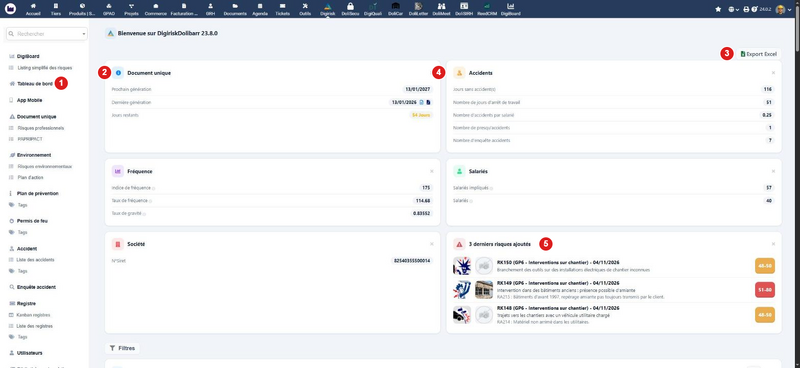
Quand vous ouvrez DigiRisk, vous arrivez sur le tableau de bord (1) : indicateurs du Document Unique (2), des accidents (4), derniers risques ajoutés (5) et export Excel (3).
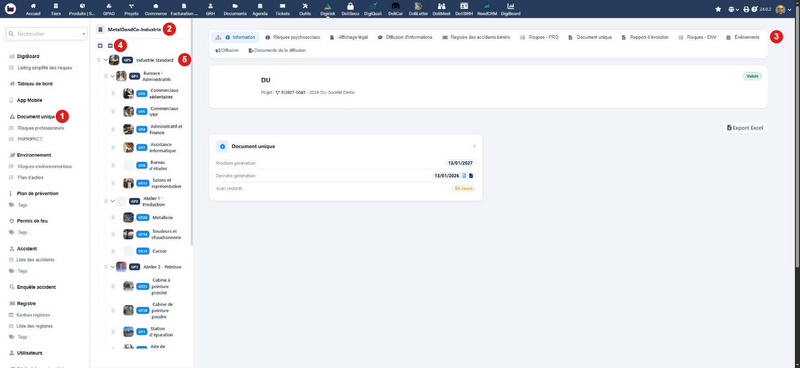
Le menu Document unique (1) ouvre la fiche de votre société (2), ses onglets (3) et l'arborescence de vos groupements et unités de travail (5), que l'on déplie ou replie avec les boutons (4).


DigiRisk - Premiers pas : réaliser son Document Unique en 6 étapes
Vous découvrez DigiRisk ? Ce parcours vous guide du premier lancement jusqu'au Document Unique imprimé. Chaque étape renvoie vers le chapitre détaillé de cette page. Pour tester sans rien installer, utilisez la démo : demodoli.digirisk.com.
Le vocabulaire à connaître
- Document Unique (DU) : le document obligatoire qui recense les risques professionnels de l'entreprise (un par SIRET dès le premier salarié).
- Groupement (GP) : un regroupement de postes ou de lieux (un site, un service, un atelier). Un groupement peut contenir d'autres groupements.
- Unité de travail (UT) : un poste, un métier ou un lieu de travail précis, rangé dans un groupement. C'est là que l'on évalue la plupart des risques.
- Risque (RK) : un danger auquel les salariés de l'unité sont exposés, avec sa catégorie (pictogramme INRS), sa description et sa cotation.
- Évaluation / cotation : la note du risque, de 0 à 100, qui le classe en risque faible (gris), à planifier (orange), à traiter (rouge) ou inacceptable (noir).
- Tâche / action corrective : ce que l'on décide de faire pour réduire le risque. Toutes les tâches forment le plan d'action, le PAPRIPACT.
Étape 1 : installer DigiRisk et Saturne
Installez et activez le module Saturne puis DigiRisk (voir le chapitre Installation). Le menu DigiRisk apparaît dans la barre du haut de Dolibarr.
Étape 2 : renseigner votre société
Dans le menu DigiRisk, la configuration de la société (onglets Sécurité et Social) réunit les informations reprises dans l'affichage légal et le Document Unique : médecin du travail, inspection du travail, numéros d'urgence, CSE, nombre de salariés… Détails : configuration de la société.
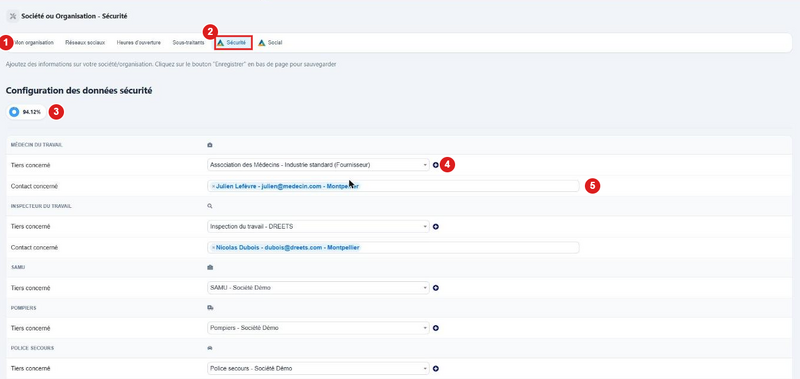
Les onglets de la société (1), dont Sécurité (2). Le pourcentage (3) indique ce qui reste à compléter. Choisissez le tiers (4) et le contact (5) pour chaque service.

Étape 3 : créer votre arborescence (groupements et unités de travail)
Ouvrez Document unique dans le menu de gauche. Survolez un élément de l'arborescence : les boutons +GP et +UT apparaissent. Donnez un nom à votre groupement ou unité de travail et cliquez sur Créer. Détails : gestion des GP et UT.
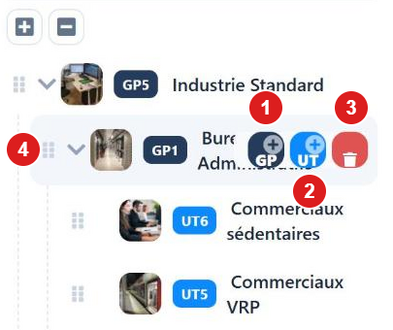
Au survol d'un élément : créer un groupement (1), créer une unité de travail (2), supprimer (3). La poignée (4) permet de déplacer l'élément.
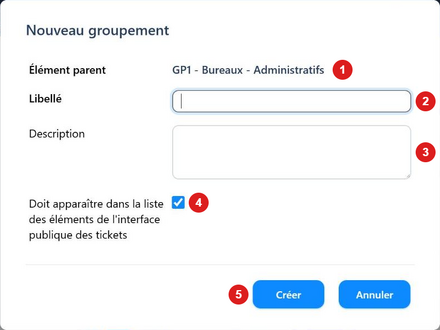
L'élément parent (1) est déjà choisi. Saisissez le libellé (2), éventuellement une description (3), puis cliquez sur Créer (5).


Étape 4 : évaluer les risques de chaque unité de travail
Cliquez sur une unité de travail, onglet Risques, puis sur le bouton bleu d'ajout. Choisissez le danger, donnez une cotation, ajoutez si besoin une photo et une première action. Détails : évaluation des risques.
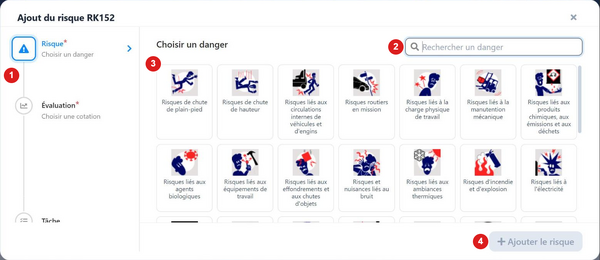
Étape 1 : choisissez le danger parmi les tuiles (3), avec la recherche (2) si besoin.
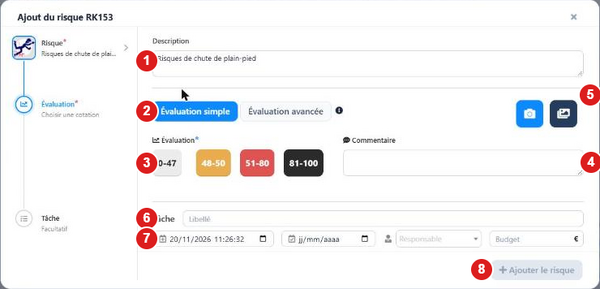
Étape 2 : choisissez une cotation (3), ajoutez un commentaire (4), une photo (5) et une tâche (6) puis cliquez sur Ajouter le risque (8).


Étape 5 : suivre le plan d'action (PAPRIPACT)
Les tâches créées sur les risques arrivent dans le PAPRIPACT (menu Document unique > PAPRIPACT), présenté en Kanban : faites glisser les cartes de colonne en colonne et mettez à jour l'avancement. Détails : PAPRIPACT.
Étape 6 : générer et afficher vos documents
Cliquez sur le nom de la société en haut de l'arborescence, onglet Document unique : renseignez les informations de l'audit, choisissez le modèle et cliquez sur le bouton de génération. Générez aussi l'affichage légal et la diffusion d'informations, puis ouvrez les registres à vos salariés grâce à l'interface publique et à son QR code. Détails : impression des documents et registres.
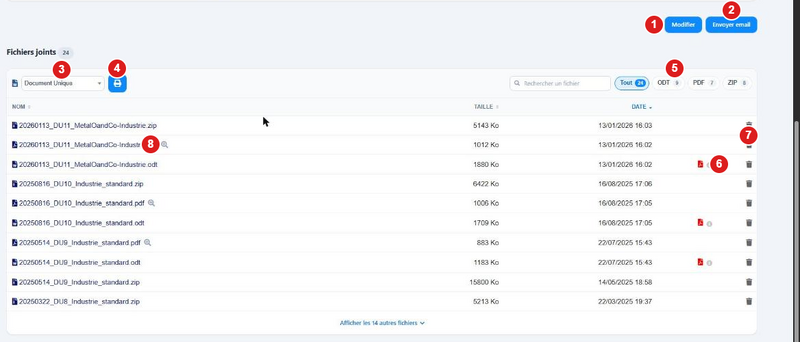
Choisissez le modèle (3), cliquez sur le bouton de génération (4) : le document apparaît dans la liste, prêt à être téléchargé ou converti en PDF (6).

DigiRisk - Tableau de bord
Lorsque l'on ouvre DigiRisk, on arrive désormais sur un tableau de bord qui permet de suivre toutes les statistiques détaillées liées à DigiRisk.
Les indicateurs
- Le tableau des indicateurs comprend les indicateurs suivants :
- La dernière date de génération et la prochaine mais aussi s'il y a un retard dans la génération (Document Unique)
- Le nombre de jours sans accidents, arrêt de travail et le nombre d’accidents, presqu'accidents et d’enquête accidents. (Accidents)
- L’indice et le taux de fréquence et de gravité (Fréquence)
- Le nombre de salariés et de salariés impliqués (Salariés)
Si vous ne souhaitez pas les garder il suffit de cliquer sur la croix du bloc en question.
Le tableau de bord s'ouvre depuis le menu (1). Chaque bloc d'indicateurs (2) (4) se masque avec sa croix. Le bouton (3) exporte le tableau de bord en Excel ; le bloc (5) montre les 3 derniers risques ajoutés.
Le tableau de bord affiche aussi le widget des 3 derniers risques ajoutés (pictogramme, photo, cotation). Les tableaux de bord de DigiRisk (général, accidents, tickets et onglet Informations d'un GP/UT) s'exportent en Excel (avec Saturne 23.7.0 ou supérieur).
La page des risques professionnels possède son propre tableau de bord des risques (compteurs par cotation) :

Compteurs des risques par niveau de cotation

Vigilance météo
Depuis la version 23.2.0, DigiRisk suit la vigilance Météo-France du département de l'établissement :
- une carte de vigilance sur le tableau de bord (niveau vert, jaune, orange ou rouge, une pastille par phénomène : vent violent, orages, canicule, neige-verglas, etc.) avec un bouton de rafraîchissement ;
- un bandeau d'alerte en haut des pages de DigiRisk en cas de vigilance orange ou rouge, pour que personne ne passe à côté.
Mise en place :
- Créez un compte et une application « Bulletin Vigilance » sur portail-api.meteofrance.fr pour obtenir une clé API.
- Dans DigiRisk -> Configuration -> Vigilance météo, activez la vigilance et collez la clé API Météo-France.
- Le département est déduit de l'adresse de la société ; vous pouvez le forcer (ex. 35, 2A).
- La durée du cache (3600 secondes par défaut) règle la fréquence des appels à Météo-France.
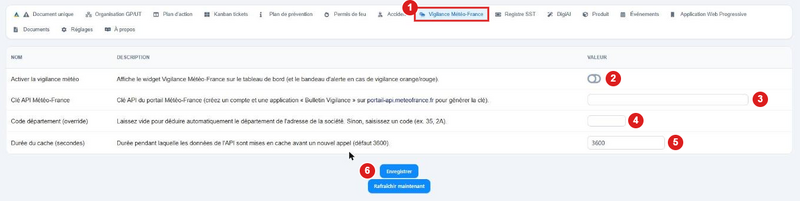
Dans la configuration, onglet Vigilance Météo-France (1) : activez la vigilance (2), collez la clé API (3), forcez si besoin le département (4), réglez la durée du cache (5) puis enregistrez (6).

Les graphiques
Sous les indicateurs, le tableau de bord présente une dizaine de graphiques, filtrables et exportables :
- la répartition des risques par catégorie de danger et par criticité ;
- la répartition des risques par catégorie de danger ;
- la répartition des risques par évaluation (faible, à planifier, à traiter, inacceptable) ;
- la répartition des accidents par type, par année et par registre ;
- la répartition des risques par groupement / unité de travail ;
- la répartition des tâches par avancement réel déclaré ;
- le nombre de tickets par mois et le nombre de registres par catégorie et par GP.
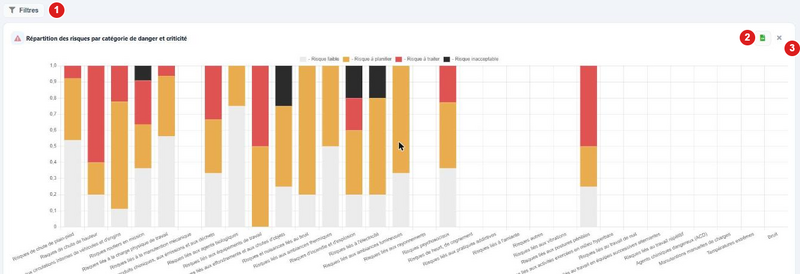
Le bouton Filtres (1) restreint les graphiques (période, GP/UT…). Chaque graphique s'exporte (2) ou se masque (3).
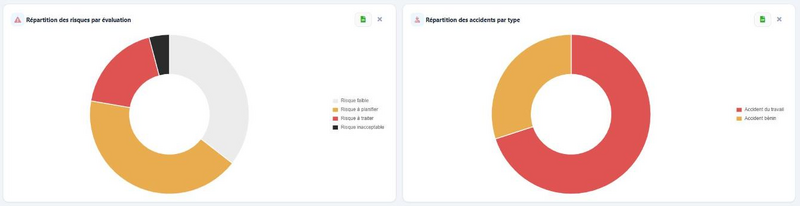
Répartition des risques par évaluation et des accidents par type


DigiRisk - Document Unique
Onglets de la fiche entreprise
Lorsque je clique sur le nom de mon entreprise en haut de l'arborescence, différents onglets apparaissent : Information, Risques psychosociaux, Affichage légal, Diffusion d'informations, Registre des accidents bénins, Risques - PRO (listing), Document unique, Rapport d'évolution, Risques - ENV, Événements, Diffusion et Documents de la diffusion.
Pour accéder aux onglets de l'entreprise, ouvrez « Document unique » (1) puis cliquez sur le nom de l'entreprise (2) : tous les onglets s'affichent (3).
"Informations"
Le premier onglet, Information, résume l'état de votre Document Unique : date de la dernière génération, date de la prochaine et jours restants (voir la capture ci-dessus). Ses indicateurs s'exportent en Excel.
"Affichage légal"
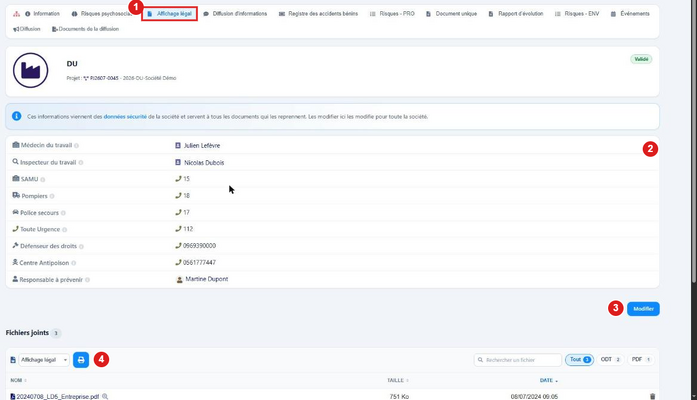
L'onglet "Affichage légal" (1) reprend les données sécurité de la société (2). Le bouton Modifier (3) les met à jour pour toute la société. Choisissez ensuite le modèle et générez l'affichage légal (4).

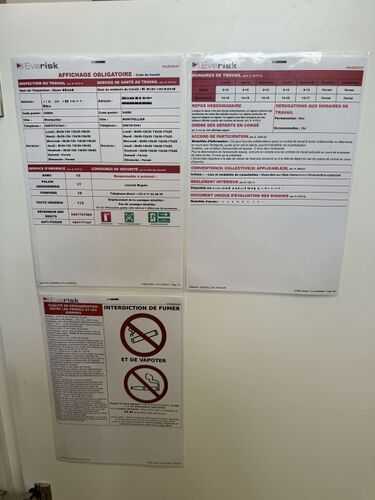
Exemple d'affichage légal fait sur DigiRisk et affiché

"Diffusion d'informations"
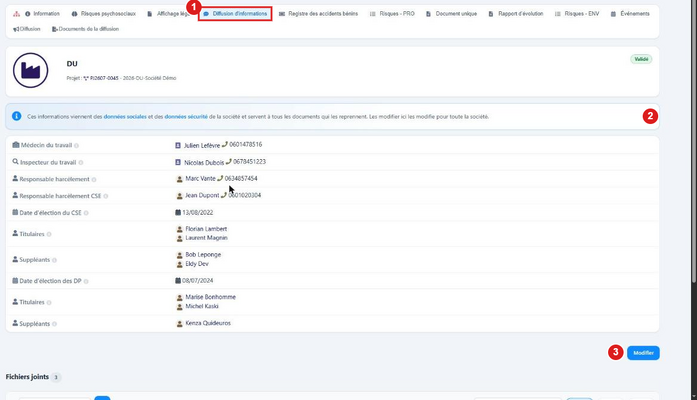
Comme pour l'affichage légal, l'onglet "Diffusion d'informations" (1) reprend les données sociales et sécurité de la société (2) ; le bouton Modifier (3) les met à jour. Le document se génère en bas de la page.

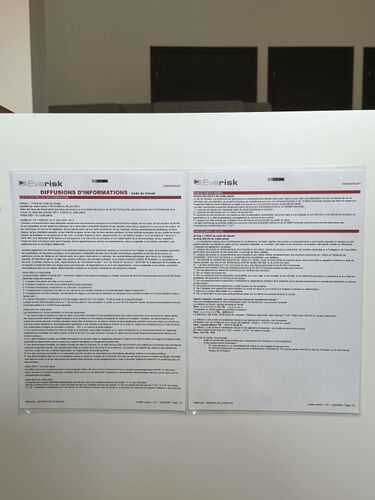
Exemple d'une diffusion d'information fait sur DigiRisk et affichée

"Registre des accidents bénins"
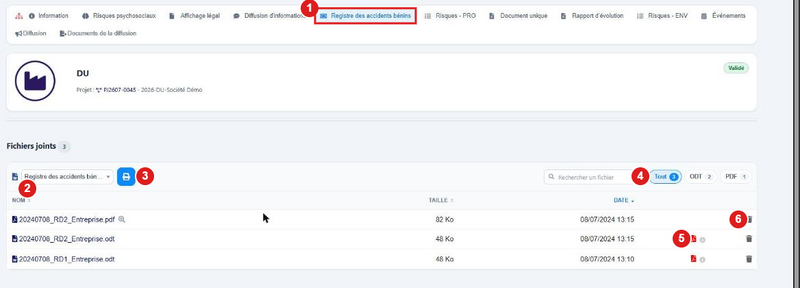
L'onglet "Registre des accidents bénins" (1) génère le registre des accidents du travail bénins de l'année. Ce bloc de génération est le même dans tout DigiRisk : choisissez le modèle (2), cliquez sur le bouton de génération (3), filtrez la liste par format (4), convertissez un ODT en PDF avec l'icône rouge (5) ou supprimez un fichier (6).

"Listing risques"
Cet onglet (Risques - PRO) permet de générer différents listing de risques :
- Listing de risques avec actions correctives
- Listing de risques avec photos
- Listing de risques avec documents
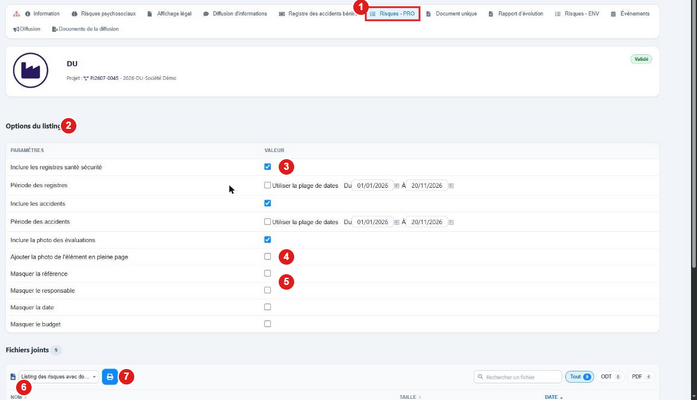
L'onglet Risques - PRO (1) affiche les options du listing (2) : inclure les registres et les accidents (3), ajouter la photo de l'élément en pleine page (4), masquer la référence, le responsable, la date ou le budget des actions (5). Choisissez le modèle (6) et générez (7).

Exemple sur les listings


"Environnement"
"Document Unique"
Cet onglet permet de générer le Document Unique (au format ODT ou directement en PDF natif depuis la version 23.7.0)
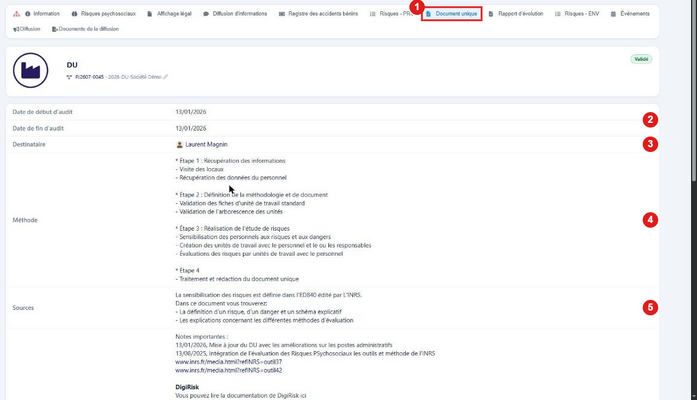
L'onglet Document unique (1) contient les informations de l'audit : dates (2), destinataire (3), méthode (4) et sources (5).

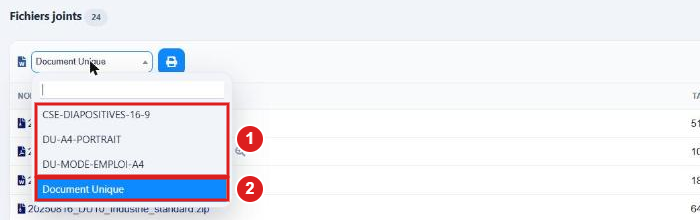
Les modèles disponibles : trois modèles PDF natifs (1) et le modèle ODT historique « Document Unique » (2).

Détails sur l'impression du DU ici
"Rapport d'évolution" (anciennement "Rapport d'audit")
Cet onglet permet de générer le rapport d'évolution (appelé rapport d'audit avant la version 23.4.0), rapport qui donne les changements réalisés entre 2 audits : GP/UT ajoutés ou modifiés et évolution des risques
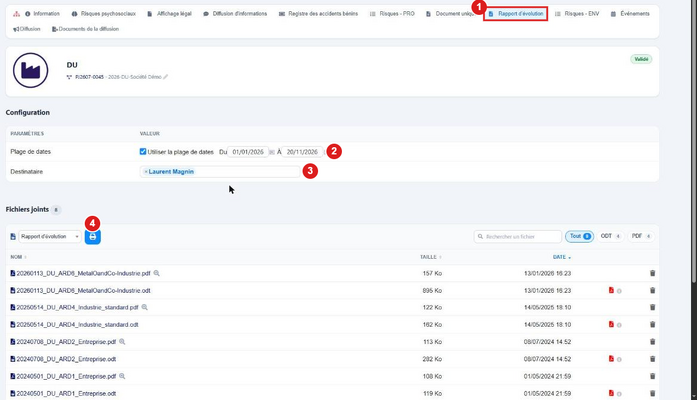
L'onglet Rapport d'évolution (1) : choisissez la plage de dates (2) et le destinataire (3), puis générez le rapport (4).

Exemple de rapport


"Risques psychosociaux"
Depuis la version 23.7.0, l'onglet Risques psychosociaux de la société réunit toutes les unités de travail dans un tableau, rangées par groupement. Chaque unité est à qualifier, concernée (avec le niveau de chaque facteur F1 à F6 et la moyenne) ou non concernée avec son motif.
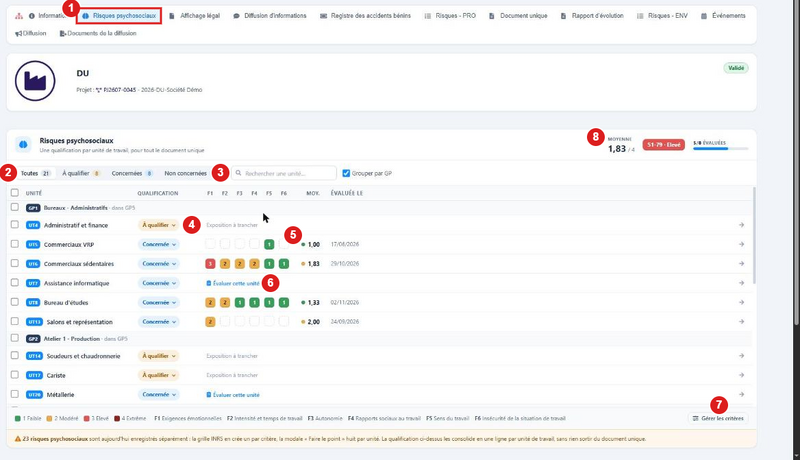
L'onglet Risques psychosociaux (1). Les onglets avec compteurs (2) et la recherche (3) trient les unités. La qualification se choisit dans la liste de chaque unité (4) ; les pastilles F1 à F6 (5) donnent le niveau de chaque facteur. Le lien « Évaluer cette unité » (6) ouvre l'évaluation, « Gérer les critères » (7) règle les facteurs évalués, et la moyenne générale s'affiche en haut (8). Plusieurs unités cochées se qualifient d'un coup et chaque changement s'annule depuis sa notification.

Détails sur l'évaluation des RPS ici
Gestion des Etablissements vous avez plusieurs SIRET
La gestion des plusieurs établissements est native au sein de DigiRisk. C'est une fonction avancée nous vous conseillons de prendre en main la gestion pour un établissement puis une fois que cela sera maitriser détablir vos besoins en mode multisiret.
Etape 1 : Définir si vous avez besoin d'un modèle d'établissement afin de limiter les copier/coller
Etape 2 : Création de vos établissements
Etape 3 : Installer et mettre en oeuvre le DigiBoard qui permet d'avoir un état en temps de réél de tous vos établissements
Etape 4 : Evaluer les risques par établissements
Gestion des unités de travail et des groupements (UT et GP)
Créer GP et UT
Pour créer un groupement (GP) ou une unité de travail (UT), ouvrez « Document unique » dans le menu de gauche. Dans l'arborescence, survolez l'élément dans lequel vous voulez créer le nouveau GP ou la nouvelle UT : les boutons de création rapide apparaissent.
Etape 1: survolez l'élément parent puis cliquez sur +GP (1) pour un groupement ou +UT (2) pour une unité de travail. Le bouton rouge (3) supprime l'élément, la poignée (4) sert à le déplacer.
Etape 2: vérifiez l'élément parent (1), saisissez le libellé (2) et éventuellement une description (3). La case (4) fait apparaître l'élément dans la liste de l'interface publique des tickets. Cliquez sur Créer (5).
Astuce : un clic sur le nom d'un élément de l'arborescence permet de le renommer directement.
Numérotation des GP et UT
La numérotation est réalisée de facon croissante sans retour en arrière :
GP1, GP2, GP3, etc... GPn en cas de suppression d'un GPx le numéro ne sera plus jamais réatribué afin de conserver l'unicité des références.
Ce qui fait que si vous supprimez le GP3 puis vous créer un nouveau groupement il portera le numéro GP4 ! Le GP3 ne sera plus accessible.
Depuis la version 23.2.0, les GP/UT (comme les risques) sont archivés plutôt que supprimés : ils restent consultables dans les archives.
À savoir (version 23.5.0) : les unités de travail encore numérotées WU sont renommées UT (et leurs fiches WUD en UTD), en base comme dans les dossiers médias. Cette reprise s'exécute une seule fois, à la réactivation du module : sauvegardez la base et le dossier documents/ avant de réactiver le module.
Déplacer GP et UT
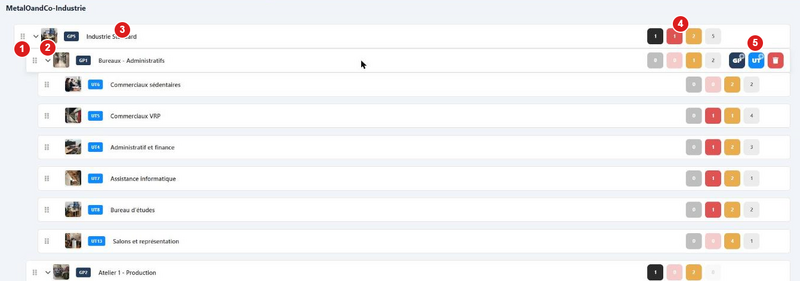
Pour déplacer mes GP/UT, j'ouvre « Organisation GP/UT » dans le menu de gauche. Je fais glisser un élément avec sa poignée (1) ; la flèche (2) replie un groupement (3). Les pastilles (4) comptent les risques par niveau. Au survol d'une ligne, les boutons (5) ajoutent un GP ou une UT ou suppriment l'élément. L'enregistrement est automatique.

Depuis les versions 23.1 et 23.2, le panneau de navigation et la page d'organisation permettent le glisser-déposer, le renommage en ligne, l'ajout et la suppression rapides, avec enregistrement automatique et badges du nombre de risques.
Modifier GP et UT
Aller dans l'onglet "Groupement/ Unité de travail" et cliquer sur Modifier
Onglets de la fiche d'un GP ou d'une UT
Dans cette partie, nous allons voir le détail des onglets que l'on retrouve quand on clique sur un GP ou une UT : Risques, Risques environnementaux, Évaluateurs, Signalisations, Accidents, Registres, Produits / Services, Information, Archives, DigiAI, Groupement / Unité de travail, Fichiers joints, Événements/Agenda, Diffusion et Documents de la diffusion (plus Contrôles et Questionnaires si DigiQuali est installé). La fiche s'ouvre sur l'onglet Risques.
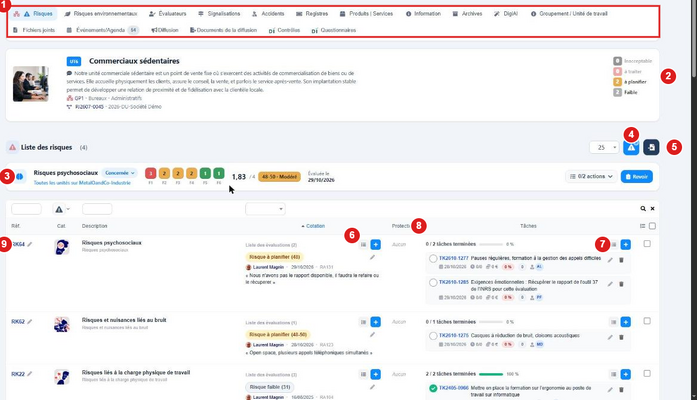
Les onglets d'une unité de travail (1). L'en-tête rappelle la description, l'élément parent et les compteurs de risques par niveau (2).

"Groupement / Unité de travail"
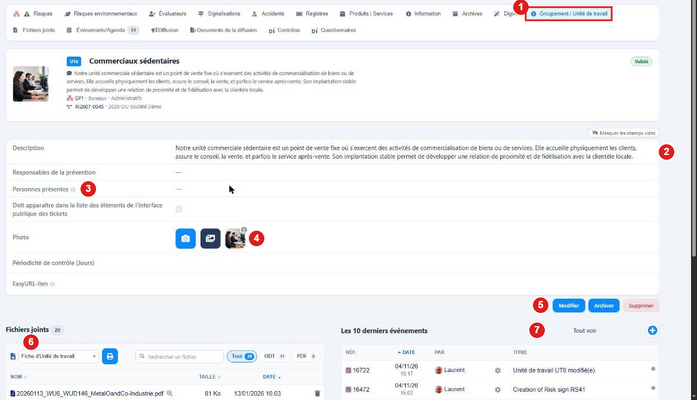
L'onglet "Groupement / Unité de travail" (1) présente les informations de l'élément (2), dont la part des personnes présentes (3), et la photo (4). Les boutons (5) permettent de modifier, archiver ou supprimer le GP/UT. En bas, on génère la fiche de poste (6) et on retrouve les derniers événements (7).

"Informations"
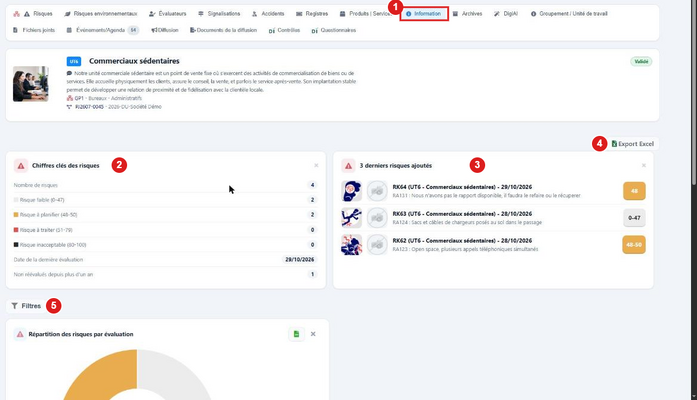
L'onglet "Information" (1) donne les chiffres clés des risques de l'élément (2), les 3 derniers risques ajoutés (3) et des graphiques filtrables (5). Le tout s'exporte en Excel (4).

L'onglet Informations affiche aussi les indicateurs de risque du GP/UT et, depuis la version 23.7.0, la part des personnes présentes : le pourcentage de l'effectif présent dans le GP/UT et le nombre de personnes correspondant (calculé sur l'effectif réglé dans la configuration des GP/UT ou, à défaut, sur les salariés actifs).
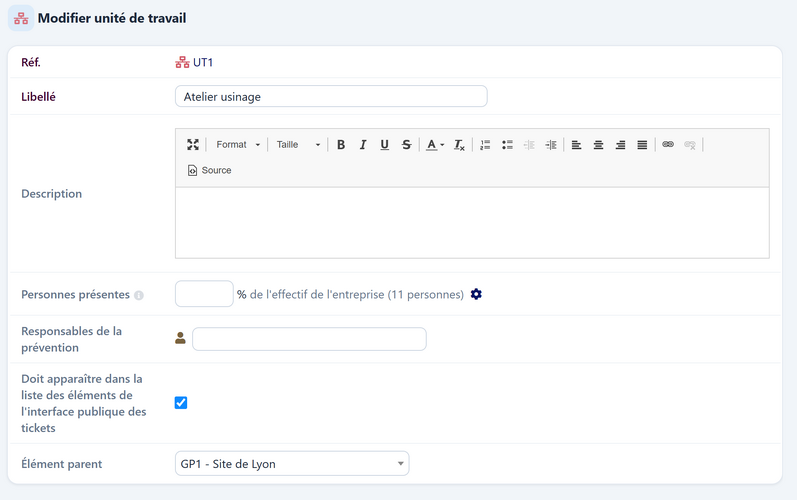
Champ "Personnes présentes" d'une unité de travail, en pourcentage de l'effectif

"Risques"
L'onglet "Risques" (1) liste les risques de l'élément. On y trouve le bandeau des risques psychosociaux (3), le bouton d'ajout d'un risque (4) et celui d'import des risques partagés (5). Pour chaque risque : sa référence (9), la liste de ses évaluations et le + pour en créer une nouvelle (6), les protections (8) et les tâches, avec le + pour en ajouter (7).
Depuis la version 23.7.0, la liste des risques d'un GP/UT adopte le design de DigiBoard : une colonne Protection montre les pictogrammes EPI et EPC des signalisations de l'élément (détail au survol), la catégorie de danger s'affiche sous la description et le suivi des tâches indique le nombre de tâches terminées et les retards. Les risques psychosociaux tiennent en un bandeau : facteurs, score, date et actions non réalisées. Déplié, il montre le détail par facteur et permet d'ajouter une action de prévention sur un facteur sans refaire l'évaluation. Depuis la version 23.8.0, la pastille Risques psychosociaux permet de qualifier directement l'unité (Concernée, Non concernée ou À qualifier) sans recharger la page.
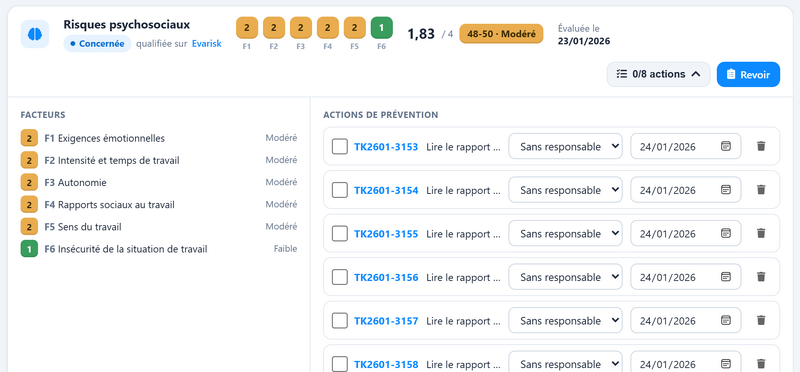
Bandeau des risques psychosociaux d'une unité de travail : facteurs, score et actions de prévention
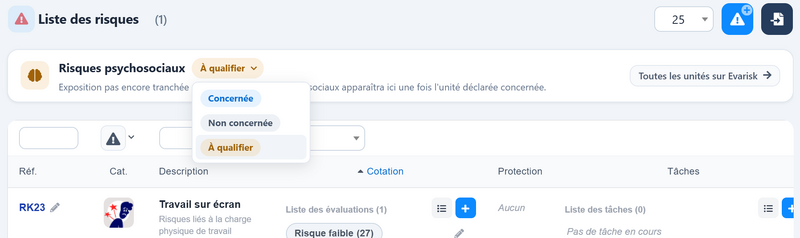
La pastille Risques psychosociaux ouverte sur Concernée, Non concernée et À qualifier


"Risques environnementaux"
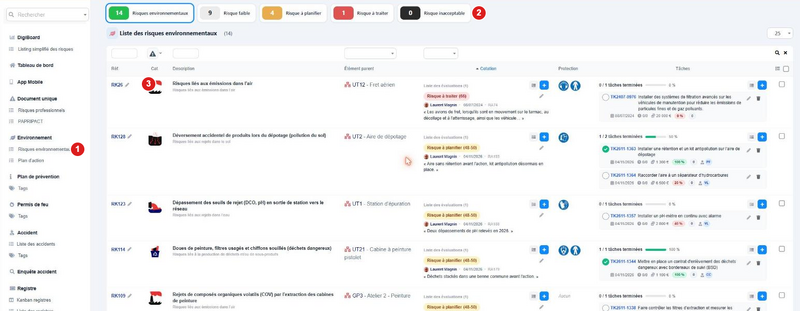
Cet onglet est très similaire à l'onglet "Risques" : on y retrouve les mêmes fonctionnalités, mais avec les risques environnementaux et leurs catégories ISO 14001 (3).

Détails sur les risques environnementaux ici
"Evaluateurs"
La notion d'évaluateur vous permet de savoir qui a été impliqué dans l'audit ou la mise en place du Document Unique. Cette information démontre l'implication du personnel dans l'analyse des risques sur le terrain.
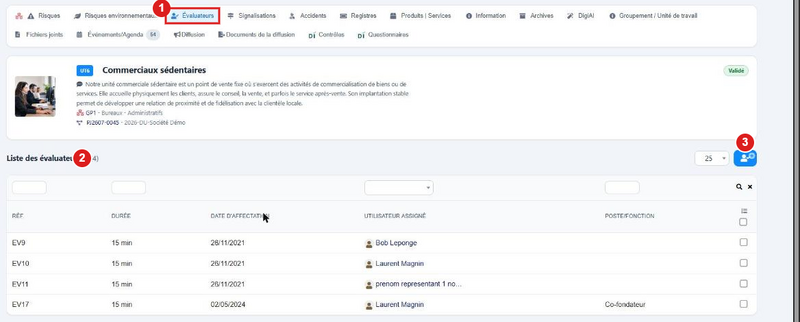
L'onglet "Évaluateurs" (1) permet de consulter la liste des évaluateurs (2) et d'en ajouter en cliquant sur le bouton bleu à droite (3).

Une fenêtre s'ouvre :
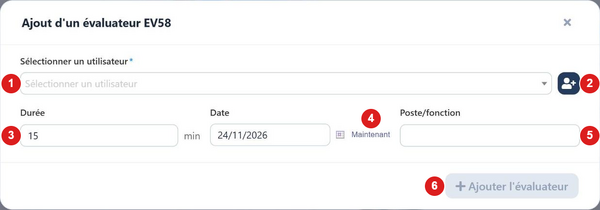
Choisissez l'utilisateur (1) ou créez-le avec le bouton (2), indiquez la durée de l'évaluation (3), la date (4, « Maintenant » pour aujourd'hui) et le poste (5), puis cliquez sur « Ajouter l'évaluateur » (6).

Un évaluateur est un utilisateur de DigiRisk, il peut être choisi dans la liste déroulante (1) s'il a déjà été créé, sinon il peut l'être directement avec le bouton (2). Après avoir choisi ou créé l'évaluateur il faut indiquer le temps d'évaluation (3), la date (4) et, si cela n'était pas déjà renseigné dans la fiche de l'utilisateur, son poste/fonction (5). Enfin, cliquez sur "Ajouter l'évaluateur" (6).
"Signalisation"
L'onglet "Signalisation", que l'on retrouve en cliquant sur un "Groupement" ou une "Unité de travail", permet d'ajouter des panneaux de signalisation.
Un total de 75 signalisations est disponible (danger, obligation, interdiction, secours, incendie). Les signalisations placées sur un groupement sont héritées par ses unités de travail, et leurs pictogrammes EPI/EPC apparaissent dans la colonne Protection de la liste des risques.
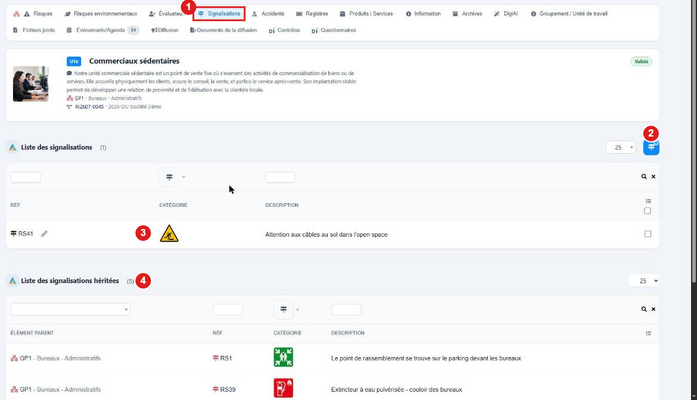
L'onglet « Signalisations » (1) : le bouton bleu (2) ajoute une signalisation ; on retrouve la liste des signalisations de l'élément (3) et celles héritées des groupements parents (4).
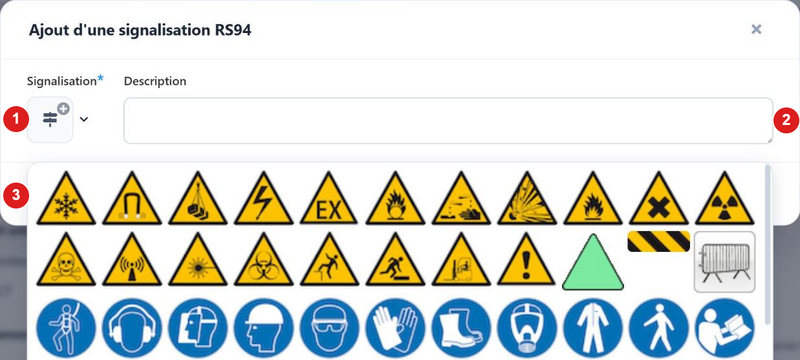
Cliquez sur la vignette (1), choisissez le panneau dans le catalogue (3), ajoutez une description (2) puis cliquez sur « Ajouter la signalisation ».


"Produits/Services"
Depuis la version 23.3.0, l'onglet Produits/Services d'un groupement ou d'une unité de travail permet d'y rattacher les produits et services du catalogue Dolibarr (machines, équipements, consommables) et de garder la trace de ce qui est réellement présent sur le poste. Un produit déjà rattaché n'est pas ajouté deux fois. Voir aussi la fiche d'instruction des produits.
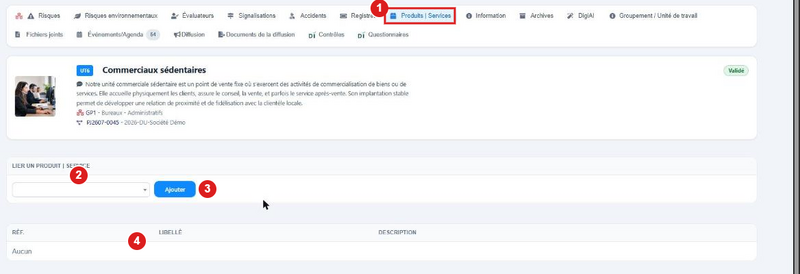
L'onglet Produits / Services (1) : choisissez un produit ou service du catalogue (2) et cliquez sur Ajouter (3). Il apparaît dans la liste (4).
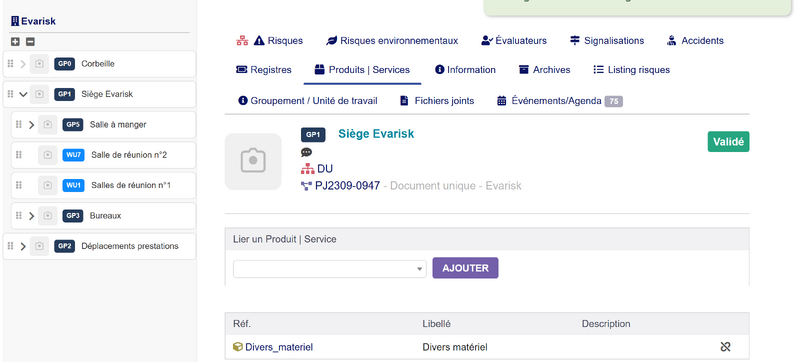
Exemple d'unité de travail avec ses produits rattachés


"Accidents"
"Listing des risques"
Cet onglet fonctionne comme l'onglet Risques - PRO de la société, mais pour le seul périmètre du groupement ou de l'unité de travail (et de ses éléments enfants). Détails du listing ici
"Environnement"
"Registres"
L'onglet "Registres" affiche le tableau de bord et la liste des tickets (registres) rattachés à cet élément, avec un bouton pour en créer un directement. Détails sur les registres ici
"Fichiers joints"
L'onglet "Fichiers joints" permet d'ajouter et de stocker des documents liés au groupement ou à l'unité de travail (plans, consignes, rapports…) par simple glisser-déposer.
"Evénements/Agenda"
L'onglet "Événements/Agenda" liste tout ce qui a été fait sur l'élément (création, modification, ajout de risque ou de signalisation…) avec l'auteur et la date. Le nombre d'événements apparaît sur l'onglet. On peut aussi y créer un événement manuellement.
"Archives"
Depuis la version 23.2.0, les risques et les GP/UT sont archivés au lieu d'être supprimés : archiver n'est pas supprimer, les éléments archivés sortent des listes et de l'arborescence mais gardent leurs risques et documents et peuvent être restaurés à tout moment.
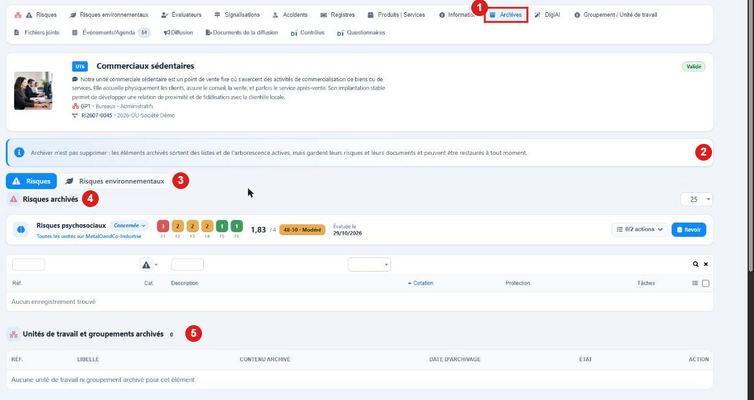
L'onglet Archives (1) (2). Basculez entre risques et risques environnementaux (3) ; on y retrouve les risques archivés (4) et les unités de travail et groupements archivés (5).

"DigiAI"
L'onglet DigiAI propose une aide à l'évaluation par intelligence artificielle : décrivez une situation de travail (ou envoyez une photo) et DigiAI propose les risques correspondants, avec leur catégorie, que vous pouvez ensuite ajouter à l'unité de travail.
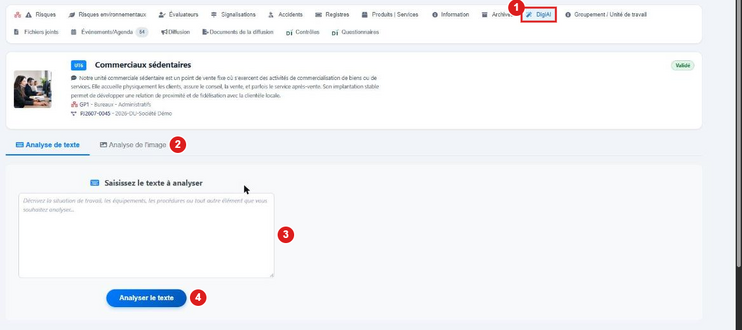
L'onglet DigiAI (1) : choisissez l'analyse de texte ou d'image (2), décrivez la situation de travail (3) et cliquez sur Analyser (4).

Évaluation des Risques
Configuration essentielle du module évaluation
Voir la configuration pour ce module en pieds de page les points essentiels pour ce module sont :
- Activation l'évaluation des risques avancée
- Activation de la description sur le risque (Automatique ou pas)
Organisation des remontées de risques et des registres
La gestion des remontées de risques est toujours complexe, elle doit être adaptée à votre organisation en gardant en tête que le Document Unique ne sera jamais exaustif ! Même en faisant 12 000 pages :) (C'est notre record) et qu'il doit être utilisable.
Dans la shéma ci-dessous le client à choisi d'utiliser :
- Des unités de traval générique par Exemple vous gerer des restaurants en franchise vous avez un restaurant modèle puis X restaurant réél
- D'utilisation la remonté des registres via les QR code
Voici l'arbre décisionnel pour les mises à jour ce qui donne
- Seul les mises à jour structurelles concerne les unités génériques
- Les risques vus lors d'un audit d'un restaurant peuvent être noté dans le restaurant en question
- Les disfonctionnement sont remontés via les registres

Ajouter un risque
Avant d'ajouter un risque, il faut bien choisir la méthode d'évaluation en fonction du risque voici un arbre décisionnel :

Comment ajouter un risque : ouvrez une unité de travail, onglet Risques, puis cliquez sur le bouton bleu d'ajout (4) en haut à droite de la liste.
Le bouton d'ajout d'un risque (4) se trouve en haut à droite de la liste des risques.
Ajout guidé d'un risque (version 23.7.0)
La fenêtre d'ajout affiche un fil d'étapes : Danger, Évaluation, puis Catégories et Tâche (facultatives).
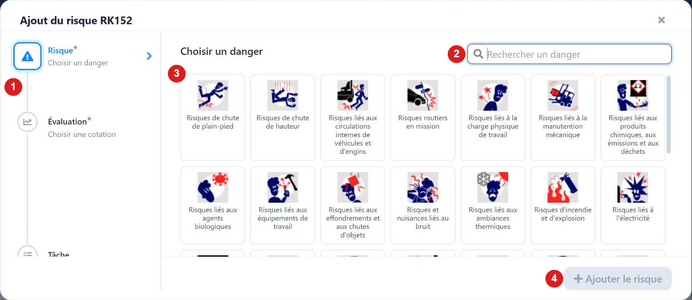
Etape 1: le fil d'étapes (1) indique où vous en êtes. Cliquez sur la tuile du danger (3), en vous aidant de la recherche (2) si besoin. Le bouton « Ajouter le risque » (4) s'active quand les étapes obligatoires sont remplies.
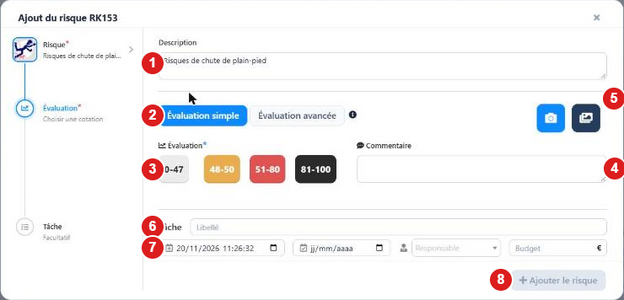
Etape 2: la description est préremplie (1). Choisissez la méthode (2) et la cotation (3), ajoutez un commentaire (4) et une photo (5). Etape 3 (facultative): créez directement une tâche (6) avec ses dates, son responsable et son budget (7). Cliquez sur « Ajouter le risque » (8).
Réévaluer un risque après une tâche terminée
Quand vous cochez une tâche ou passez son avancement à 100 %, DigiRisk propose « Tâche terminée : réévaluer le risque ? ». Le bouton ouvre directement la nouvelle évaluation.
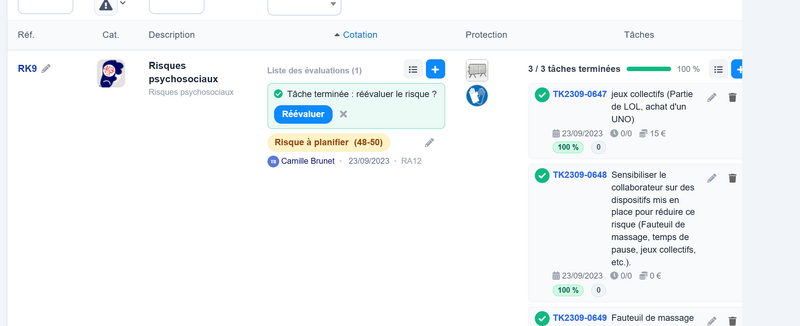
Toutes les tâches du risque sont terminées : DigiRisk propose de le réévaluer

La composition d'un risque
Chaque risque est évalué en considérant trois blocs d'éléments :
- la catégorie de risque (le danger) et la description ;
- l'évaluation (cotation), les médias (photos) et le commentaire ;
- les actions correctives (tâches) qui alimentent le plan d'action.
Ces trois blocs correspondent aux trois étapes de la fenêtre d'ajout d'un risque (voir ci-dessus).
Les catégories de risques
Les catégories de risques sont identiques au document proposé par l'INRS (ED840)
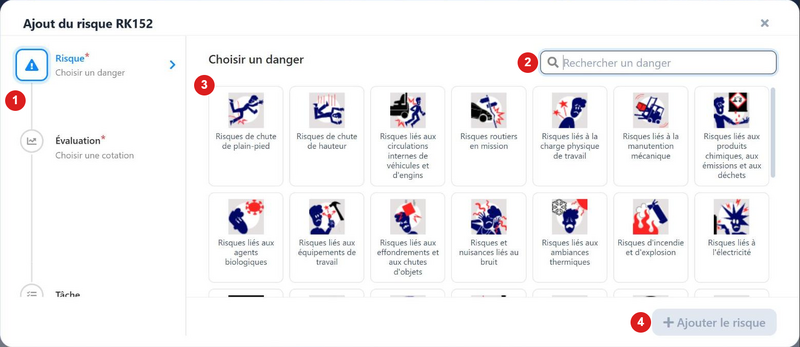
Les catégories de danger proposées à l'ajout d'un risque : les 21 catégories de l'INRS, la catégorie « autres » si aucune ne correspond, et les facteurs de pénibilité
Les catégories de risques liées à la pénibilité
Depuis les versions 23.3.0 et 23.4.0, les facteurs de pénibilité au sens du Code du travail rejoignent la liste des dangers, avec leur pictogramme :
- postures pénibles, activités exercées en milieu hyperbare, travail de nuit, travail en équipes successives alternantes, travail répétitif (23.3.0) ;
- agents chimiques dangereux, températures extrêmes, bruit, manutention manuelle de charges (23.4.0).
Le survol d'une de ces catégories rappelle son cadre réglementaire : article de référence, éligibilité au C2P, critère et seuil d'exposition. Elles sont aussi reconnues par l'analyse d'image (DigiAI) : photographier une situation de travail propose directement la bonne catégorie.
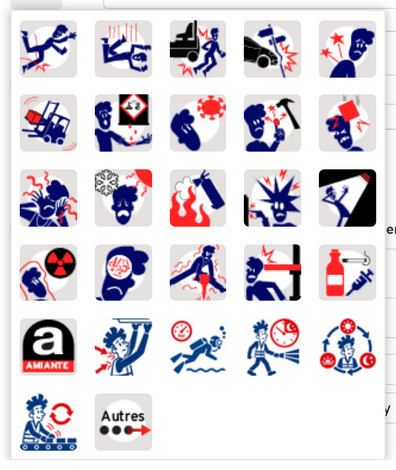
Les catégories de dangers, dont celles liées à la pénibilité

Voici la correspondance de chaque pictogramme de risque :

Risque de chute de plain-pied
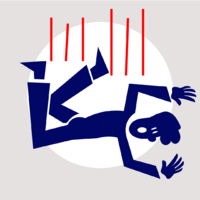
Risque de chute de hauteur

Risques liés aux circulations internes de véhicules et d'engins
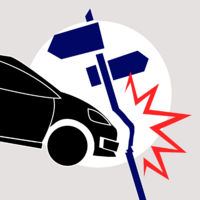
Risques routiers en mission

Risques liés à la charge physique de travail

Risques liés à la manutention mécanique

Risques liés aux produits chimiques, aux émissions et aux déchets

Risques liés aux agents biologiques

Risques liés aux équipements de travail

Risques liés aux effondrements et aux chutes d'objets

Risques et nuisances liés au bruit

Risques liés aux ambiances thermiques

Risques d'incendie et d'explosion

Risques liés à l'électricité

Risques liés aux ambiances lumineuses

Risques liés aux rayonnements

Risques psychosociaux
Risques liés aux vibrations

Risques de heurt, de cognement

Risques liés aux pratiques addictives

Risques liés à l'amiante
Risques autres


Méthode pour le risque chimique - Seirich.fr
Importer les résultats de Seirich directement dans DigiRisk avec la méthode simple
Méthode pour le risque amiante - NF X46-010
Importer les résultats du niveau d'empoussièrement directement dans la méthode d'évaluation simple
Méthode pour les Risques Psychosociaux - Outil 37 et 42 de l'INRS
L'INRS vous apporte une méthode et des outils permettant la mise en place de l'évaluation des RPS sur vos établissements. Le résultat est sous cette forme, accompagné d'un rapport détaillé.

L'évaluation des risques psychosociaux (RPS) dans DigiRisk s'appuie sur l'outil «Faire le point» de l'INRS (outil 37, pour les entreprises de moins de 50 salariés ; l'outil 42 en est l'équivalent pour les entreprises de 50 salariés et plus). Le principe est simple: vous réalisez le questionnaire sur l'outil de l'INRS, vous en récupérez les résultats, puis vous les reportez dans DigiRisk pour les intégrer à votre Document Unique.
Étape 1 : réaliser l'évaluation sur l'outil de l'INRS
Rendez-vous sur l'outil en ligne «Faire le point» de l'INRS et répondez au questionnaire. Celui-ci passe en revue les grandes familles de facteurs de risques psychosociaux :
- Intensité et temps de travail
- Exigences émotionnelles
- Autonomie
- Rapports sociaux au travail
- Conflits de valeurs
- Insécurité de la situation de travail
À l'issue du questionnaire, l'outil génère un résultat pour chaque famille de facteurs ainsi qu'un rapport détaillé.
Attention
Étape 2 : récupérer les résultats
Relevez, pour chaque famille de facteurs, le niveau de risque obtenu (faible, modéré ou élevé). Ces niveaux serviront de base à la cotation dans DigiRisk.
Étape 3 : reporter les résultats dans DigiRisk
Depuis le Document Unique, ouvrez la fenêtre «Ajout d'un risque psychosocial». Pour chaque facteur de risque psychosocial, renseignez :
- Cotation : sélectionnez le niveau correspondant au résultat de l'INRS - Faible, Modéré ou Élevé.
- Description du Risque : précisez la nature du risque évalué.
- Date de l'évaluation : indiquez la date à laquelle l'évaluation a été réalisée.
- Actions de Prévention : décrivez les mesures de prévention associées.
Cochez les facteurs à intégrer (ou utilisez «Tout sélectionner»), puis cliquez sur «Ajouter les risques psychosociaux sélectionnés». Les risques sont alors ajoutés à votre Document Unique.
Depuis la version 23.7.0, l'évaluation est enregistrée en une seule ligne par unité de travail (et non plus un risque par facteur). Vous pouvez joindre le compte rendu à l'évaluation (photos, grille remplie, compte rendu de réunion). Une unité déjà évaluée facteur par facteur garde ses risques : le bouton « Consolider en une ligne » les remplace par une seule évaluation et range les originaux dans les archives de l'unité. Le Document Unique (ODT) contient un tableau « Cotation des RPS par UT/GP ».
Grille RPS-DU de l'INRS (ED 6403)
Depuis la version 23.6.0, une seconde méthode est disponible : la grille RPS-DU de l'INRS (ED 6403), 26 critères en 7 familles cotés en 4 couleurs, en complément de l'outil « Faire le point ». Elle se choisit dans la fenêtre d'ajout d'un risque psychosocial et donne, elle aussi, une seule évaluation par unité de travail.
La qualification de toutes les unités (à qualifier, concernée, non concernée) se fait dans l'onglet Risques psychosociaux de la société ou directement depuis la liste des risques de l'unité.
Méthode simplifiée
En cliquant sur la vignette création du risque vous aurez le choix entre plusieurs pictogrammes de risque, la description est en fait la définition du risque choisie. La cotation simple est représentée par 4 cases aux codes couleurs et numéros différents, on peut également ajouter des photos à ce risque et l'espace commentaire représente l'explication du risque. La tâche représente les actions à mettre en place par rapport au risque.
On peut donc ajouter une tâche, lui mettre une date de début, une échéance, un responsable et un budget.
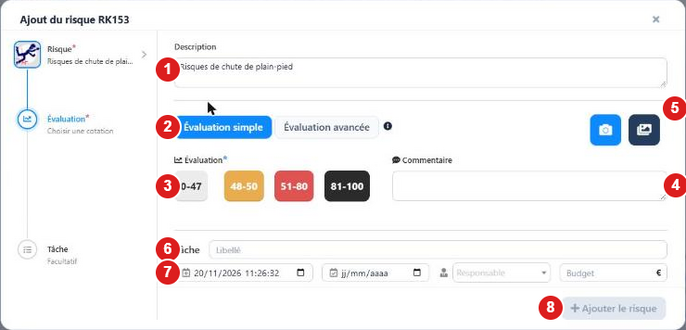
Évaluation simple : la cotation se choisit parmi 4 cases de couleur (3)
Description et caractérisation du risque :

Méthode avancée basée sur la méthode de Kinney - Méthode Evarisk
La méthode de Kinney
La méthode d’évaluation des risques proposés est fondée sur le modèle de classement de KINNEY
R = G * E * P
Bien que la méthode de Kinney présente des écarts importants dans les résultats de l'évaluation d'un risque par différentes personnes. Elle a le mérite de bien séparer la Gravité (G), la Fréquence (F) et la Maîtrise (P).
P : étant à l’origine la probabilité d'occurance définit : La probabilité est le risque qu’un danger entraîne des dommages. Vous devez procéder à cette estimation sans tenir compte des mesures de prévention individuelles ou collectives.
La méthode avancée basée sur la méthode de Kinney
Nous avons détaillé le critère de probabilité de sorte que la formule intègre et sépare les notions de problabilité en tenant compte de l'historique, de la formation et des protections cela donne :
R = G * E * P * F * P
R : C’est le résultat il représente une quantification du risque encouru par les personnes.
G : C’est la gravité du dommage, si le danger vient en contact avec le ou les personnes. Que vont-elles subir ?
E : C’est l’exposition au risque, c’est le nombre de fois par unité de temps que la personne sera en présence du danger.
Le critère P est séparé en 3 sous-critères afin d’intégrer la particularité de l’entreprise. Le premier critère est probabilité de survenance de l’accident, le deuxième la formation, le troisième le niveau de protection existant.
P : C’est la probabilité de survenue de l’accident en s’appuyant sur le retour d’expérience, l’historique. Cet accident s’est-il déjà produit ? Si oui, combien de fois ?
F : C’est la formation, l’expérience, les spécificités et la connaissance afin d’occuper un poste sans se blesser.
P : C’est la (ou les) protection(s) mise(s) en place afin de parer l’éventuel accident.
Méthode avancée proposée par Evarisk :
La quantification est transcrite sur les 4 valeurs (4 couleurs) ci-dessous. Vous trouverez ci-après la matrice de transcription détaillée de toutes les valeurs obtenues par la multiplication des critères ci-dessus.


Matrice d'évaluation des risques
Vous trouverez ci-après la matrice de transcription détaillée de toutes les valeurs obtenues par la multiplication des critères ci-dessus, la correspondance des cotations obtenues par multiplication et le résultat sur une échelle de 0 à 100.
« 0 »: « 0 », à partir de ce résultat on obtient un risque couleur Gris
« 1 »: « 1 »,
« 2 »: « 2 »,
« 3 »: « 3 »,
« 4 »: « 4 »,
« 5 »: « 5 »,
« 6 »: « 6 »,
« 8 »: « 7 »,
« 9 »: « 8 »,
« 12 »: « 10 »,
« 16 »: « 12 »,
« 18 »: « 14 »,
« 24 »: « 17 »,
« 27 »: « 20 »,
« 32 »: « 25 »,
« 36 »: « 27 »,
« 48 »: « 31 »,
« 54 »: « 35 »,
« 64 »: « 40 »,
« 72 »: « 42 »,
« 81 »: « 44 »,
« 96 »: « 46 »,
« 108 »: « 48 », à partir de ce résultat on obtient un risque couleur Orange
« 128 »: « 50 »,
« 144 »: « 55 », à partir de ce résultat on obtient un risque couleur Rouge
« 162 »: « 60 »,
« 192 »: « 66 »,
« 216 »: « 70 »,
« 243 »: « 77 »,
« 256 »: « 80 », à partir de ce résultat on obtient un risque couleur Noir
« 288 »: « 84 »,
« 324 »: « 87 »,
« 384 »: « 90 »,
« 432 »: « 92 »,
« 512 »: « 95 »,
« 576 »: « 96 »,
« 768 »: « 98 »,
« 1024 »: « 100 »
Choix de la catégorie de risque et de la cotation avancée
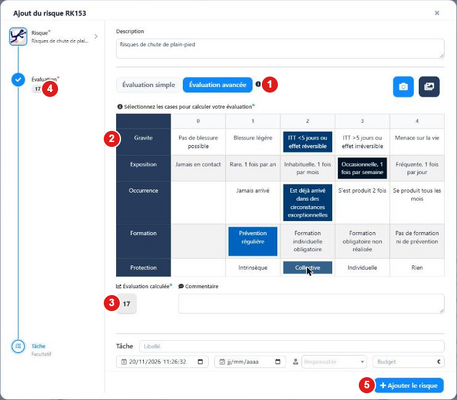
Dans la fenêtre d'ajout, cliquez sur « Évaluation avancée » (1). Sélectionnez une case par ligne de la grille (2) : gravité, exposition, occurrence, formation et protection. L'évaluation est calculée automatiquement (3) et s'affiche dans le fil d'étapes (4). Cliquez sur « Ajouter le risque » (5).

Informations sur les risques
Trouver un risque
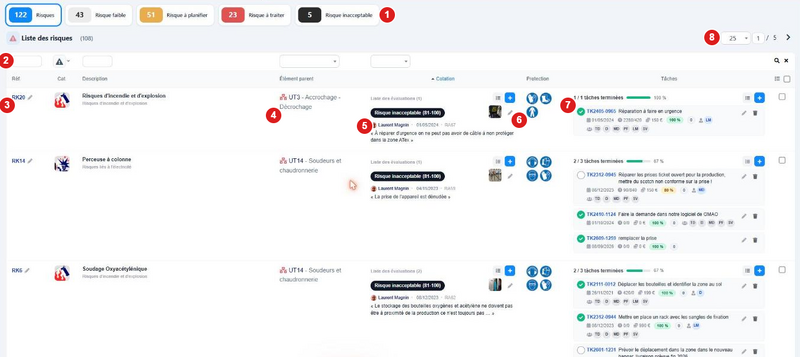
Le menu "Risques professionnels" ouvre la liste de tous les risques. Les compteurs (1) filtrent par niveau de risque ; la ligne de filtres (2) permet de chercher par référence (ex. RK10), catégorie, description ou élément. Pour chaque risque : sa référence « RK.. » (3), l'élément où il se trouve (4), sa dernière évaluation (5), ses protections (6) et ses tâches (7). La pagination est en haut à droite (8).

Trouver le nombre d'évaluation sur un risque
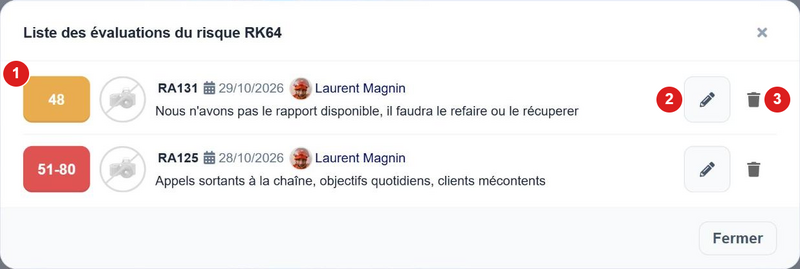
Sur la ligne d'un risque, « Liste des évaluations (2) » indique le nombre d'évaluations réalisées. Le bouton liste ouvre l'historique : chaque évaluation avec sa cotation (1), sa date, son auteur et son commentaire. Le crayon (2) modifie une évaluation, la corbeille (3) la supprime. Pour garder l'historique, créez une nouvelle évaluation avec le + de la ligne plutôt que de modifier l'actuelle.

Ajouter une photo d'illustration du risque
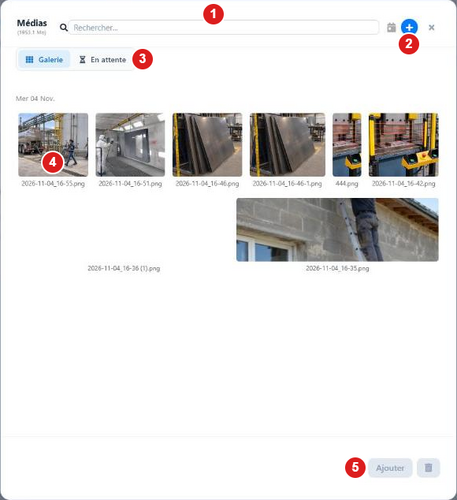
Le bouton galerie ouvre la fenêtre Médias : cherchez une image (1), ajoutez-en de nouvelles (2), basculez entre la galerie et les médias en attente (3), cliquez sur une ou plusieurs photos (4) puis sur Ajouter (5).

Depuis la version 23.6.0, les fenêtres de risque utilisent le bloc média, ouvert sur la bibliothèque de médias : un média affecté à un risque depuis la bibliothèque est rangé dans sa dernière évaluation. Le bloc média est aussi présent sur les fiches GP/UT, accidents, enquêtes et sur le ticket public (photo et note vocale). Les photos de l'application mobile, des rondes et des tickets rejoignent la bibliothèque. Depuis la version 23.7.0, la bibliothèque de médias a son entrée dans le menu de gauche de DigiRisk (dépôt par glisser-déposer avec Saturne 23.7.0).
Impression des documents
Option pour l'impression des documents
Les options pour les impressions sont nombreuses celles que nous utilisons le plus souvent sont :
- Génération manuel des pdf afin d'avoir directement les fichiers au format pdf
- Génération du fichier ZIP qui permet d'obtenir une archives complète de votre DU, vos fiches de groupement et vos unités de travail
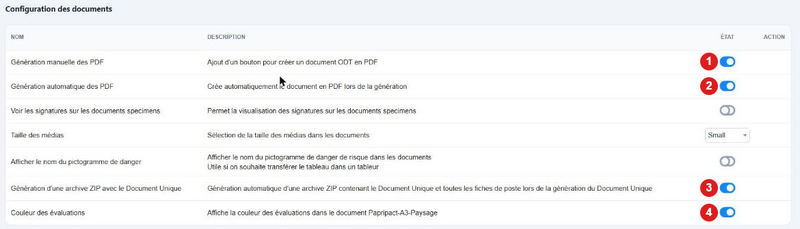
Ces options se trouvent dans DigiRisk -> Configuration -> Documents : génération manuelle (1) et automatique (2) des PDF, archive ZIP (3)

Impression du Document Unique
L’affichage public du document unique ainsi que de l’affichage légal est obligatoire.
Nous vous offrons de ce fait la possibilité de les télécharger au format odt, afin de les afficher. Pour cela il faut cliquer sur l'onglet "document unique" et il ne reste plus qu'à télécharger le document.
Impression du Document Unique au format libre office - (*.odt)
Le Document Unique se génère depuis la fiche de la société, onglet Document unique :
Etape 1 : renseigner les informations de l'audit avec le bouton Modifier
- Date de début d'audit
- Date de fin d'audit
- Destinataire
- Méthode
- Sources
- Remarque sur l'audit
- Enregistrer
Etape 2 : générer le Document Unique
- Choisissez le modèle (ODT « Document Unique » ou l'un des modèles PDF)
- Cliquez sur le bouton de génération
- Téléchargez le fichier de votre choix dans la liste
Etape 1: informations sur l'audit : dates (2), destinataire (3), méthode (4), sources (5)
Etape 2: le bouton Modifier (1) met à jour l'audit, Envoyer email (2) envoie le document. Choisissez le modèle (3), générez (4), filtrez par format (5), prévisualisez avec la loupe (8), convertissez un ODT en PDF (6) ou supprimez un fichier (7).
Si l'option est activée, une archive ZIP contenant le Document Unique et toutes les fiches de poste est générée en même temps.
Impression du Document Unique au format pdf - (*.pdf)
Deux solutions pour obtenir un PDF :
- utiliser un des modèles PDF natifs, qui ne demandent rien sur le serveur ;
- convertir le document ODT en PDF : cliquez sur l'icône PDF rouge à côté du fichier ODT (génération manuelle), ou activez la génération automatique des PDF dans DigiRisk -> Configuration -> Documents.
Onglet Documents de la configuration : bouton de génération manuelle des PDF (1), génération automatique des PDF (2), archive ZIP avec le Document Unique (3), couleur des évaluations dans le PAPRIPACT A3 (4).
La conversion ODT -> PDF demande LibreOffice sur le serveur ; par défaut cette fonction est disponible sur les serveurs d'evarisk.com !
Vous pouvez configurer votre serveur ou votre poste ici : https://wiki.documentfoundation.org/Documentation/System_Requirements#LibreOffice_on_other_OSes
Document Unique, mode d'emploi et présentation CSE en PDF
Depuis la version 23.7.0, trois modèles PDF natifs (sans LibreOffice sur le serveur) sont proposés dans l'onglet "Document Unique" :
- DU-A4-PORTRAIT : le Document Unique avec les résultats de l'évaluation (établissement, organisation, tableaux de bord, risques hiérarchisés avec le programme de prévention, registres) ;
- DU-MODE-EMPLOI-A4 : le mode d'emploi (cadre réglementaire, notions, méthodes de cotation, familles de danger, lecture des tableaux, programme de prévention) ;
- CSE-DIAPOSITIVES-16-9 : une présentation au CSE prête à projeter (synthèse, zoom par famille de danger, unités les plus exposées, actions en retard, prochaines échéances).
Ces documents sortent dans la langue choisie à la génération. À savoir : le gabarit ODT livré ne contient plus que les données ; la partie explicative (réglementation, définitions, méthodes) passe dans le mode d'emploi. Un gabarit ODT personnalisé n'est pas modifié.
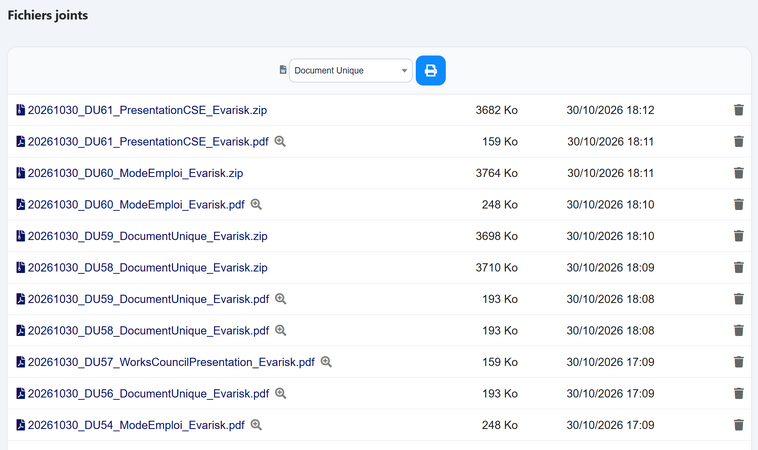
Documents générés : Document Unique, mode d'emploi et présentation CSE en PDF
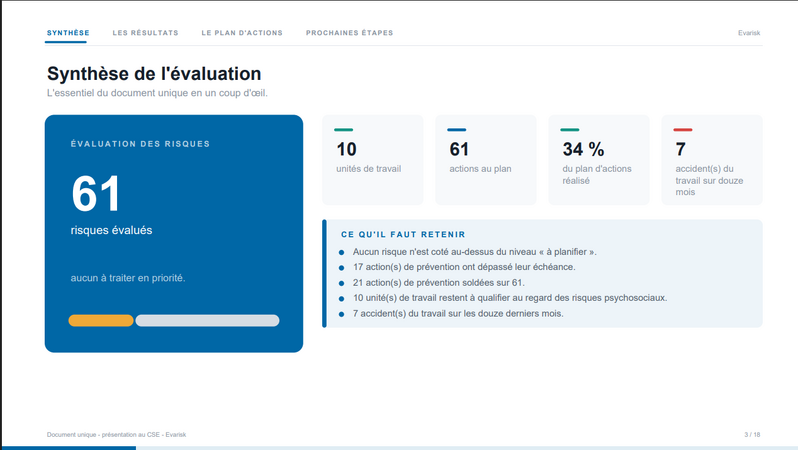
Présentation au CSE : diapositive "Synthèse de l'évaluation"


Vous pouvez configurer votre serveur ou votre poste ici : https://wiki.documentfoundation.org/Documentation/System_Requirements#LibreOffice_on_other_OSes
Impression des listings de risques
Le document fait la liste des risques du groupement et de tous les groupements et des unités de travail enfants.
Il existes 3 modèles différents permettant d'obtenir le listing des risques avec les détails associés.
Depuis les versions 23.5 à 23.7, le listing des risques en PDF est un véritable mini Document Unique du périmètre :
- une couverture avec la « Synthèse du périmètre » : risques par niveau, actions en cours, en retard et terminées, registres et accidents ;
- l'arborescence du périmètre et un lexique en tête du document ;
- les accidents et les registres santé et sécurité du périmètre ;
- la grille des critères de la méthode avancée et la roue des neuf principes de prévention ;
- en option, la photo de l'élément en pleine page (un plan ou une carte du site, par exemple) ;
- les masquages du plan d'actions (référence, responsable, date, budget) se choisissent à la génération, pré-cochés selon la configuration.
La colonne Photo n'apparaît que si une évaluation du périmètre porte une photo. Une fiche « tous les risques » regroupe aussi les risques propres, hérités et partagés d'un GP/UT.
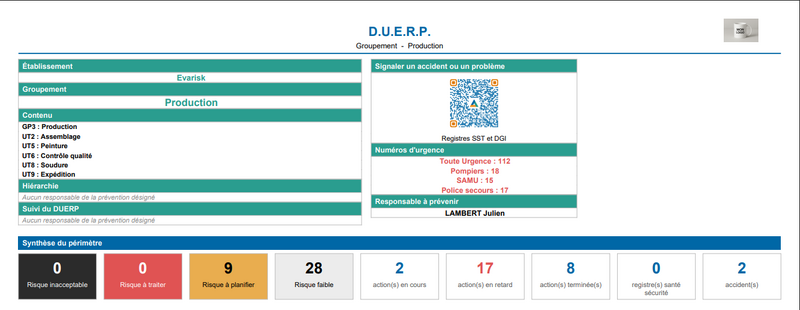
Couverture du listing des risques d'un groupement, avec la "Synthèse du périmètre"

L'écran de génération des listings de risques : options (2 à 5), choix du modèle (6) et génération (7).
Impression des listings des risques avec actions correctives
Le document fait la liste des risques du groupement et de tous les groupements et des unités de travail enfants.
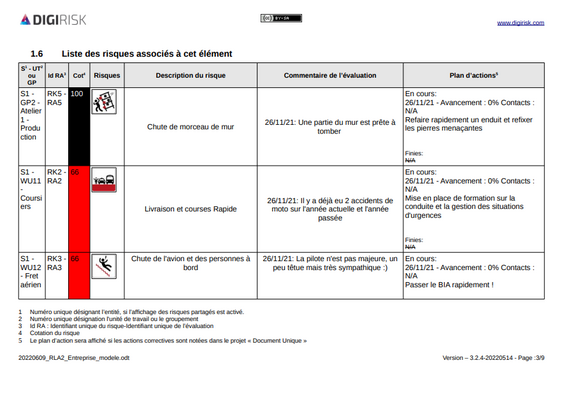
Exemple d'une page du document généré

Impression des listings des risques avec photos
Le document fait la liste des risques du groupement et de tous les groupements et des unités de travail enfants avec les photos associés.
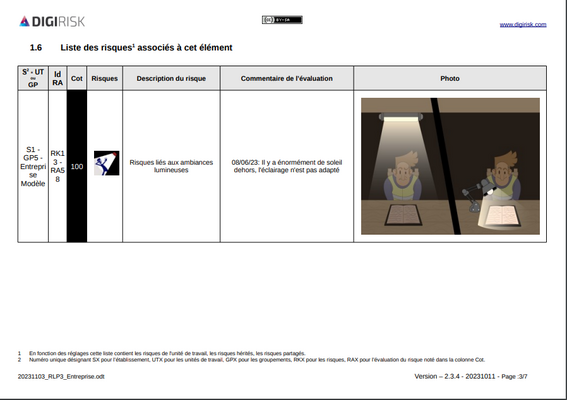
Exemple d'une page du document généré

Impression des listings des risques avec documents
Le document fait la liste des risques du groupement et de tous les groupements et des unités de travail enfants avec les photos ET les actions associés.
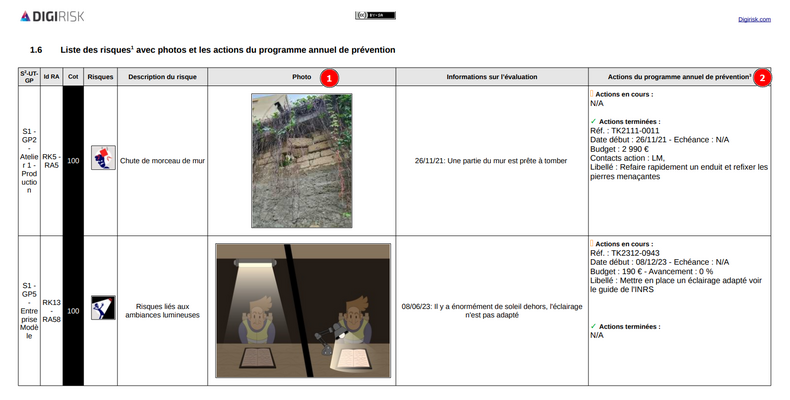
Exemple d'une page du document généré

Impression des fiches de poste d'une unité ou d'un groupement
Pour pouvoir télécharger une fiche de poste il faut se rendre soit sur un "Groupement" soit, sur une "Unité de travail", ensuite il suffit de cliquer sur le bouton générer, en bas à gauche. On peut également imprimer un listing des risques avec leurs actions correctives et/ou un listing des risques avec photos.
Pour télécharger une fiche de poste, ouvrez un groupement ou une unité de travail, onglet "Groupement / Unité de travail" (1), puis générez la fiche en bas de page (6).
DigiRisk - Synthèse publique des risques
Depuis la version 23.7.0, une page publique présente la synthèse des risques, ouverte par un lien sécurisé ou un QR code, sans compte Dolibarr. Pour chaque groupement et unité de travail, elle donne le nombre de risques de chaque catégorie de danger, sur la couleur du plus grave. Elle convient à un affichage en salle de pause ou au partage avec le CSE, et reste lisible sur téléphone.
L'en-tête présente la société de l'entité (logo, SIRET et, en option, le responsable à prévenir avec son téléphone).
Activer la synthèse publique
Tout se règle dans DigiRisk -> Configuration -> Document Unique, partie « Synthèse publique des risques » :
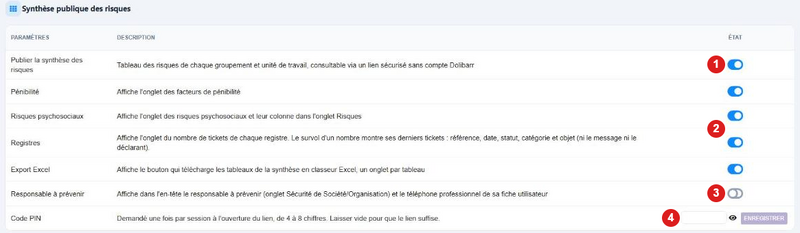
Activez la publication (1), désactivée par défaut. Choisissez les onglets affichés (Pénibilité, Risques psychosociaux, Registres) et le bouton d'export Excel (2), le responsable à prévenir dans l'en-tête (3) et un code PIN facultatif de 4 à 8 chiffres (4). Sous ces réglages, le lien et le QR code de la synthèse sont affichés ; « Générer un nouveau lien » coupe les anciens.

Consulter la synthèse
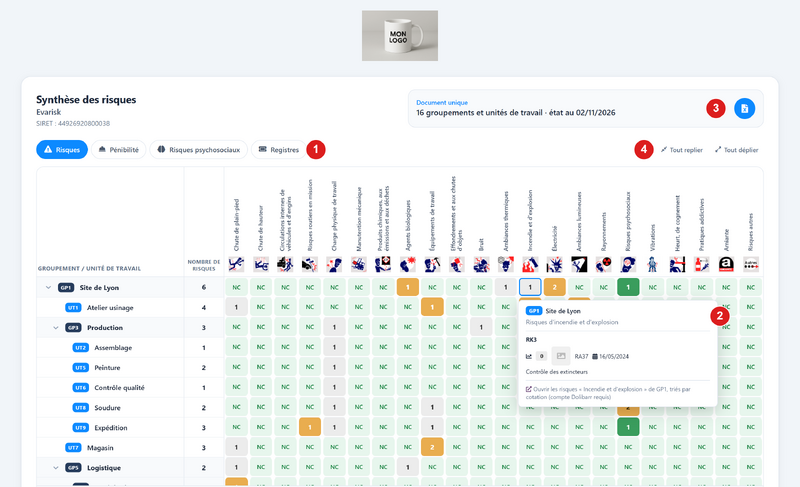
La page compte quatre onglets (1) : Risques, Pénibilité, Risques psychosociaux (niveau de chaque facteur et moyenne sur 4) et Registres (nombre de tickets de chaque registre, filtrable par statut et période). Au survol d'un nombre (2), les risques les plus graves s'affichent : description, cotation, photo et commentaire ; un clic ouvre la liste des risques de l'élément (compte Dolibarr requis). Le bouton (3) télécharge un classeur Excel, un onglet par tableau. Les groupements se replient ou se déplient (4).

DigiRisk - Environnement
Depuis mai 2024, les risques sont divisés en deux types, les risques par défaut correspondant à tous les risques gérés par Digirisk jusqu'à maintenant et les risques environnementaux construits selon l'ISO 14001.
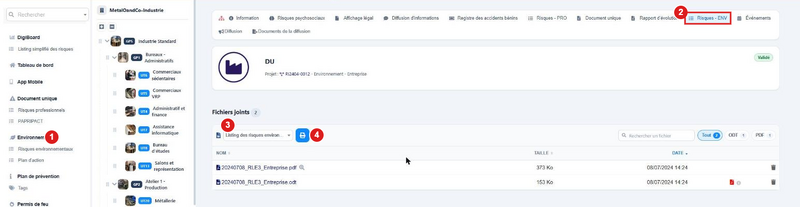
Le menu "Environnement" (1) ouvre la fiche de la société sur l'onglet Risques - ENV (2), où l'on génère les documents environnementaux (3) (4).

L'interface
La liste des risques environnementaux (1) est identique à celle des risques professionnels : compteurs par niveau (2) et catégories ISO 14001 (3).
Les risques environnementaux
Ajout d'un risque
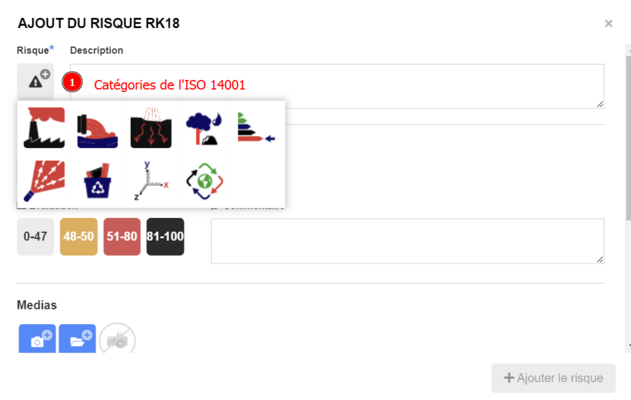
Le fonctionnement d'ajout d'un risque est le même que pour les risques professionnels. Seulement les catégories de risques vont changer : on retrouve 9 catégories de l'ISO 14001
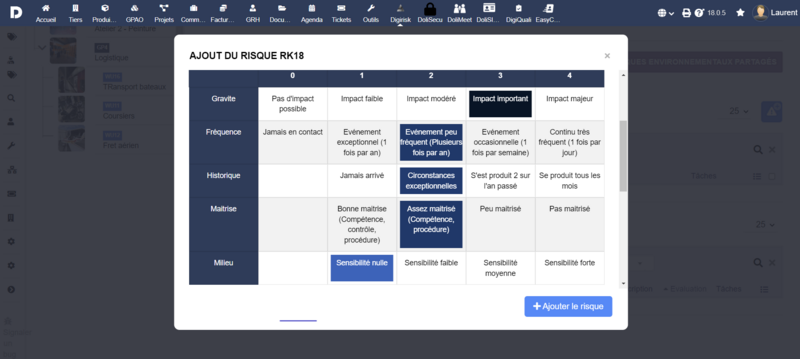
Pour l'évaluation avancée, les cotations sont également différentes de celles des risques professionnels.


Affichage des catégories de risques
Il est possible d'activer l'affichage des catégories pour qu'elles apparaissent à côté du risque dans le listing. Pour cela, il faut se rendre dans les paramètres et activer la ligne.


Impression des documents
Dans l'onglet "Risques - ENV" (2), on génère le listing des risques et les opportunités environnementales en PDF et ODT (3) (4).
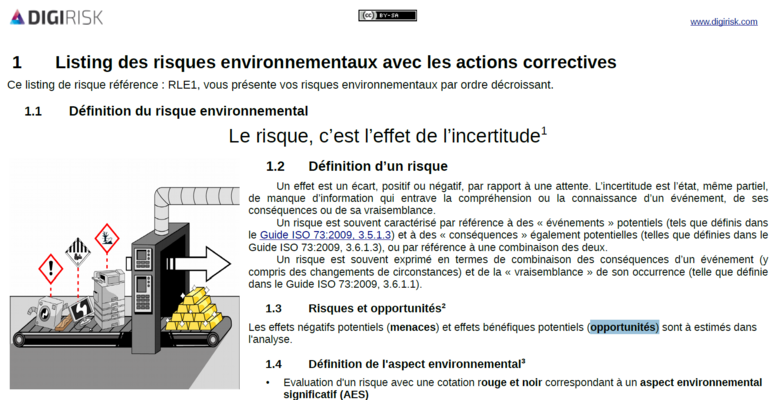
Voici le document pour le rapport des risques environnementaux
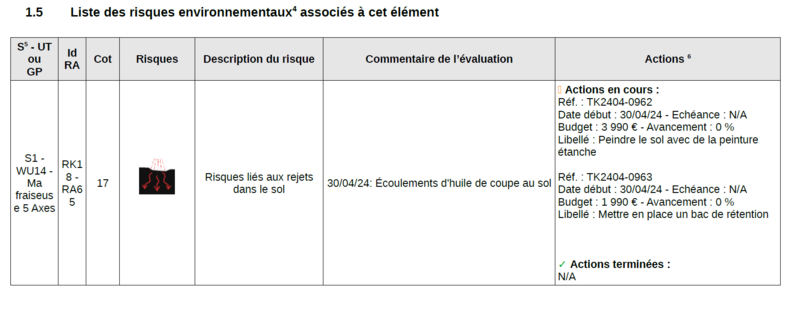
Et le listing des risques


Plan d'action
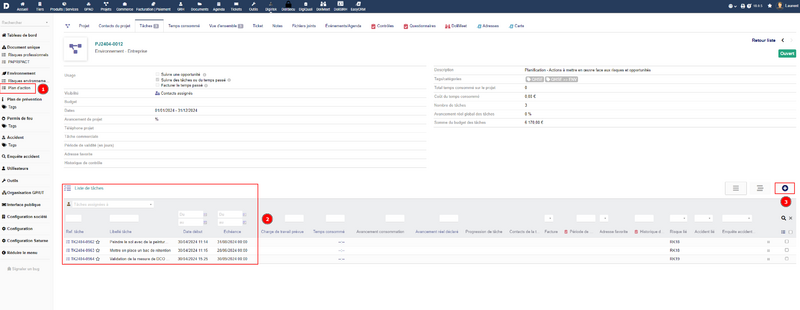
Pour accéder au plan d'action de la partie environnement, il faut cliquer dessus (1) puis vous aurez accès à la liste des tâches (2) et pourrez en créer (3)

DigiRisk - Plan de prévention
Le plan de prévention (PDP) est un document qui vise à identifier et prévenir les risques liés à l'interférence entre les activités, installations, matériels lors de l'intervention d'entreprises extérieures (EE) au sein d’une entreprise utilisatrice (EU).
Pour créer un nouveau plan de prévention il faut cliquer, dans le menu de gauche, sur "Plan de prévention". Vous arriverez sur la liste des plans de prévention déjà créés.
- Liste des plans de prévention
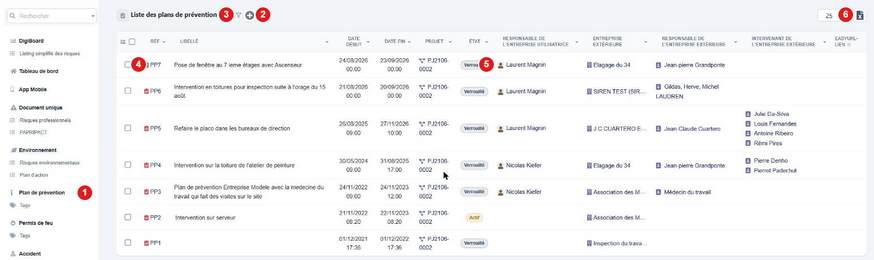
Le menu Plan de prévention (1) ouvre la liste. Le bouton + (2) crée un plan, l'entonnoir (3) affiche les filtres. Chaque ligne montre la référence (4) et l'état (5) du plan ; la liste s'exporte en Excel (6).

- Création d'un nouveau plan de prévention
Depuis la version 23.2.0, le bouton + ouvre la création dans l'application mobile de DigiRisk (elle fonctionne aussi sur ordinateur). Le formulaire se remplit de haut en bas :
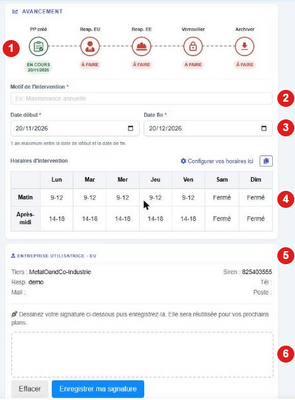
Etape 1: le suivi d'avancement (1) montre les étapes du plan. Saisissez le motif de l'intervention (2), les dates (3) et les horaires (4). L'entreprise utilisatrice (5) est préremplie : signez dans le cadre (6).
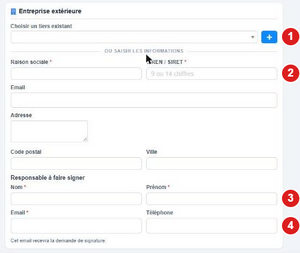
Etape 2: choisissez l'entreprise extérieure dans vos tiers ou créez-la (1), ou saisissez ses informations (2). Indiquez le responsable à faire signer (3) : son email (4) recevra la demande de signature.
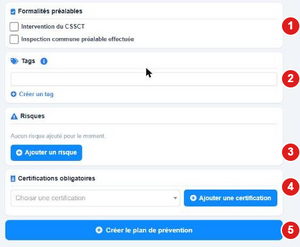
Etape 3: cochez les formalités préalables (1), ajoutez des tags (2), les risques (3) et les certifications obligatoires (4), puis cliquez sur « Créer le plan de prévention » (5).


Lors de la création d'un plan de prévention, les informations obligatoires sont :
Le projet lié (1) au plan de prévention, ce projet est crée et assigné par Digirisk par défaut à tous les plans de prévention.
Le responsable de l'Entreprise Utilisatrice (2) peut être choisi à l'aide d'un menu déroulant ou bien créer directement avec la petite croix.
L'entreprise extérieure (3) doit avoir été créée dans les Tiers pour pouvoir être choisissable dans la liste déroulante ou bien vous pouvez la créer directement avec la petite croix.
Le responsable de l'Entreprise Extérieure (4) ne peut, quant à lui, être créé directement via l'interface du plan de prévention, il devra être ajouté lors de la création du tiers correspondant à l'entreprise extérieure.
Les cases à cocher permettent de renseigner l'intervention du CSSCT (Commission de santé, sécurité et conditions de travail) et la mise en place d'une inspection commune préalable.
L'entreprise Inspecteur du travail (5) doit avoir été créée dans les Tiers pour pouvoir être choisissable dans la liste déroulante ou bien vous pouvez la créer directement avec la petite croix.
- Les différents onglets du plan de prévention
- Onglet 1 : Fiche
- Le workflow du plan de prévention
- Onglet 1 : Fiche
Le plan passe par les statuts « En cours », « Validé (en attente de signature) », « Verrouillé » puis « Archivé ».
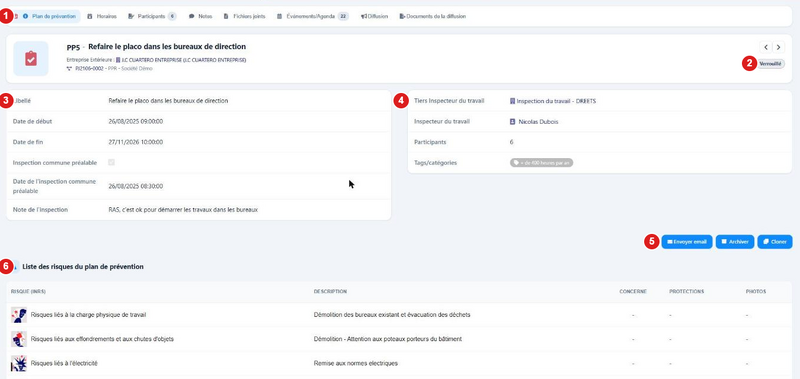
La fiche d'un plan de prévention : ses onglets (1), son statut (2), ses informations (3), l'inspection du travail, les participants et les tags (4). Les boutons (5) dépendent du statut (ici, plan verrouillé : Envoyer email, Archiver, Cloner). Plus bas, la liste des risques du plan (6).

Modifier : Permet de modifier les informations du plan de prévention ainsi qu'ajouter des nouveaux participants et applique le statut "En cours".
Valider : Valide le plan de prévention et permet la signature par les participants cependant l'ajout de nouveaux participants est impossible. Le statut du plan de prévention passera de "En cours" à "Validé (en attente de signature)"
Rouvrir : Permet de rouvrir le plan de prévention ce statut réautorise les modifications mais toutes les signatures sont supprimées. Le statut du plan de prévention passera de "Validé (en attente de signature)" à "En cours"
Signer : Permet d'accéder à la signature du plan de prévention par les participants.
Verrouiller : Le verrouillage est disponible seulement si tous les participants ont signé. Le statut du plan de prévention passera de "Validé (en attente de signature)" à "Verrouillé"
Envoyer e-mail : Il est disponible lorsque le statut est "Verrouillé", il permet de communiquer par e-mail le document.
Archiver : Permet de mettre un terme au plan de prévention. Le statut du plan de prévention passera de "Verrouillé" à "Archivé".
Cloner : Permet de créer un double du plan de prévention. Ce bouton est accessible à n'importe quel étape du workflow du plan de prévention et la copie créée commencera au statut "En cours".
- Risque du plan de prévention
On retrouve dans cette interface le lieu où les interventions des entreprises extérieures auront lieu, la description des actions des travaux (par exemple, remplacer les conduits électriques), les risques liés à cette intervention et les moyens de prévention mis en place pour atténuer ce risque.
- Onglet 2 : Horaires
L'onglet "Horaires" permet d'ajouter et de visualiser les horaires des opérations.
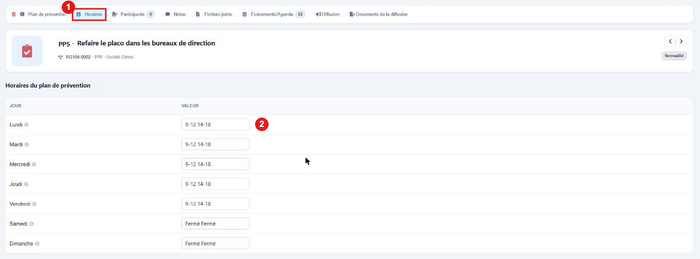
L'onglet Horaires (1) et les horaires de chaque jour (2)

- Onglet 3 : Participants
L'onglet "Participants" permet de visualiser et d'ajouter des intervenants au Plan de Prévention.
Les responsables des entreprises utilisatrice et extérieures sont automatiquement ajoutés car les deux entreprises ont été sélectionnées lors de la création du PDP.
Les intervenants sont à créé préalablement dans l'onglet "Contact/Adresses" du Tier représentent l'entreprise extérieure.
Chaque participant composant le Plan de prévention doit signer ce dernier lors de sa mise en place.
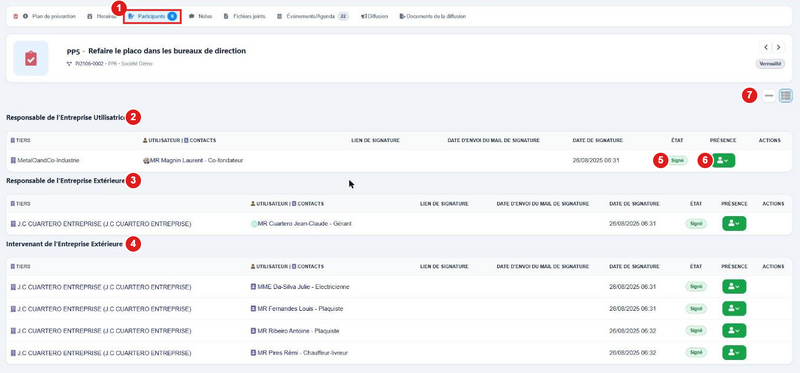
L'onglet Participants (1) : responsable de l'entreprise utilisatrice (2), responsable de l'entreprise extérieure (3) et intervenants (4), avec la date de signature (5), l'état et la présence (6). Le bouton (7) change l'affichage.

Une fois le Plan de prévention signé par tous les participants, que tous les risques ont bien été listés et que les horaires des travaux ont été notés, retournez sur l'onglet "Plan de prévention" : le document se génère dans le bloc Fichiers joints en bas de la fiche (choix du modèle puis bouton de génération).
Le plan de prévention est un PDF natif : sa génération ne demande pas LibreOffice sur le serveur. La configuration du plan de prévention règle le texte de chaque partie du PDF (moyens généraux, consignes générales, premiers secours, numéros d'urgence) et permet d'y joindre des images, imprimées à la fin de la partie. Le permis de feu reprend les mêmes textes.
- Un modèle d'email « Demande de signature du plan de prévention » est livré ; le modèle choisi en configuration est utilisé.
- Les tags « 400h » et « Danger grave et imminent » sont créés par défaut.
- Dans les listes des plans et des permis, un réglage (désactivé par défaut) fait trouver à la recherche par référence le numéro exact : « 1 » donne PP1, et non plus PP11 ou PP21.
- Le téléphone et l'email de la diffusion se règlent séparément (23.8.0).
Plan de prévention et permis de feu sur mobile
Depuis la version 23.2.0, un plan de prévention ou un permis de feu se crée, se met à jour et se signe depuis un téléphone, dans l'application mobile de DigiRisk (menu App Mobile) :
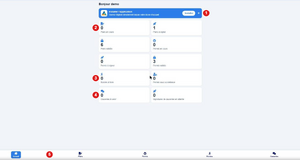
L'accueil de l'application : bandeau d'installation (1), tuiles des plans (2), des rondes (3) et des causeries (4). La barre du bas (5) donne accès à Accueil, Plans, Permis, Rondes et Causeries.
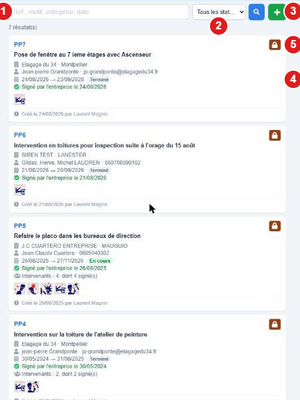
La liste des plans : recherche par entreprise ou date (1), filtre par statut (2), création (3). Chaque carte résume le plan (4) ; le cadenas (5) indique un plan verrouillé.
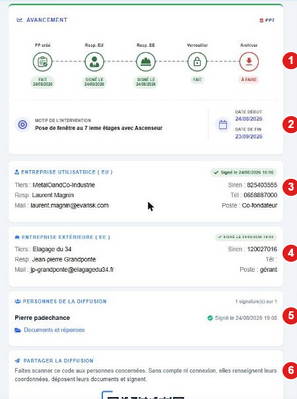
La fiche d'un plan : avancement (1), motif et dates (2), entreprise utilisatrice (3) et extérieure (4) avec leurs signatures, personnes de la diffusion (5) et partage (6).
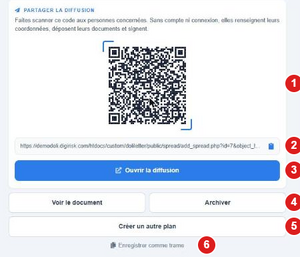
Le QR code (1) et le lien (2) de la diffusion, à faire scanner aux intervenants ; « Ouvrir la diffusion » (3), voir le document ou archiver (4), créer un autre plan (5) ou enregistrer le plan comme trame (6).


- Ouvrez l'application et choisissez « Plans de prévention » ou « Permis de feu ».
- Créez le plan : entreprise extérieure (avec son adresse), responsable, risques, protections, certifications et horaires.
- Faites signer l'entreprise extérieure directement sur l'appareil.
- L'écran de réussite donne le lien de diffusion et son QR code.
Depuis la version 23.6.0 :
- Trames : un plan s'enregistre comme trame (motif, tags, risques, protections, certifications, horaires) pour pré-remplir le suivant. L'entreprise extérieure, les dates, les signatures et les photos n'en font pas partie.
- Les cartes des listes indiquent la ville et le responsable de l'entreprise extérieure, la période (à venir, en cours, terminée), l'état de la signature et le nombre d'intervenants signés.
- La recherche fonctionne par entreprise extérieure et par date, mot par mot : « Dupont 09/2026 ».
- Un plan verrouillé s'archive depuis sa fiche ; depuis la version 23.8.0, l'écran du plan montre les personnes de la diffusion et leurs documents.
Les droits utilisés sont ceux des objets eux-mêmes (plan de prévention / permis de feu en écriture).
DigiRisk - Permis de feu
Le permis de feu est un plan de prévention écrit qui concerne la réalisation ponctuelle de travaux par points chauds (soudure, meulage, etc...). Il concerne des travaux déterminés, avec une période de validité. Il doit être renouvelé chaque fois qu'un changement (d'opérateur, de méthode de travail etc.) intervient dans le chantier.
DigiRisk vous permet depuis la version 8.3.0 de créer vous-même votre document et dispose de différentes fonctionnalités vous permettant de générer un document complet.
- Liste et création d'un permis de feu
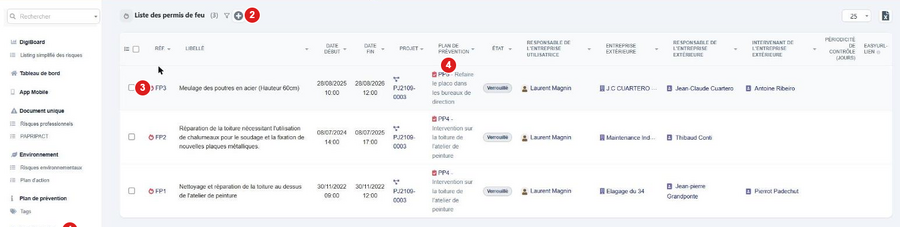
Le menu Permis de feu (1) ouvre la liste ; le bouton + (2) crée un permis (dans l'application mobile, comme le plan de prévention). Chaque permis a sa référence (3) et peut être lié à un plan de prévention (4).

Lors de la création d'un plan de prévention, les informations obligatoires sont :
Le responsable de l'Entreprise Utilisatrice (1) peut être choisi à l'aide d'un menu déroulant ou bien créer directement avec la petite croix.
L'entreprise extérieure (2) doit avoir été créée dans les Tiers pour pouvoir être choisissable dans la liste déroulante ou bien vous pouvez la créer directement avec la petite croix.
Le responsable de l'Entreprise Extérieure ne peut, quant à lui, doit être créé directement via l'interface du plan de prévention, il devra être ajouté lors de la création du tiers correspondant à l'entreprise extérieure.
L'entreprise Inspecteur du travail (3) doit avoir été créée dans les Tiers pour pouvoir être choisissable dans la liste déroulante ou bien vous pouvez la créer directement avec la petite croix.
Le permis de feu peut être lié à un plan de prévention (4) déjà existant avec le menu déroulant ou bien créer directement avec la petite croix. Il faudra cependant revenir sur le menu "Permis feu" pour les lier après création.
- Interface du permis de feu
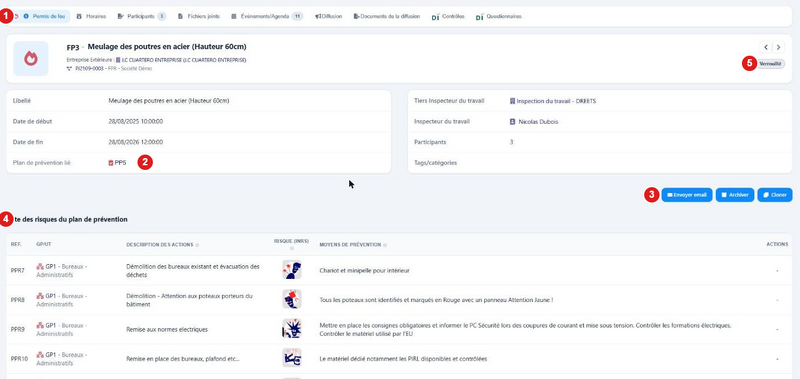
Le permis de feu a les mêmes onglets que le plan de prévention (1) et les mêmes boutons (3). Il est lié à un plan de prévention (2) dont il reprend les risques (4). Le statut est affiché à droite (5). Une fois le permis signé par tous, le document PDF se génère dans le bloc Fichiers joints en bas de la fiche.

Depuis la version 23.6.0, le document du permis de feu est un PDF natif (sans LibreOffice) : un bloc par type de travaux (pictogramme, description, matériel, protections, photos) et les risques du plan de prévention rattaché.
Fin des travaux et rondes du surveillant
Après des travaux par point chaud, le surveillant de sécurité repasse sur la zone (INRS ED 6030). DigiRisk gère ces rondes depuis la version 23.6.0 :
- Sur le permis verrouillé, déclarez la fin des travaux avec le nom du surveillant : les rondes sont planifiées.
- Le surveillant fait ses rondes sans compte Dolibarr, depuis une page publique ouverte par un lien sécurisé et renouvelable (ou depuis l'application mobile).
- Chaque ronde s'enregistre une fois son heure venue : commentaire, photos, position et signature (chacun désactivé, facultatif ou obligatoire selon la configuration).
- Une fois la surveillance terminée, le bouton « Clôturer le permis » de l'application mobile clôture le permis. Un permis ne s'archive pas tant qu'une ronde reste à faire.
Le nombre de rondes et leur intervalle se règlent dans la configuration du permis de feu. Par défaut : 3 rondes, une par heure, la première à la fin des travaux. Les rondes apparaissent sur la fiche du permis.
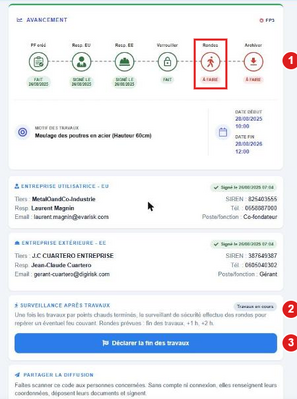
Dans l'application, la fiche du permis montre l'étape Rondes (1) et le bloc « Surveillance après travaux » (2). Le bouton « Déclarer la fin des travaux » (3) planifie les rondes, que l'on retrouve dans l'onglet Rondes (4).
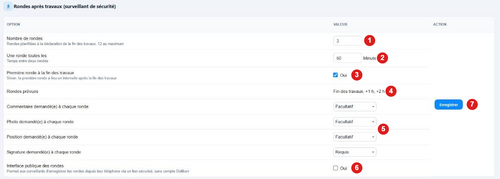
Configuration des rondes : nombre (1), intervalle (2), première ronde à la fin des travaux (3), rondes prévues (4), éléments demandés à chaque ronde (5), interface publique des rondes (6), puis Enregistrer (7).


DigiRisk - Fiche d'instruction pour les Produits / Équipements
Les produits et équipements de votre Dolibarr bénéficient d'une intégration renforcée avec DigiRisk afin de lier facilement la documentation technique, les consignes d'utilisation et l'évaluation des risques liés à une machine ou à un produit. Suite aux récentes améliorations, deux nouveaux onglets sont apparus sur les fiches Produits / Équipements : l'onglet Fiche d'Instruction et l'onglet Risques.
L'onglet "Fiche d'Instruction"
Cet onglet permet de construire de manière détaillée la fiche d'instruction d'un équipement ou d'un produit, en regroupant toutes les consignes nécessaires à son exploitation en toute sécurité. Les informations sont organisées selon les items suivants (chacun disposant d'un champ d'édition dédié) :
- DESCRIPTION & CARACTÉRISTIQUES : Vous permet de lister les spécifications techniques, les propriétés physiques, ou encore le rôle de l'équipement dans le processus de production.
- SÉCURITÉ : Espace dédié pour recenser les consignes de sécurité obligatoires, les interdictions, les bons réflexes, et les Équipements de Protection Individuelle (EPI) requis lors de l'utilisation.
- MODE D'EMPLOI SIMPLIFIÉ : Instructions étape par étape, claires et rapides, destinées aux opérateurs pour la manipulation courante.
- QUALIFICATION & HABILITATION : Permet de préciser les formations, permis ou habilitations indispensables pour être autorisé à utiliser ce matériel.
- HYGIÈNE & NETTOYAGE : Procédures de nettoyage, précautions sanitaires et produits d'entretien à utiliser (ou à proscrire).
- MAINTENANCE & CONTRÔLES : Actions de maintenance de premier niveau, périodicité des vérifications (VGP, révisions) et points de contrôle quotidiens.

L'onglet "Risques"
Le second onglet, nommé Risques, fait le lien direct avec votre évaluation des risques. Il vous permet de :
Réaliser l'analyse des risques spécifique à ce produit ou à cette machine. Identifier les catégories de danger inhérentes à l'équipement (ex: risque mécanique, risque chimique, etc.). Définir les protections et mesures de prévention associées. Ajouter des photographies d'illustration pour chaque risque identifié, rendant la compréhension immédiate pour les utilisateurs.
Génération et Impression du PDF
Une fois les informations complétées dans ces deux onglets, il est possible de générer automatiquement un document PDF de présentation de la fiche d'instruction.
Le document généré (via le modèle FI_DigiRisk) synthétise l'ensemble des données saisies (caractéristiques, consignes, EPI, etc.) de façon très visuelle. Il est pensé pour être imprimé et affiché directement sur le poste de travail ou à proximité de la machine, afin que le personnel ait accès aux informations de sécurité et d'utilisation en un clin d'œil.
Chaque chapitre de la fiche d'instruction est configurable depuis la page de configuration Produit de DigiRisk : libellé, icône, couleur et description par défaut. Le PDF reprend dynamiquement les risques et protections ainsi que l'image du produit. Les produits se rattachent aussi aux GP/UT via l'onglet Produits/Services.
DigiRisk - PAPRIPACT (Plan d'actions)
Le PAPRIPACT (Programme Annuel de Prévention des Risques Professionnels et d'Amélioration des Conditions de Travail) est un document obligatoire. Il permet de gérer toutes les tâches/actions correctives liées aux risques. Les différents objets DigiRisk ont souvent un plan d'action dédié comme les plans de prévention, permis de feu, registres santé sécurité et accidents. On peut y assigner des personnes, suivre le temps, les budgets, etc...
Le plan d'action lié au Document Unique apporte une traçabilité complète des moyens mis en place et des actions réalisées pour réduire les risques.
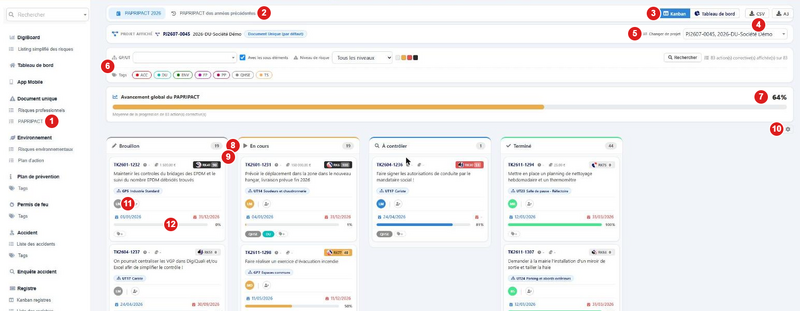
Le PAPRIPACT s'ouvre depuis le menu (1). En haut : l'année en cours ou les années précédentes (2), les vues Kanban et Tableau de bord (3), les exports CSV et A3 (4) et le projet affiché (5). Filtrez par GP/UT, niveau de risque et tags (6) ; la barre (7) donne l'avancement global. Les colonnes (8) regroupent les actions par statut. Sur chaque carte : le risque lié avec sa cotation (9), le responsable et les contributeurs (11), les dates et la barre d'avancement (12) ; en bougeant la barre, la carte change de colonne. La roue (10) règle l'affichage.

Depuis la version 23.1.0, le plan d'action du Document Unique dispose de deux vues : Kanban (vue par défaut) et Gantt. Sur les cartes du Kanban, tout se modifie en ligne : libellé (double-clic), dates, responsable et contributeurs, tags, charge et budget, avancement avec le curseur. Le badge du risque porte sa cotation et le pictogramme du type de risque, avec le détail de l'évaluation au survol.
PAPRIPACT par année
Depuis la version 23.2.0, le PAPRIPACT s'organise par année :
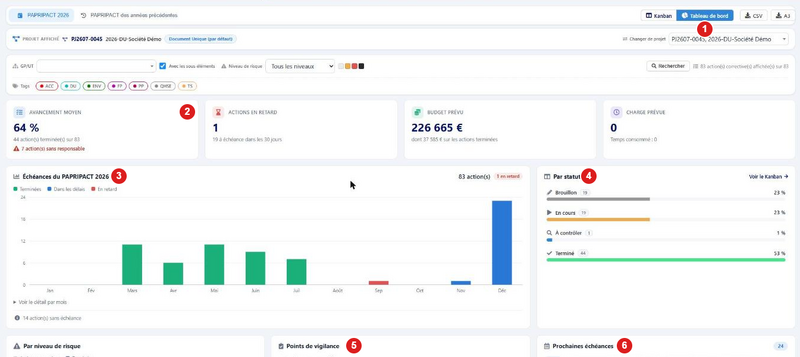
La vue Tableau de bord (1) : chiffres clés (2) (avancement moyen, actions en retard, budget et charge prévus), échéances de l'année (3), répartition par statut (4), points de vigilance (5) et prochaines échéances (6).

Les actions en retard peuvent être reportées sur l'année en cours (option). Les réglages des tâches (tâches terminées, dates, avancement calculé, masquages dans les documents) se trouvent dans l'onglet Plan d'actions de la configuration.
Droits dédiés au PAPRIPACT
Depuis la version 23.7.0, deux droits sont disponibles : « Consulter le PAPRIPACT » et « Modifier les actions correctives depuis le PAPRIPACT ». Un responsable qui suit les actions sans lire le Document Unique accède au PAPRIPACT par sa propre entrée de menu ; sans le droit de modification, le Kanban est en lecture seule.

Menu d'un responsable qui n'a que le droit "Consulter le PAPRIPACT"
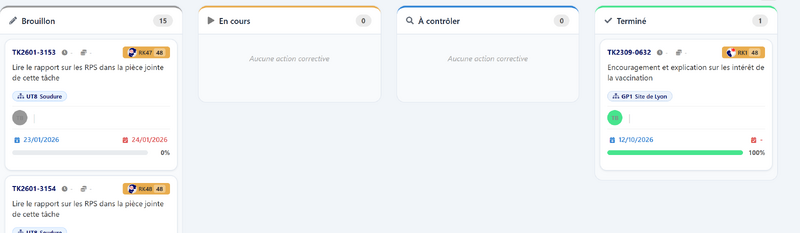
Kanban du PAPRIPACT en lecture seule


Ajouter une tâche
Une tâche (action corrective) s'ajoute de deux façons :
- depuis la liste des risques d'une unité de travail : bouton + de la colonne Tâches, ou directement à la création du risque (étape Tâche) ;
- depuis le Kanban du PAPRIPACT.
Chaque tâche reçoit un libellé, une date de début, une échéance, un responsable et un budget.
Suivre l'évolution et l'avancement des taches
Dans le Kanban, tout se modifie directement sur la carte : double-cliquez sur le libellé pour le changer, cliquez sur une date, sur le responsable ou sur les tags, faites glisser la barre d'avancement. Une carte se déplace aussi d'une colonne à l'autre par glisser-déposer. Quand toutes les tâches d'un risque sont terminées, DigiRisk propose de réévaluer le risque.
La fiche complète d'une tâche reste accessible en cliquant sur sa référence (TK…).
Impression du PAPRIPACT
La gestion des PAPRIPACT peut être réalisée de 2 méthodes :
- Méthode 1 : 1 Projet = 1 PAPRIPACT sans limite de temps
- Méthode 2 : 1 Projet = 1 année civile ou fiscale = 1 PARPIPACT par exercice
Le PAPRIPACT s'imprime avec le bouton A3 du Kanban (document A3 paysage) ou s'exporte en CSV.
Le document PAPRIPACT A3 affiche le libellé des tâches, le pictogramme de la catégorie et la description du risque ; la colonne d'avancement porte un code couleur. Le modèle du PAPRIPACT se choisit dans la configuration des documents. Un rapport de temps passé par utilisateur et par période est aussi disponible en PDF.
DigiRisk - Les accidents et les enquêtes accidents
Qu'est-ce qu'un accident bénin et un presque accident ?
Les accidents bénins désignent « une situation vécue par un salarié sur le lieu d’exercice de son travail, notifié dans son contrat ; n’ayant entraîné aucune interruption de travail, même temporaire ; ayant nécessité des soins médicaux légers dispensés immédiatement et sur place. »
Un presque accident est « un événement indésirable n’induisant aucun traumatisme ni aucune pathologie, mais ayant le potentiel de le faire.
Les accidents sur DigiRisk
On y retrouve :
- Le responsable de la société ainsi que la victime de l’accident
- Le type de l’accident (accident de travail ou de trajet)
- Le lieu de l’accident
DigiRisk vous permet de remplir des données complémentaires telles que :
- Conséquences
- Rapport de police
- Personne avisée
- Société du tiers responsable
- Enquête accident
- Données des lésions (siège et nature des lésions)
Comment créer un accident avec DigiRisk
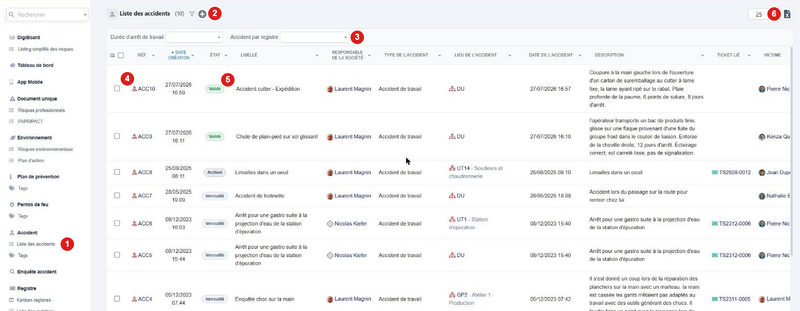
Etape 1: ouvrez la liste des accidents depuis le menu (1) et cliquez sur le + (2). Les filtres (3) trient par durée d'arrêt ou par registre ; chaque accident a sa référence (4) et son état (5). La liste s'exporte en Excel (6).
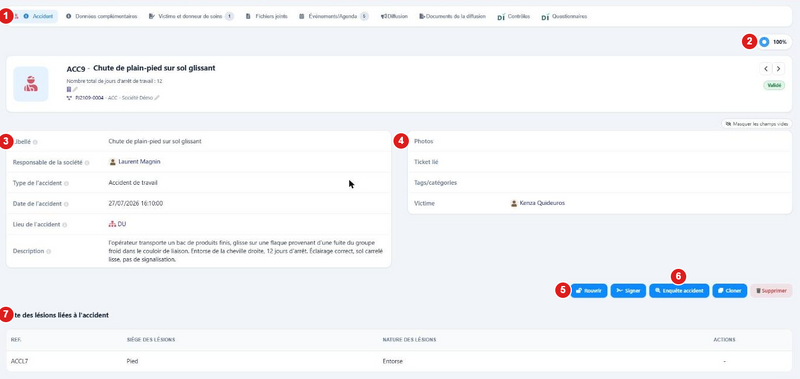
Etape 2: remplissez le libellé, le responsable, le type, la date, le lieu et la description, puis créez l'accident. La fiche s'organise en onglets (1) : données complémentaires, victime et donneur de soins, fichiers… On y retrouve les informations (3), les photos, le ticket lié, les tags et la victime (4), les boutons (5) dont « Enquête accident » (6) et la liste des lésions (7). L'indicateur (2) montre le taux de complétion.


Pour modifier un accident il vous suffit de cliquer sur l'accident en question et de cliquer sur le bouton "Modifier" de la fiche. Un accident peut être lié à un ticket et à des tags ; depuis un ticket, le bouton « Nouvel accident » crée un accident prérempli.
Export Excel des accidents
Depuis la version 23.7.0, la liste des accidents s'exporte en classeur Excel prêt à analyser : accidents, arrêts de travail, lésions, enquêtes et leurs actions, synthèses par lieu, par mois et par victime, tableau siège × nature des lésions et indicateurs (indice de fréquence, taux de fréquence et taux de gravité).
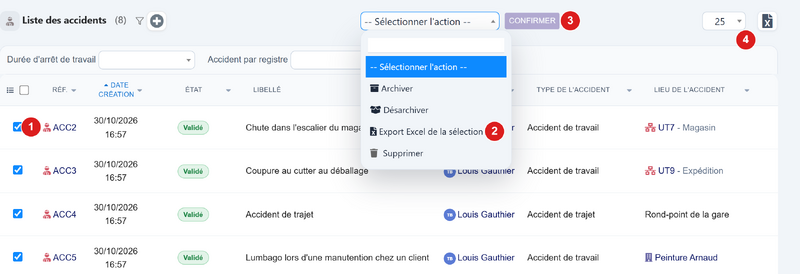
Pour tout exporter, cliquez sur le bouton Excel (4). Pour n'exporter que certains accidents, cochez-les (1), choisissez l'action "Export Excel de la sélection" (2) puis cliquez sur Confirmer (3).
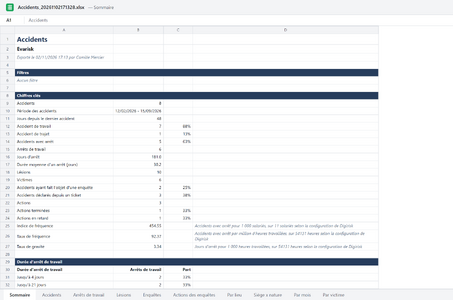
Sommaire du classeur : chiffres clés, indice de fréquence, taux de fréquence et de gravité


Autres données :
Les onglets Données complémentaires et Victime et donneur de soins de la fiche accident complètent la déclaration.
Il est possible de créer une enquête accident contenant les informations nécessaires demandées par le CERFA n° 12758*01, avec le bouton « Enquête accident » de la fiche.
Méthode ITAMAMI
Depuis les versions 23.4.0 et 23.6.0, l'enquête accident intègre la méthode ITAMAMI : la fiche d'enquête dessine le schéma de l'Individu, de la Tâche, du Matériel et du Milieu autour de l'activité réelle, jusqu'à l'accident. Les champs de l'enquête se répartissent sur deux colonnes : l'identification à gauche, les constats à droite.
Les actions de l'enquête ont un diagramme de Gantt, un curseur d'avancement, une date de début, un budget et des tags ; elles se modifient sur place, en vue condensée (par défaut) ou détaillée.
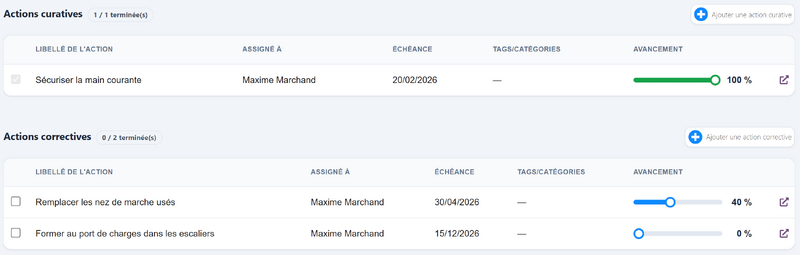
Actions d'une enquête accident en vue condensée

Arbre des causes
Vous pouvez déposer votre arbre des causes dans le champ « Arbre des causes » de l'enquête (ou dans ses fichiers joints).
Si vous n'avez pas de modèle d'arbre des causes, vous pouvez utiliser celui-ci : Télécharge le modèle modifiable ou créer le votre sur draw.io

Comment créer une enquête accident ?
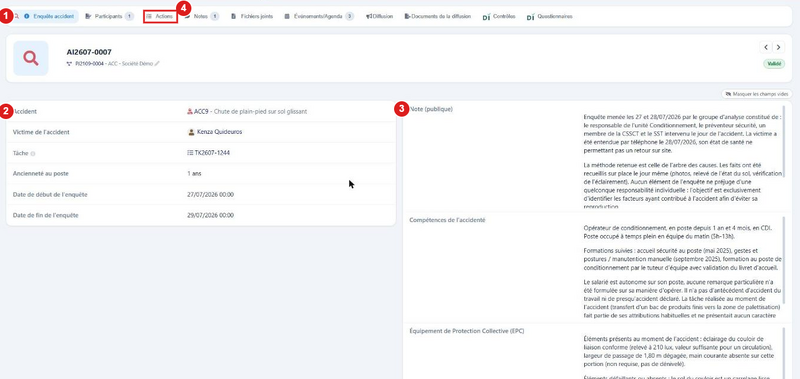
Ouvrez « Enquête accident » dans le menu, cliquez sur + et choisissez l'accident concerné (l'accident doit exister avant l'enquête). La fiche d'enquête s'organise en onglets (1) : participants, actions (4), notes, fichiers… Les champs d'identification sont à gauche (2), les constats à droite (3).

Une fois l'enquête remplie, validez-la, faites-la signer puis générez le document en PDF ou ODT dans le bloc Fichiers joints en bas de la fiche.
Les nouvelles versions d'enquêtes
Le versionnage nous permet de générer un document avec toutes les informations qui ont été renseignées dans l'enquête.
Une fois mon enquête validée, j'ai terminé la première étape du workflow. Ce workflow est séparé en trois étapes:
- valider l'enquête accident (données de l'enquête remplies)
- versionner l'enquête accident (enquête validée, signée puis versionnée)
- nouvelle version de l'enquête accident (gestion des nouvelles versions
Si de nouvelles versions doivent être créées par la suite il est possible de continuer ces étapes indéfiniment en conservant les anciennes versions dans les documents générés.
DigiRisk - Outils
Le menu outil vous permet de réaliser les différentes migrations entre vos instances Dolibarr et vous permet également de réparer les données des risques corrompus si tel est le cas entre deux migrations.
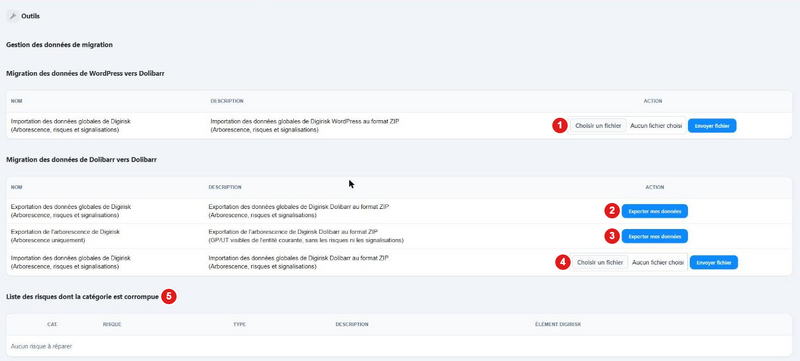
Le menu Outils : import depuis DigiRisk WordPress (1), export des données globales (2) ou de l'arborescence seule (3), import depuis un autre Dolibarr (4) et liste des risques dont la catégorie est corrompue (5).

Migration des données de WordPress vers Dolibarr
Pour migrer vos données de WordPress à Dolibarr il vous faut importer les données globales de Digirisk WordPress au format ZIP. (Arborescence, risques et signalisations)
Migration des données de Dolibarr vers Dolibarr
Dans la 2ème partie vous pouvez soit :
- Exporter les données globales de Digirisk Dolibarr au format ZIP (arborescence, risques et signalisations)
- Exporter l'arborescence seule (GP/UT visibles de l'entité courante, sans les risques ni les signalisations)
- Importer les données globales de Digirisk Dolibarr au format ZIP
Gestion des listes de risques corrompus
Un outil permet de lister les risques corrompus et de les réparer (Les risques corrompus proviennent souvent des imports d'anciennes installations de DigiRisk qui n'avait pas les mêmes listings de risques...) La liste se trouve en bas de la page Outils (5).
Gestion des autres données
Le dernier outil mis à votre disposition vous permet de vérifier que les éléments Digirisk tel que les groupements, les unités de travail, les évaluations sont correctement implémentées et/ou traitées.
DigiRisk - Organisation GP/UT
Cet onglet vous permet de réorganiser facilement votre arborescence. Si vous sélectionnez un GP vous déplacerez tout ce qu'il y a dedans, si c'est une UT vous la déplacerez toute seule. Depuis la version 23.1.0, la page est modernisée : enregistrement automatique, suppression en ligne avec confirmation, badges de risques et boutons d'ajout rapide.
Depuis la version 23.8.0, la configuration des GP/UT règle dans une seule fenêtre la part des personnes présentes dans chaque groupement et unité de travail.
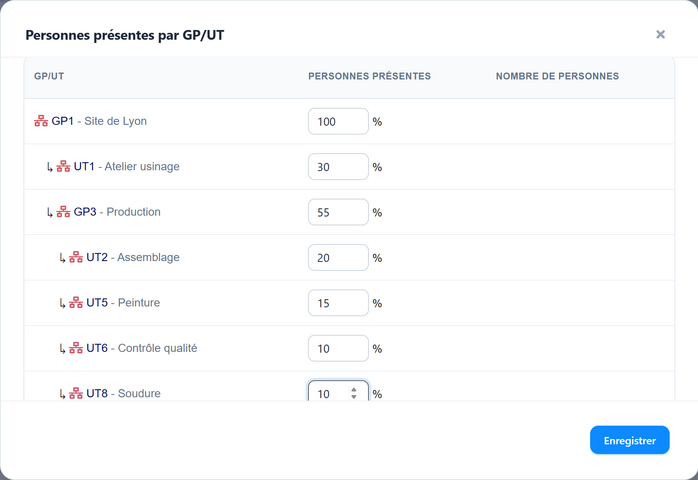
Fenêtre "Personnes présentes par GP/UT" : un pourcentage par groupement et unité de travail

Plus de détails sur les GP/UT ici
Glissez les éléments avec leur poignée (1), repliez les groupements (2) ; les pastilles (4) comptent les risques par niveau ; au survol, les boutons (5) ajoutent ou suppriment un élément.
DigiRisk - Registre de Santé et de Sécurité au Travail basé sur les Tickets
Depuis la version 23.7.0, la rubrique « Ticket » du menu de DigiRisk s'appelle « Registre », avec « Kanban registres » et « Liste des registres ». La bibliothèque de médias y a aussi son entrée.
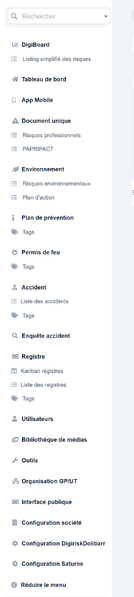
Menu de DigiRisk : rubrique Registre et bibliothèque de médias

Interface publique des registres santé sécurité
L'interface publique des registres (tickets) permet à tous les salariés, sans compte Dolibarr, de signaler un accident, un presque-accident, un danger, une remarque qualité ou environnement… depuis un ordinateur ou un téléphone (via un lien ou un QR code affiché dans l'entreprise). Elle s'ouvre depuis le menu Interface publique de DigiRisk.
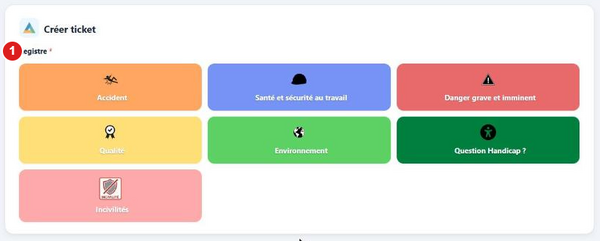
Le déclarant choisit d'abord le registre concerné (1)

Personnalisation des interfaces publiques et envoi des logos
La personnalisation des logos est réalisable via le logo de la société

Personnalisation des interfaces en liaison avec les catégories de registres
Depuis la version 20 de DigiRisk les registres et les catégories sont personnalisables Les catégories (registres) et leurs sous-catégories se gèrent dans DigiRisk -> Configuration -> Registre SST -> Catégories des tickets.
Personnalisation des options pour chaque registre
- Champs
- Obligation
- Photo
- GP/UT
Depuis la version 23.8.0, ces réglages s'accompagnent d'un aperçu en direct (voir ci-dessous).
Aperçu en direct de l'interface publique
Depuis la version 23.8.0, la configuration d'une catégorie de ticket montre, à côté des réglages, ce que verra le déclarant : services, catégories, champs et message de succès, mis à jour à chaque réglage, avant même d'enregistrer.
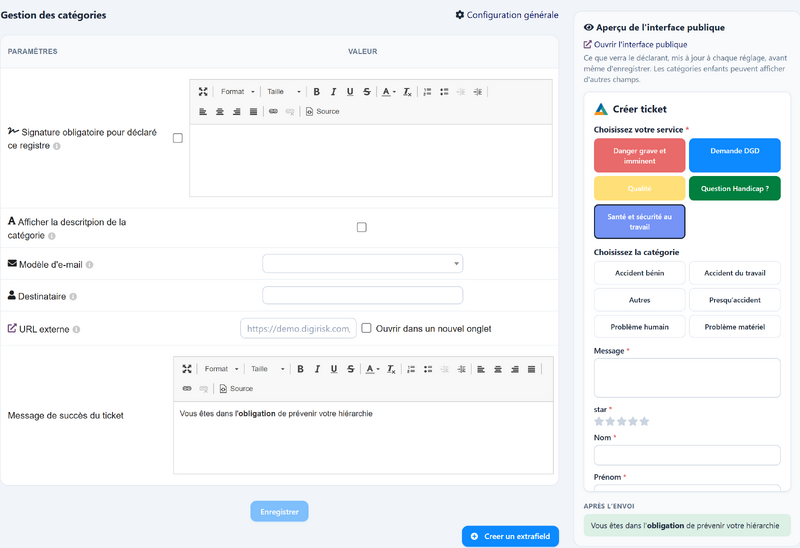
Configuration de la catégorie Santé et sécurité au travail avec l'aperçu de l'interface publique à droite

Code PIN de déclaration et danger grave et imminent
- Un code PIN de 4 à 12 chiffres, réglé dans la configuration des tickets, peut être demandé avant d'afficher le formulaire public : la déclaration est réservée aux personnes à qui vous l'avez communiqué.
- Un modèle d'e-mail « Signalement d'un danger grave et imminent » est livré et proposé par défaut sur la catégorie correspondante. Un modèle d'e-mail de notification de déclaration est aussi disponible ; les e-mails de catégorie reprennent ses variables, dont
__TICKET_TAGS__(les registres du ticket). - Un dictionnaire des lieux (avec géolocalisation) alimente les registres ; la liste des lieux se filtre par GP/UT.
Personnalisation des interfaces avec le champs extrafields proposé par Dolibarr en natif
Les extrafields sont des champs personnalisables dans tous les objets de Dolibarr. Ils sont accessibles via la personnalisation des modules

Les extrafields sont ici pour les champs personnalisables ici avec la code attribut "digiriskdolibarr_ticket_"


Les types d'extrafields/Attribut disponible le 29/01/2026

Les interfaces publiques pour avec le Multi-company (Plusieurs Établissements - SIRET)
Lien général pour tous les SIRET
En cliquant sur "Interface publique" une nouvelle fenêtre s'ouvre. Si votre entreprise a choisi l'offre "Multi-company", la fenêtre affichera toutes les entités que vous possédez.
L'interface de sélection permet de choisir la société concernée

Lien unitaire pour un SIRET
On peut voir l'ajout du choix dans l'entité via le paramètre "entity=1" : le formulaire de la société s'ouvre directement.
Configuration et réglages l'interface publique
Détails pour la configuration ici
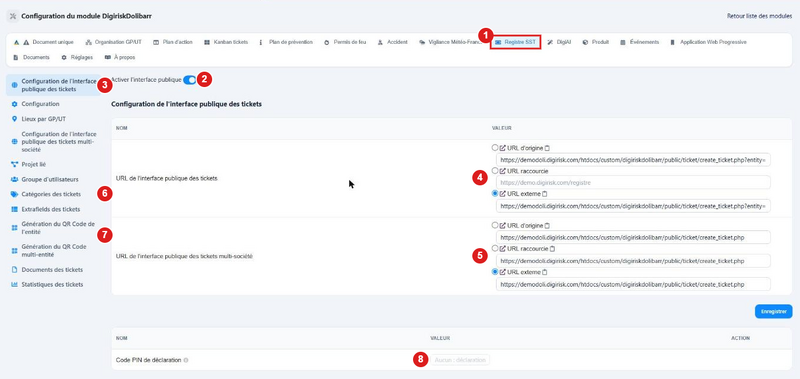
Onglet Registre SST (1) : activer l'interface publique (2), sous-menus de configuration (3), URL de l'interface (4) et URL multi-société (5), catégories des tickets (6), génération du QR code (7), code PIN de déclaration (8).

Affiche au format A4 pour tous sur l'interface publique des registres
Vous pouvez télécharger notre affiche au formation A4 dans notre bibliothèque de médias. L'affiche dédiée à la gestion des registres :
https://github.com/Evarisk/bibliotheque-media-risque/blob/master/affiche/affiche_QR_code_gestion_registres_1.0.0-20221106.odt au format *.odt
https://github.com/Evarisk/bibliotheque-media-risque/blob/master/affiche/affiche_QR_code_gestion_registres_1.0.0-20221106.pdf au format *.pdf
Ensuite vous pouvez générer le QR code de votre installation dans DigiRisk -> Configuration -> Registre SST -> « Génération du QR Code de l'entité » (7), puis l'insérer dans le fichier ODT de l'affiche.
Créer un registre (ticket)
Une fois l'entité choisie sur l'interface publique, le déclarant remplit le formulaire en quelques clics :
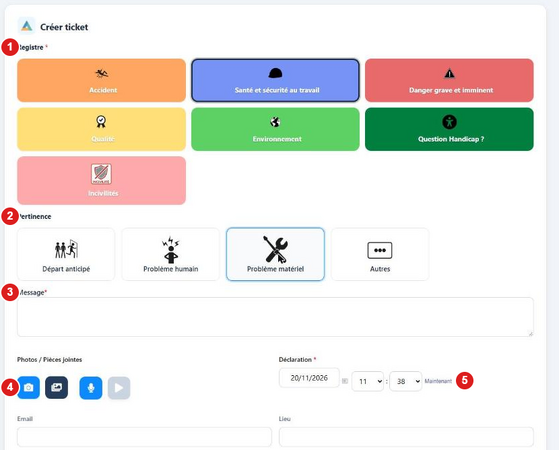
Etape 1: choisir le registre (1) puis sa sous-catégorie (2), écrire le message (3), ajouter des photos ou une note vocale (4) et vérifier la date de déclaration (5).
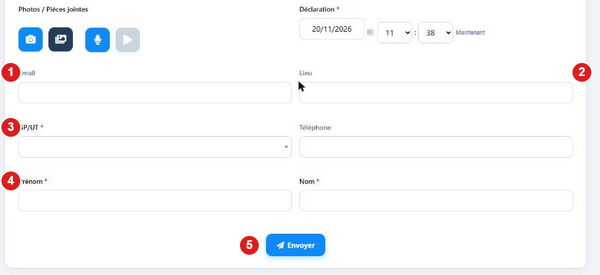
Etape 2: indiquer son email (1), le lieu (2), le groupement ou l'unité de travail concerné (3), son prénom et son nom (4) puis cliquer sur Envoyer (5).


Les registres représentent les différentes catégories créées au préalable ; il suffit de cliquer dessus pour faire apparaître les sous-catégories si elles existent. Le champ GP/UT correspond aux groupements et unités de travail de votre Document Unique : il permet de cibler précisément l'environnement du ticket. Les champs affichés et obligatoires se règlent pour chaque registre.
Suivi et évolution dans le temps du registre
Le suivi des registres dans le temps est primordial. Les tickets arrivent dans le menu Registre de DigiRisk (Kanban registres et Liste des registres), et vous profitez de toutes les fonctionnalités de suivi des tickets de Dolibarr :
- assigner un ticket à une personne et la notifier automatiquement ;
- suivre tous les échanges dans le fil de conversation ;
- joindre des médias et pièces jointes ;
- générer la fiche du ticket (avec ou sans événements) en ODT ou PDF ;
- affecter une progression et gérer les statuts (Non lu, Lu, Assigné, En cours, En attente de retour, Fermé, Annulé).
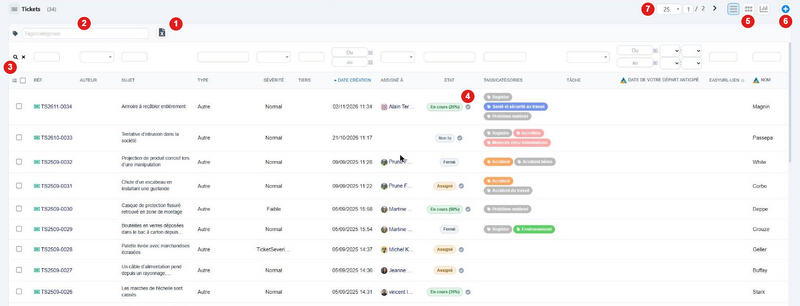
La liste des registres : export Excel (1), filtre par tags (2) et par colonne (3), clôture rapide depuis l'état (4), bascule entre liste, Kanban et statistiques (5), création d'un ticket (6) et pagination (7).
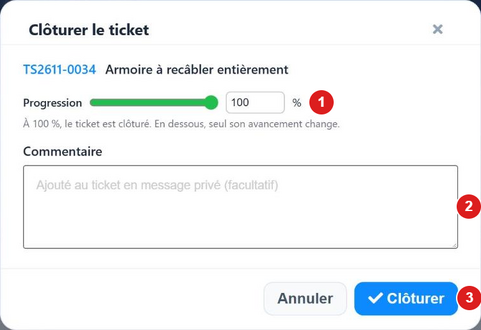
Clôture rapide : réglez la progression (1, à 100 % le ticket est clôturé), ajoutez un commentaire (2) et cliquez sur Clôturer (3).


Kanban des registres
Depuis la version 23.6.0, le menu de DigiRisk propose un Kanban des registres avec un filtre par arborescence de tags. Chaque carte montre l'avancement, le temps écoulé et la date du dernier message. Une barre de filtres combinables et mémorisés trie par affectation, avancement, ancienneté, dernier message, numéro, période de création et GP/UT (un groupement inclut ses unités). Une carte se déplace d'une colonne à l'autre par glisser-déposer, et un ticket se crée rapidement depuis le Kanban.
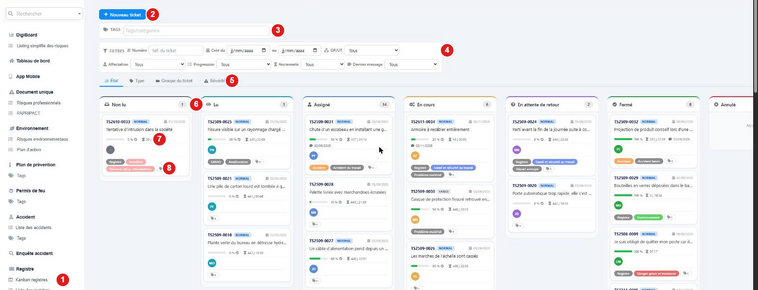
Le Kanban s'ouvre depuis le menu (1). Le bouton (2) crée un ticket ; on filtre par tags (3) et par numéro, date, GP/UT, affectation, progression, ancienneté ou dernier message (4). Les onglets (5) regroupent les cartes par état, type, groupe ou sévérité ; les colonnes (6) correspondent aux états. Chaque carte montre l'avancement et le temps écoulé (7) et ses tags (8).

La fiche ticket de DigiRisk
Depuis la version 23.1.0, la fiche ticket de DigiRisk se modifie en ligne : un clic sur un champ (sujet, sévérité, statut, GP/UT, projet, tiers, tags…) suffit pour le modifier, sans recharger la page. Elle comprend :
- un fil de conversation : notes et messages publics, envoi d'email, pièces jointes, édition, suppression, citation et mentions @ (Ctrl+Entrée pour envoyer) ;
- les fichiers joints avec aperçu, et les documents DigiRisk du ticket dans un bloc dédié ;
- les boutons « Nouvelle tâche » et « Nouvel accident » (l'accident est pré-rempli avec le ticket et son GP/UT) ;
- une mise en page personnalisable par utilisateur (densité, largeur, position et affichage des blocs).
Toute modification faite depuis la fiche est journalisée comme événement d'agenda. En message public, on peut joindre les fichiers déjà présents dans le ticket, en pièces jointes ou en liens de téléchargement.
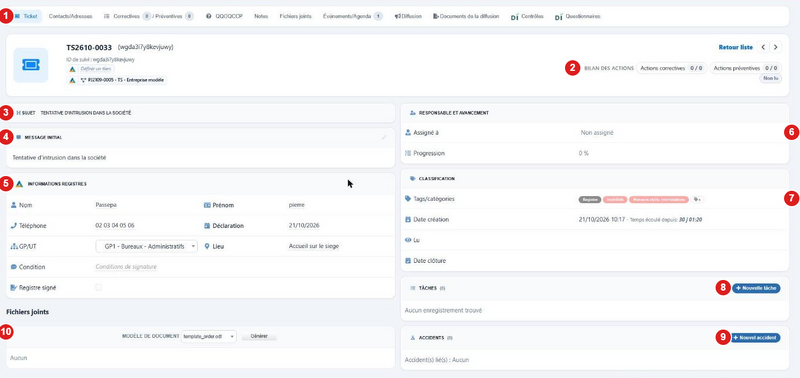
La fiche ticket : onglets (1), bilan des actions correctives et préventives (2), sujet (3), message initial modifiable (4), informations du registre (5), responsable et avancement (6), tags (7), boutons « Nouvelle tâche » (8) et « Nouvel accident » (9), fichiers joints (10).
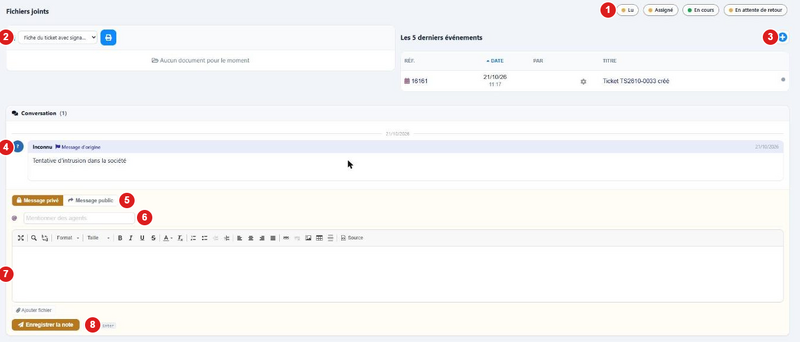
En bas de la fiche : statuts rapides (1), génération de la fiche du ticket (2), derniers événements (3), conversation (4). Pour répondre, choisissez message privé ou public (5), mentionnez des collègues (6), écrivez (7) puis enregistrez (8, ou Ctrl+Entrée).


Actions correctives et préventives d'un ticket
Depuis la version 23.7.0, un ticket reçoit ses actions correctives et préventives (le ticket doit être rattaché à un projet). Sous le statut du ticket, une pastille par type indique « terminées / total » : grise sans action, orange tant qu'une action reste ouverte, verte quand tout est soldé.
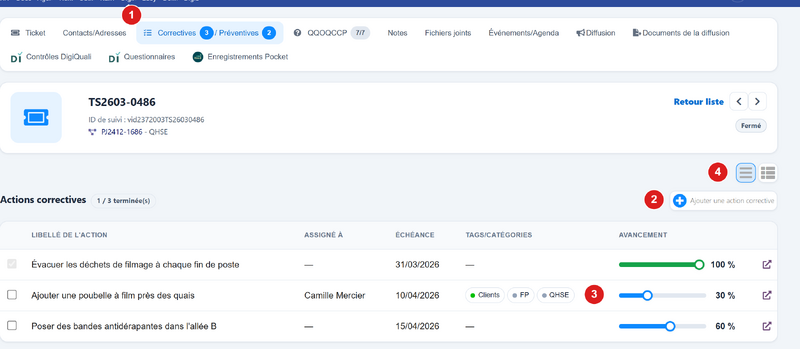
Ouvrez l'onglet "Correctives / Préventives" (1), cliquez sur "Ajouter une action corrective" (2) : responsable, date de début, échéance, budget et tags. Un clic sur un champ le modifie ; le curseur (3) règle l'avancement. Les boutons (4) passent de la vue condensée à la vue détaillée (avec diagramme de Gantt).

Chaque création ou modification est tracée sur le ticket.
Analyse QQOQCCP
L'onglet QQOQCCP (Quoi, Qui, Où, Quand, Comment, Combien, Pourquoi) structure l'analyse du ticket. Il reste toujours modifiable, chaque modification est tracée dans l'agenda, et un document PDF dédié se génère depuis l'onglet et rejoint les fichiers joints du ticket.
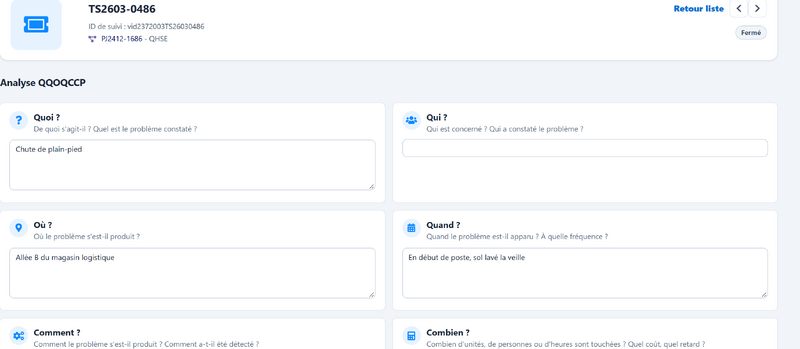
Analyse QQOQCCP d'un ticket

Clôture rapide d'un ticket
Depuis la version 23.8.0, un ticket se clôture en un clic depuis son état dans la liste des registres, ou depuis le pourcentage de sa carte dans le Kanban : une fenêtre propose l'avancement (à 100 %, le ticket est clôturé) et un commentaire, ajouté au ticket en message privé.
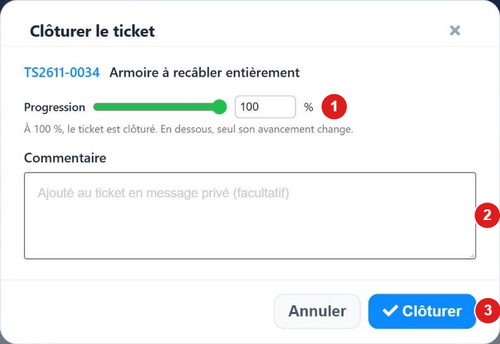
Fenêtre "Clôturer le ticket" ouverte depuis la liste des registres : progression (1), commentaire (2), Clôturer (3)
Tableau de bord des tickets (statistiques)
Le menu Registre ouvre le tableau de bord de gestion des tickets, avec ses statistiques détaillées.
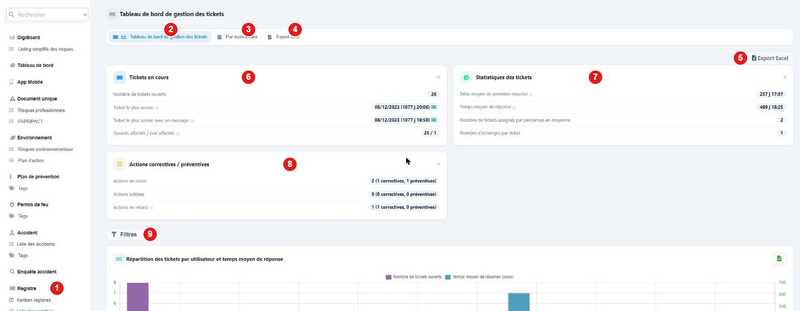
Le menu Registre (1) ouvre le tableau de bord (2). Les onglets donnent les statistiques par mois/année (3) et l'export CSV (4) ; le tableau de bord s'exporte en Excel (5). Les blocs résument les tickets en cours (6), les statistiques de réponse (7) et les actions correctives/préventives (8). Les graphiques se filtrent (9).

Les graphiques disponibles :
- Répartition des tickets par utilisateur et temps moyen de réponse
- Nombre de tickets par mois et par année
- Nombre de registres par catégorie et par GP
- Nombre de registres par sous-catégorie et par GP
Export des tickets
Export Excel des registres
Depuis la version 23.7.0, la liste des registres s'exporte en classeur Excel prêt à analyser, avec ses filtres et son tri : sommaire avec les chiffres clés, une ligne par ticket avec ses actions et son analyse QQOQCCP, synthèses par registre, par GP/UT, par mois et par responsable, et tableau croisé GP/UT × registre coloré selon le nombre de tickets.
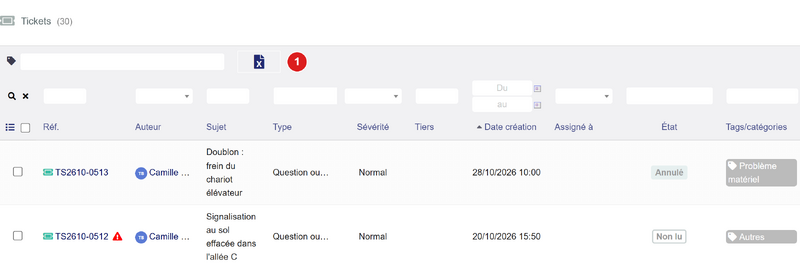
Dans la liste des registres, cliquez sur le bouton "Export Excel" (1) : tous les tickets de la liste filtrée sont exportés
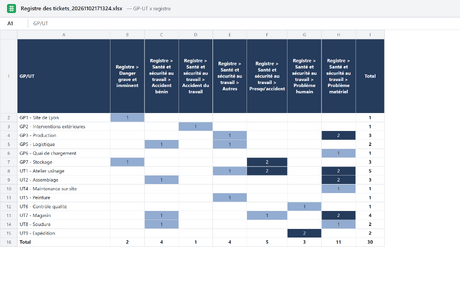
Onglet "GP-UT x registre" du classeur : nombre de tickets par unité de travail et par registre


Export CSV
L'export CSV se trouve dans l'onglet Export CSV du tableau de bord des tickets (4) : choisissez la période puis cliquez sur Générer.
Application pour mobile (PWA)
Une Progressive Web App (PWA) est une application web qui combine les avantages des applications web et mobiles. Elle est installable sur un appareil mobile ou un ordinateur, offrant une expérience similaire à celle des applications natives.
Sur DigiRisk, une PWA est disponible pour l'interface publique des tickets. Depuis la version 23.2.0, l'application mobile de DigiRisk regroupe aussi les plans de prévention et permis de feu (création, signature, rondes) et, depuis la version 23.8.0, les causeries sécurité. Un bandeau « Installer l'application » s'affiche sur l'accueil, avec une aide pas à pas sur iPhone et Firefox.
Voici comment installer la PWA des tickets :
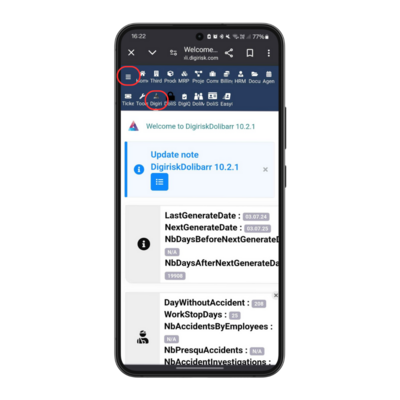
Etape 1 : Ouvrir Dolibarr puis ouvrir DigiRisk et cliquer sur les 3 traits en haut à gauche pour ouvrir le menu
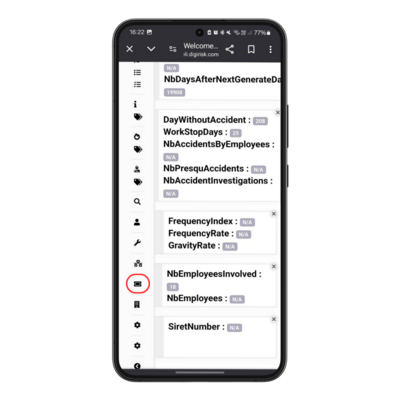
Etape 2 : Dans le menu, cliquer sur le ticket pour ouvrir l'interface publique
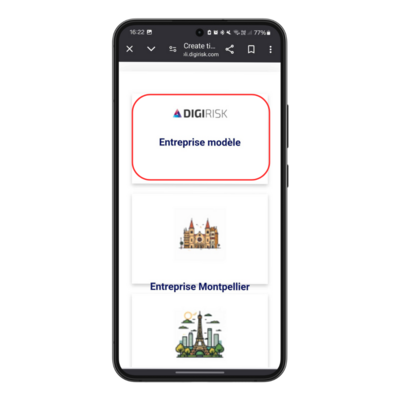
Etape 3 : Cliquer sur l'entité souhaitée

Etape 4 : Dans votre navigateur, cliquer sur les 3 points
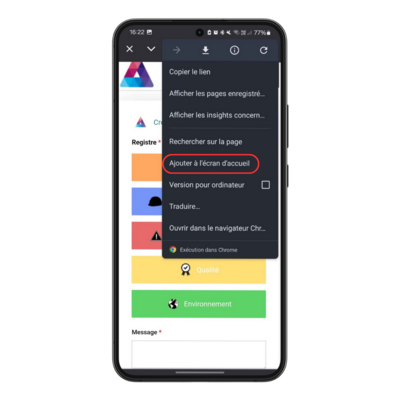
Etape 5 : Un menu s'ouvre, cliquer sur "Ajouter à l'écran d'accueil"
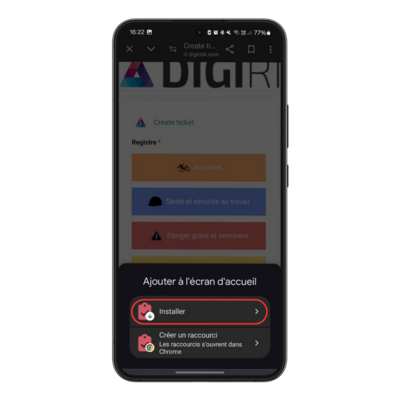
Etape 6 : Cliquer sur installer
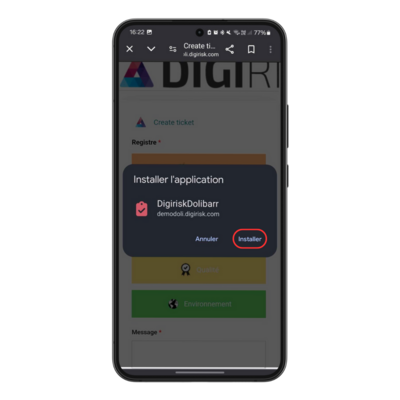
Etape 7 : Cliquer sur installer
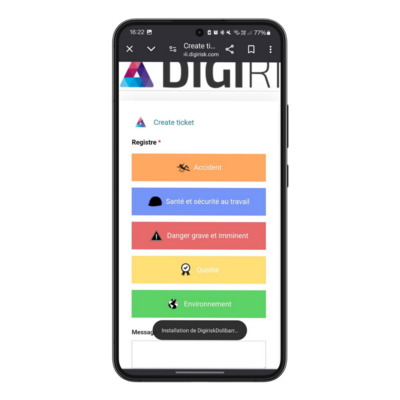
Etape 8 : Installation en cours
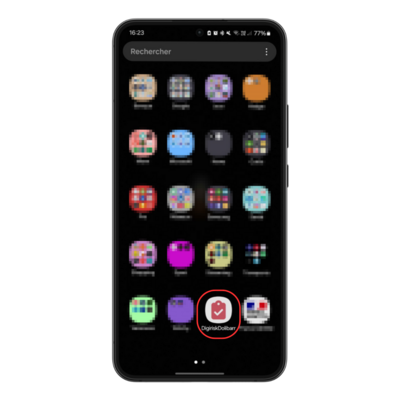
Etape 9 : L'application est disponible dans l'écran d'accueil
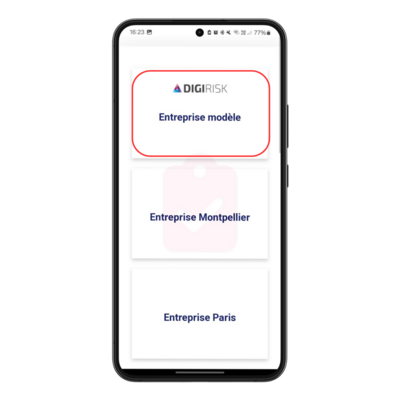
Etape 10 : Une fois dans l'application, même fonctionnement, je peux choisir mon entité
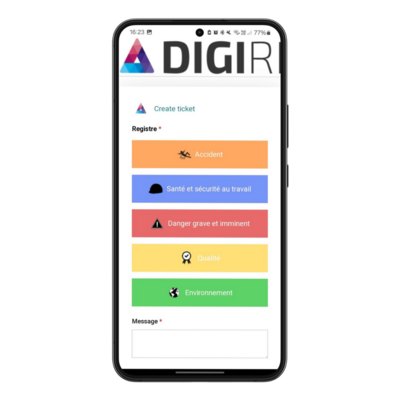
Etape 11 : Me voilà maintenant dans l'interface publique depuis la PWA


Si lors de l'étape 5 (cliquer sur "Ajouter à l'écran d'accueil") le Ajouter à l'écran d'accueil n'apparaît pas, cela peut venir de votre version de google : la solution ici
Il est possible de générer un QR code pour la PWA :

DigiRisk - Causeries sécurité
Depuis la version 23.8.0, les causeries sécurité (quarts d'heure sécurité) se gèrent dans l'application mobile de DigiRisk. Elles sont diffusées par le module DoliLetter 23.2.0 ou supérieur ; sans lui, l'application l'indique et le reste de DigiRisk fonctionne normalement.
Créer un cycle et ses causeries
- Dans l'application mobile, ouvrez la rubrique Causeries et créez un cycle : il réunit une équipe, composée d'utilisateurs de Dolibarr ou de personnes sans compte saisies à la volée (prénom, nom, e-mail facultatif).
- Ajoutez les causeries du cycle : chacune a sa date et son thème, choisi parmi les catégories de danger, qui préremplit le titre.
- Ajoutez en quelques touches des photos, vidéos, documents et liens (vidéo en ligne, page web).
Ajouter une personne au cycle l'ajoute à toutes ses causeries ; la retirer la sort de celles qu'elle n'a pas encore signées.
Animer et faire signer une causerie
L'écran de la causerie suit son avancement (créée, diffusée, animée, signée) et l'état de la signature de chaque personne. Un QR code ouvre la page de signature : chacun signe sur son téléphone, sans compte ni connexion. Une personne présente ce jour-là s'ajoute à cette causerie seulement.
L'accueil de l'application affiche deux tuiles : les causeries à venir et les signatures en attente.
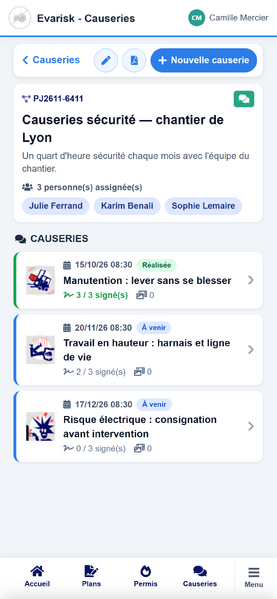
Cycle de causeries : les causeries, leur date, leur thème et leurs signatures
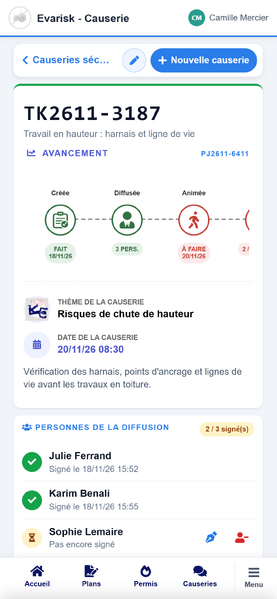
Écran d'une causerie : avancement, thème, date et signatures des personnes
Accueil de l'application : tuiles Causeries à venir et Signatures en attente


Planning PDF des causeries
Le planning d'un cycle se génère en PDF (A4 paysage) : une frise des causeries par mois, l'état de chacune et, pour chacune, un QR code et un lien court vers sa page de signature. Il s'imprime et s'affiche sur le chantier. La fiche Dolibarr d'un projet ou d'une tâche de cycle l'indique, avec un bouton Ouvrir dans l'application Causeries.
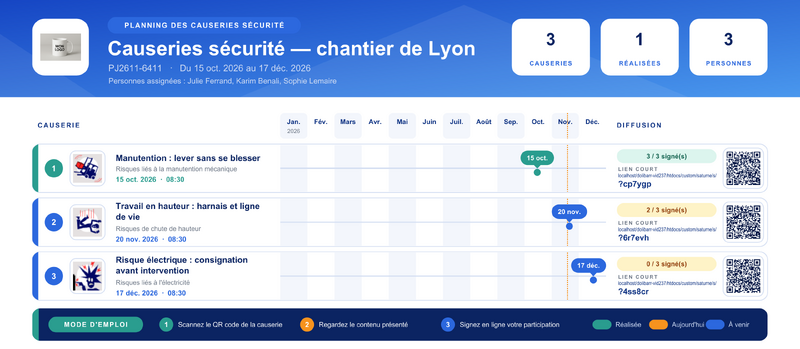
Planning PDF d'un cycle de causeries : frise par mois, état des signatures, QR codes et liens courts

DigiRisk - Multi-société et/ou Etablissement
Pour rappel, un SIRET + 1 Salariés = Un Document Unique.
Le multisociété dans DigiRisk est une fonctionnalité qui permet à une société de gérer les risques de manière centralisée, tout en s'assurant que chaque entité de la société peut suivre et gérer ses propres risques de manière autonome. Cela peut être particulièrement utile dans les entreprises qui ont des filiales, des départements ou des projets indépendants, chacun ayant ses propres risques à gérer.
Avec le multisociété, la société peut créer et gérer des "entités" dans DigiRisk, qui peuvent être utilisées pour suivre les risques spécifiques à chaque entité. Chaque entité peut avoir son propre tableau de bord, ses propres membres et ses propres processus de gestion des risques.
En utilisant le multisociété, la société peut maintenir une vue d'ensemble de la gestion des risques tout en s'assurant que chaque entité peut suivre et gérer ses propres risques de manière efficace.
Créer une entité
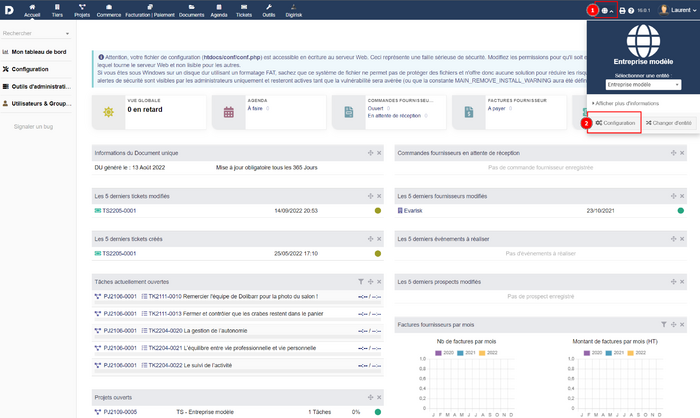
Étape 1: (1). Cliquer (2.) Nous allons commencer par cliquer sur “configuration”, on arrive donc dans l’onglet de configuration de l’entité sélectionnée. Dans cet onglet, je peux modifier les informations de l’entité et si besoin partager ses projets et ses groupements avec d’autres entités.
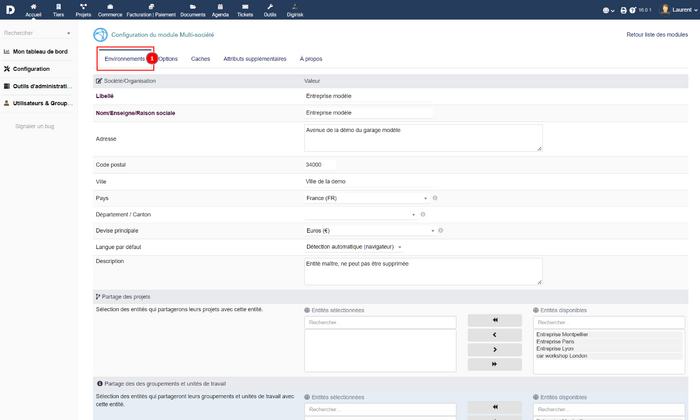
Étape 2: Pour voir toutes les entités, je clique sur “Environnements” et j’arrive sur le tableau de mes entités : on peut y voir l’entreprise modèle celle-ci, on ne la touche pas.
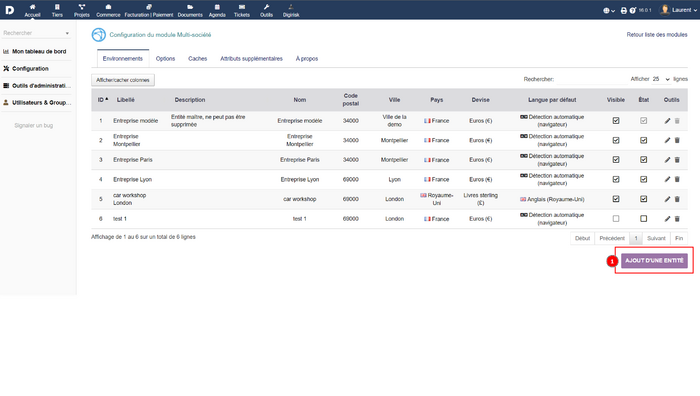
Étape 3: (1). On vient cliquer sur “ajout d’une entité”
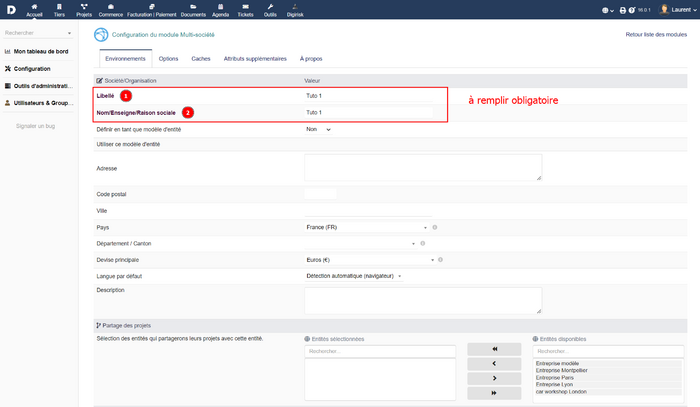
Étape 4: (1). Ici je remplis le libellé (2.) Je remplis aussi le nom obligatoirement sinon je ne peux pas créer l’entité. Tout le reste est optionnel.
Etape 5: (1). Une fois terminé, vous pouvez cliquer sur “ajouter”.
Étape 6: (1).L'entité créée apparaît bien dans la liste (2.)On coche l'état (3.)On coche visible (4.) Vous pouvez modifier et supprimer.
Étape 7: (1).Cliquer ici (2.)Cliquer sur sélectionner une entité (3.)Sélectionner l'entité souhaitée
Etape 8: (1).L'entité est bien sélectionnée (2.)Cliquer sur changer d'entité
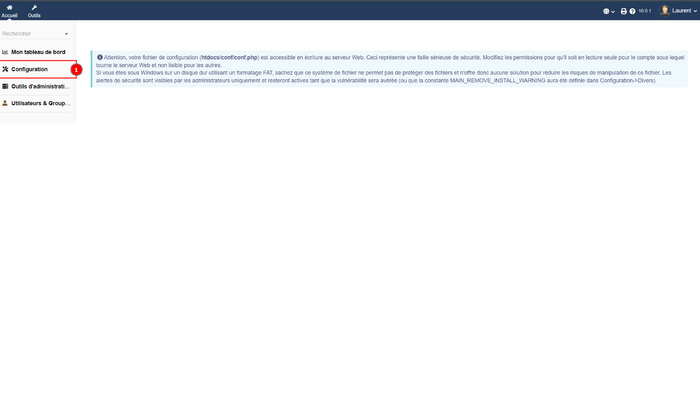
Etape 9: (1).Cliquer sur Configuration
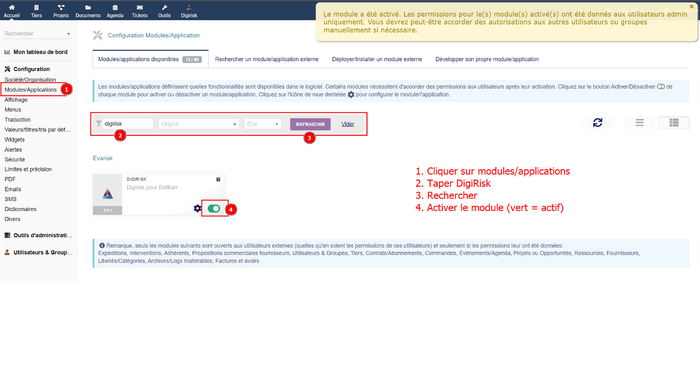
Etape 10: (1).Dans configuration, cliquer sur modules/applications (2.)Taper DigiRisk (3.)Cliquer sur rechercher (4.) Activer le module ( vert = actif


Gestion des Sociétés et/ou Etablisements
A ce jour, 09/10/2024, DigiRisk est capable de gérer des instances multi-Etablissement dépassant les 150 Document Unique afin de mettre en place cette fonctionnalité il faudra que vous avyez acheter le module de gestion multicompany disponible sur le Dolistore : [1]https://www.dolistore.com/en/modules/69-Multi-company.html
DigiRisk - Les risques hérités et les risques partagés

Les risques hérités

Pour activer les risques hérités il faut se rendre sur DigiRisk (1), sélectionnez "Configuration" (2), sélectionnez "Document Unique" et enfin activé l'une ou les deux options des risques hérités (4).
En activant les risques hérités, les risques présents sur un groupement seront automatiquement repris dans les groupements et unités de travail sous-jacents. Ils apparaîtront donc sur la page du groupement ou de l’unité de travail ainsi que dans la fiche de poste associée.
Par exemple, le risque de contamination au COVID-19 peut-être placé sur un groupement contenant tous les autres; il apparaîtra ainsi sur toutes les fiches de poste de la société.

Les risques partagés
Les risques partagés vous permettent de partager les risques entre vos différentes entités et donc d’éviter de recréer le même risque sur plusieurs entités.
Pour cela, il vous faudra une entité modèle sur laquelle vous pourrez créer les risques et les partager avec d’autres entités.

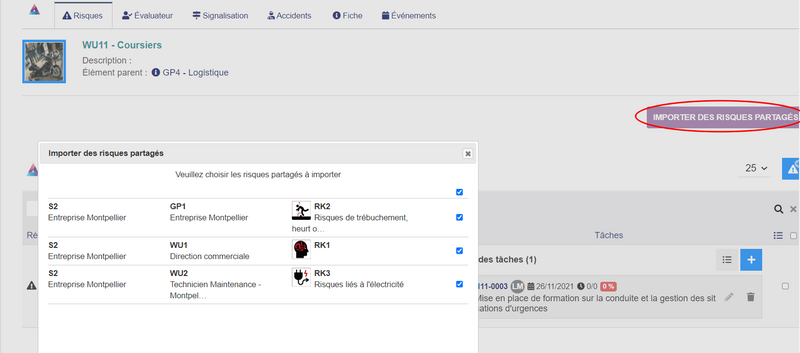
Importer des risques partagés

La première étape consiste à créer une entité modèle de facon générale nous utilisons l'entité maître comme modèle (Entité 1)
- Il faut activer l'autorisation du partage des risques dans l'entité ou l'on souhaite récuperer les risques partagés
- Puis activer l'option de partage sur l'instance de DigiRisk souhaité
- Il faut réaliser le partage dans l'onglet partage des éléments dans les réglages et partager les risques et les signalisations.
- Ensuite vous pourrez choisir les risques que vous souhaitez partager dans le listing au-dessus des risques traditionnels.
- Il faudra bien faire attention à la limiter les risques partagés et de façon générale les copier/coller qui ne font qu'engendrer des Document Unique énorme et donc impraticable à terme.

La première étape consiste à créer une entité modèle de facon générale nous utilisons l'entité maître comme modèle (Entité 1)

Activer l'autorisation du partage des risques

Faire le partage dans l'onglet partage des éléments dans les réglages et partager les risques et les signalisations.

Ensuite vous pourrez choisir les risques que vous souhaitez partager dans le listing au-dessus des risques traditionnels.


Import/export de données
Import
Pour importer des données de WordPress, il vous suffit de vous rendre dans DigiRisk -> Outils -> choisir le fichier ZIP que vous voulez importer de WordPress vers Dolibarr (1). Vous pouvez également faire de même de Dolibarr vers Dolibarr (4).
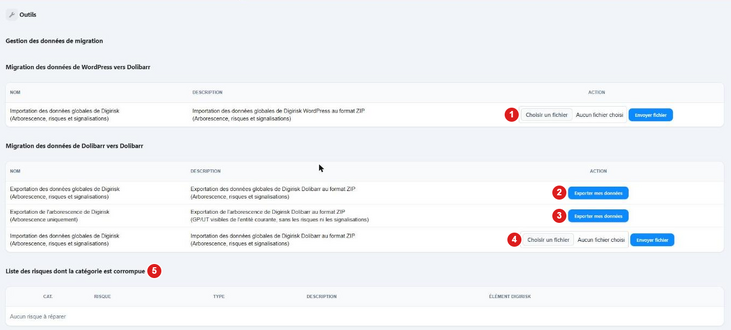
Import WordPress (1), exports (2) (3) et import Dolibarr (4)
Export
Pour exporter des données de Dolibarr, il vous suffit de vous rendre dans DigiRisk -> Outils -> « Exporter mes données » (2), ou d'exporter seulement l'arborescence (3).
Il est désormais possible d'exporter les différents objets de Digirisk sous 4 formats différents dont .csv en utilisant l'outil d'export natif de Dolibarr.

Voici les formats disponibles :

API REST
Depuis la version 23.6.0, l'API REST de Dolibarr permet de créer, lire, modifier et supprimer les risques et leurs évaluations, d'envoyer des photos et des médias, de consulter les groupements et unités de travail (hors corbeille) et de transférer une cotation. La part des personnes présentes d'un GP/UT est aussi disponible dans l'API. Les objets DigiRisk apparaissent par ailleurs dans la recherche globale de Dolibarr.
DigiRisk - Configuration des données d'une société et/ou établissement (Un SIRET)
Pour configurer les éléments de l'onglet social/sécurité aller dans Accueil - Configuration - Société/Organisation
Les données de la société et/ou l'établissement
Cet onglet permet de gérer les informations liées à la société.
On y retrouve plusieurs informations telles que :
- Nom de la société, adresse, code postal, pays ce choix à de nombreux impacts, etc
- Logo de la société classique et carré
- SIREN, SIRET, TVA, NAF, RCS
- Conventions collectives, Nom du gestionnaire, PDG, DG, Président, etc.
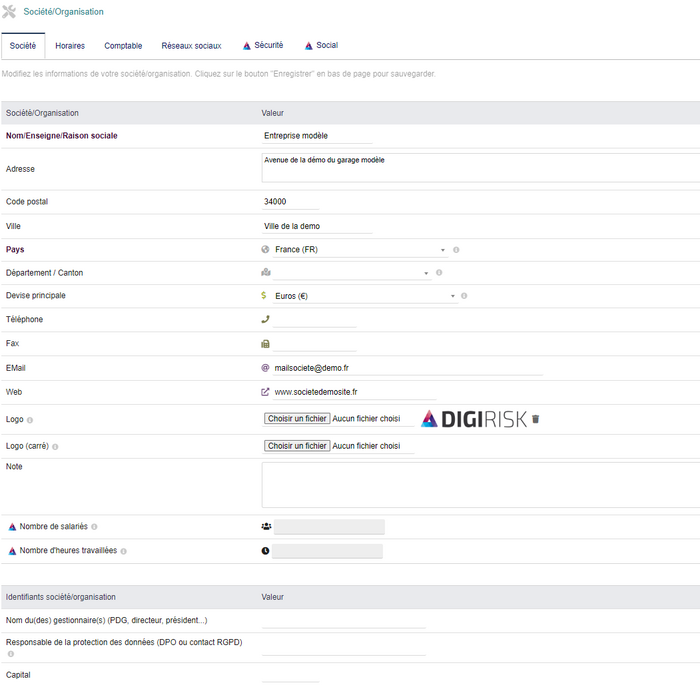
Vous pouvez remplir toutes les informations de vos sociétés comme par exemple : nom, adresse, ville et vous pouvez notamment ajouter le logo de votre société qui apparaîtra dans le document unique

Heures d'ouverture
Cet onglet permet de rajouter des horaires d'ouverture sur un tiers, indépendamment des horaires de travail que l'on pourra intégrer lors d'un plan de prévention ou permis de feu.
Pour que le format soit pris en compte il faut écrire de cette façon :

Sécurité
Cet onglet permet d'ajouter des données de sécurité (médecin du travail, SAMU, Pompier etc.) et de les décrire avec des informations complémentaires, avec le règlement intérieur…
On y retrouve :
- Le médecin du travail
- Inspecteur du travail
- Les services de santé
- les consignes de sécurité
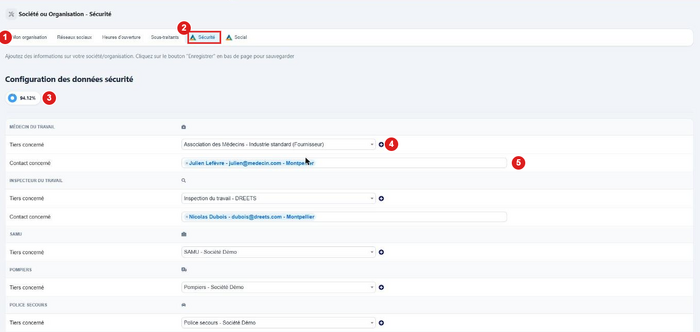
Onglet Sécurité (2) parmi les onglets de la société (1). Le pourcentage (3) indique le taux de complétion. Pour chaque service, choisissez le tiers (+ pour le créer) (4) et le contact (5).
Social
Cet onglet permet de gérer les informations liées au côté social d'une société comme ajouter un CSE et les délégués du personnel.
On y retrouve :
- Accords de participation
- Dérogations aux horaires de travail
- Comité Social & Économique
- Délégués du personnel
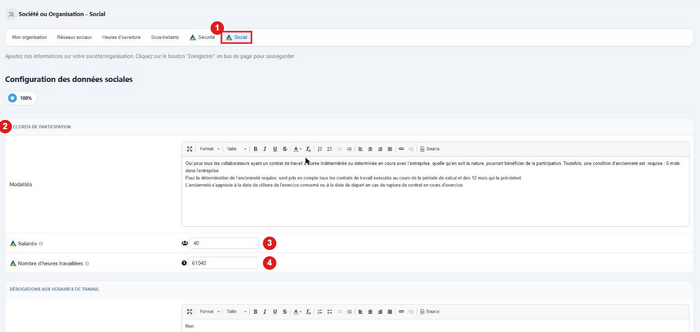
Onglet Social (1) : accords de participation (2), nombre de salariés (3) et d'heures travaillées (4), utilisés pour les indicateurs de fréquence et de gravité ; plus bas, dérogations, CSE, délégués du personnel et convention collective.

DigiRisk - Configuration
Pour utiliser ce module, il vous faut d'abord l'activer. Pour cela, après s'être connecté avec un compte administrateur, aller sur la page "Accueil - Configuration - Modules".
Choisissez l'onglet dans lequel apparaît le module puis cliquez sur "Activer".
Le module est alors activé.
Si un pictogramme  apparaît sur la vignette ou à la fin de la ligne du module, cliquez dessus pour accéder à la page de paramétrage spécifique à ce module.
Pour configurer les éléments de DigiRisk aller dans DigiRisk - Configuration DigiriskDolibarr (en bas du menu de gauche). La configuration est organisée en onglets : Document unique, Organisation GP/UT, Plan d'action, Kanban tickets, Plan de prévention, Permis de feu, Accident, Vigilance Météo-France, Registre SST, DigiAI, Produit, Événements, Application Web Progressive, Documents, Réglages et À propos. Dans chaque onglet, un sous-menu à gauche donne accès aux différentes parties.
Document Unique
Cet onglet permet de gérer les modèles de numérotation de chaque document.
Voici une liste exhaustive pour chaque document avec leur numérotation correspondante :
- Affichage légal : LD
- Diffusion d'informations : IS
- listings des actions correctives : RLA
- listings des risques photo : LRP
- Document Unique : DU
- Fiche de Groupement : GPD
- Fiche de d'Unité de travail : UTD (anciennement WUD)
- Plan de prévention : PP
- Permis de feu : FP
De plus, pour chaque document, il est possible de gérer les modèles de documents ODT.
Par défaut, les documents possèdent un template disponible dans ce répertoire digiriskdolibarr/documents/doctemplates/nomdocument/.
Cependant il possible d'ajouter un template personnalisé, ce dernier est alors ajouté dans le dossier documents/ecm/digiriskdolibarr/nomdocument/.
On peut également les retrouver dans la GED du module ECM.
Configuration des modèles de numérotation
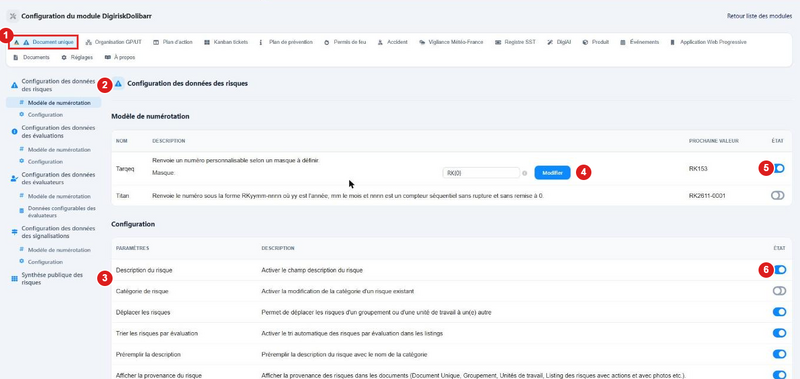
Onglet Document unique (1) : sous-menu des données des risques, évaluations, évaluateurs et signalisations (2) et de la synthèse publique (3). Pour chaque objet, choisissez le modèle de numérotation (5) et son masque (4), puis les options (6).

Configuration des risques
C'est aussi dans l'onglet Document Unique que se règle la synthèse publique des risques.
Toujours dans l'onglet Document Unique, je peux gérer les différentes configurations des risques, les différentes options sont les suivantes :
- Activer le champ description du risque.
- Activer la modification de la catégorie d'un risque existant (ne peut être modifié par défaut).
- Permettre de déplacer les risques d'un groupement ou d'une unité de travail à un(e) autre.
- Activer le tri automatique des risques par évaluation dans les listings.
- Préremplir la description du risque avec le nom de la catégorie.
- Afficher la provenance des risques dans les documents (Document Unique, Groupement, Unités de travail, Listing des risques avec actions et avec photos etc.).
- Afficher tous les éléments parents d'un risque dans la liste des risques et dans les documents.
- Activer et attribuer les tags/catégories natifs de Dolibarr aux risques et les afficher - à manipuler avec précaution.
- Afficher les risques hérités dans les documents de Digirisk.
Configuration des méthodes d'évaluations
Dans cette même page vous trouverez dans cette partie la configuration des deux méthodes d'évaluations (simple et avancé) des risques et la possibilité de :
- Activer la méthode d'évaluation avancée.
- Activer le changement de méthode d'évaluation (passer de simple à avancé et vice-versa).
- Afficher la liste complète des évaluations des risques dans la liste des risques (seule la dernière est affiché par défaut).
- Remplacer la date de création par la date de début des évaluations dans la fiche et les documents.
- Masquer la date de l'évaluation dans la colonne "Informations sur l'évaluation" dans les documents.
Configuration des données des tâches
Depuis la version 23.7.0, ces réglages se trouvent dans l'onglet Plan d'actions de la configuration. On y trouve la configuration des données des tâches liées aux risques, parmi elles :
- Activer la gestion des tâches (ne devrait pas être désactivé, il est nécessaire de mettre les tâches préventives et correctives en place si des risques sont présents).
- Remplacer la date de création par la date de début des tâches dans la fiche et les documents.
- Afficher la date de fin des tâches.
- Afficher les tâches complétées à 100 % sur les listes de risques.
- Afficher l'avancement calculé de la tâche au lieu de l'avancement déclaré.
- Afficher toutes les tâches dans la liste des tâches d'un risque dans les listings (affiche seulement le dernier si désactivé).
- Masquer la référence de la tâche dans les documents.
- Masquer le responsable de la tâche dans les documents.
- Masquer la date de début et de fin de la tâche dans les documents.
- Masquer le budget de la tâche dans les documents.
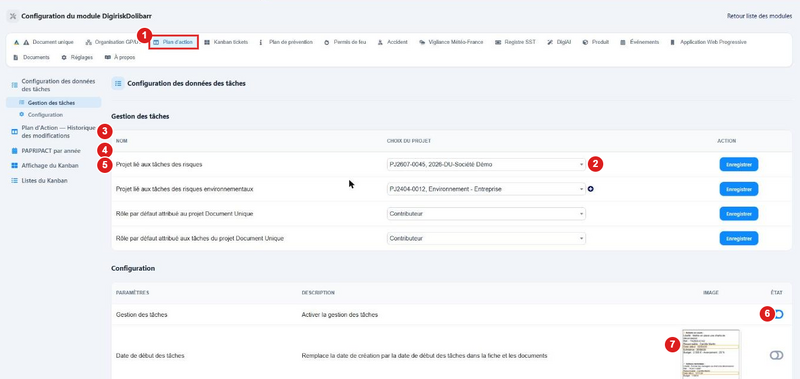
Onglet Plan d'action (1) : projet lié aux tâches des risques (2), historique des modifications (3), PAPRIPACT par année (4), affichage du Kanban (5), options des tâches (6) illustrées par un exemple (7)

Plan d'actions
Cet onglet regroupe les réglages du PAPRIPACT et des tâches : projet lié aux tâches, tâches terminées, dates, avancement calculé, masquages dans les documents, PAPRIPACT par année et report des actions en retard, affichage et colonnes du Kanban, historique des modifications (voir la capture ci-dessus).
Vigilance météo
Cet onglet active la vigilance Météo-France : clé API Météo-France, département (déduit de l'adresse de la société si laissé vide) et durée du cache (voir la capture dans le chapitre Vigilance météo).
Organisation GP/UT
Cet onglet permet d'accéder aux réglages des GP/UT. C'est ici que vous pourrez choisir d'afficher les groupements / unités de travail qui se trouvent dans la corbeille, et régler l'effectif et la part des personnes présentes par GP/UT.
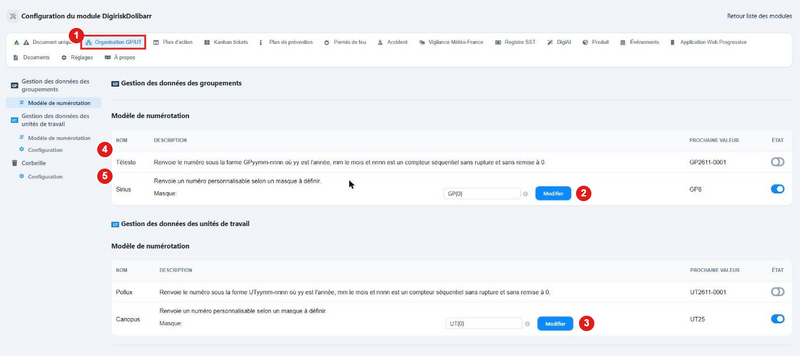
Onglet Organisation GP/UT (1) : masques de numérotation des groupements (2) et des unités de travail (3), configuration des UT (4) et corbeille (5)

Plan de prévention
Cet onglet permet d'accéder aux réglages des plans de prévention, dont les textes et images de chaque partie du PDF et le modèle d'email de demande de signature.
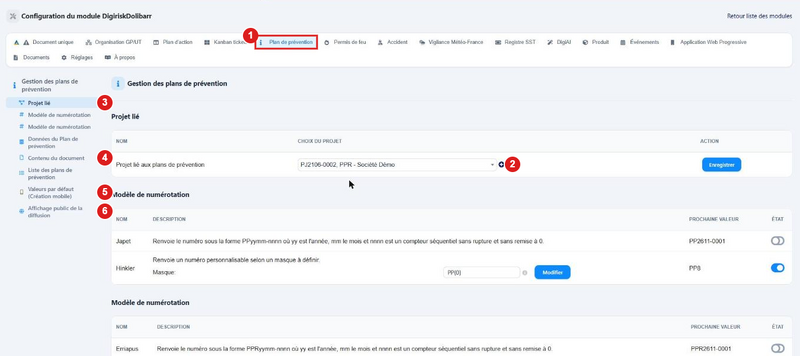
Onglet Plan de prévention (1) : projet lié (2), sous-menu (3) avec le contenu du document (4), les valeurs par défaut de la création mobile (5) et l'affichage public de la diffusion (6)

Permis de feu
Cet onglet permet d'accéder aux réglages des permis de feu, dont le nombre de rondes, leur intervalle et les éléments demandés à chaque ronde (commentaire, photos, position, signature).
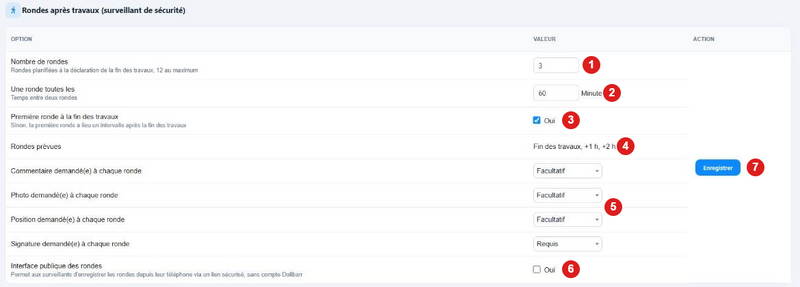
Onglet Permis de feu, partie « Rondes après travaux » : nombre de rondes (1), intervalle (2), première ronde (3), rondes prévues (4), éléments demandés (5), interface publique des rondes (6)
Accident
Cet onglet permet d'accéder aux réglages des accidents : modèles de numérotation des accidents, des arrêts de travail, des lésions et des enquêtes, et projet lié aux enquêtes.
Registres SST
Cet onglet permet d'accéder aux réglages des registres SST. Dans cette page vous pouvez modifier l'adresse URL d'interface publique des tickets, choisir les champs visibles ou requis et modifier les configurations. On y règle aussi le code PIN de déclaration, le modèle d'email de notification et le Kanban des registres.
Onglet Registre SST (1) : activer l'interface publique (2) ; le sous-menu (3) donne accès à la configuration, aux lieux par GP/UT, au multi-société, au projet lié, au groupe d'utilisateurs, aux catégories (6), aux extrafields, aux QR codes (7), aux documents et aux statistiques. On y règle aussi les URL de l'interface (4) (5) et le code PIN de déclaration (8).
Événements
Description avancée des événements
- Toutes les actions provoquent un événement enregistré dans l'agenda
- Il est possible de retrouver les événements avec les informations détaillées dans l'agenda en cas de perte de ressources importantes
- Une configuration est disponible pour désactiver les informations détaillées
Application Web Progressive
Cet onglet permet de générer le QR code de l'application web progressive (PWA), à afficher pour que chacun installe l'application sur son téléphone.
Documents
Cet onglet permet d'accéder aux règlages des documents : génération manuelle et automatique des PDF, archive ZIP, taille des médias, et modèles de numérotation et de documents pour chaque type de document.
Génération manuelle (1) et automatique (2) des PDF, archive ZIP (3), couleurs du PAPRIPACT A3 (4)
Personnaliser ses documents
Pour l'exemple, nous allons modifier une fiche d'unité de travail.
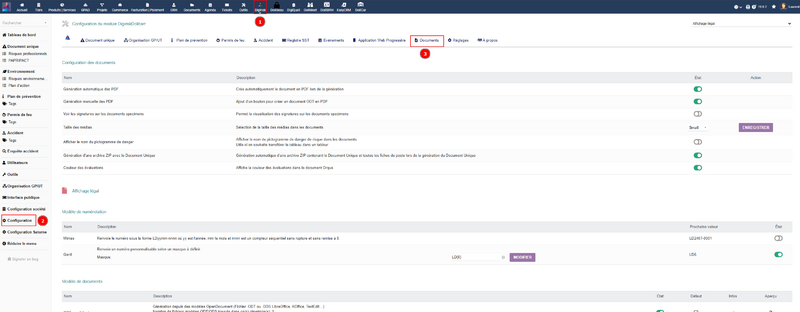
Pour accéder aux paramètres qui permettent de modifier mes documents, il faut aller dans DigiRisk (1), dands Configuration (2) puis dans Documents (3)
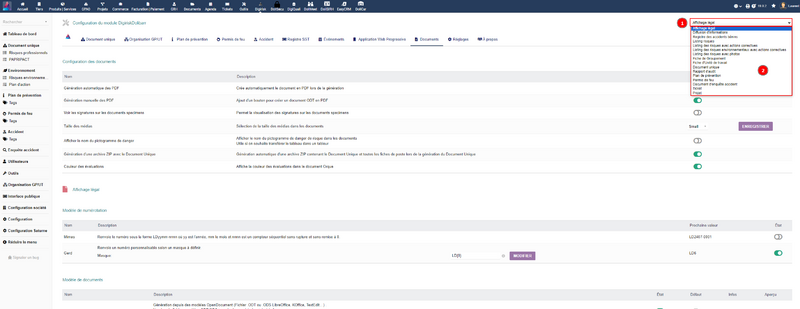
Une fois dans l'onglet Document, je clique sur le menu déroulant en haut à droite (1) puis je selectionne le document que je veux modifier (2)
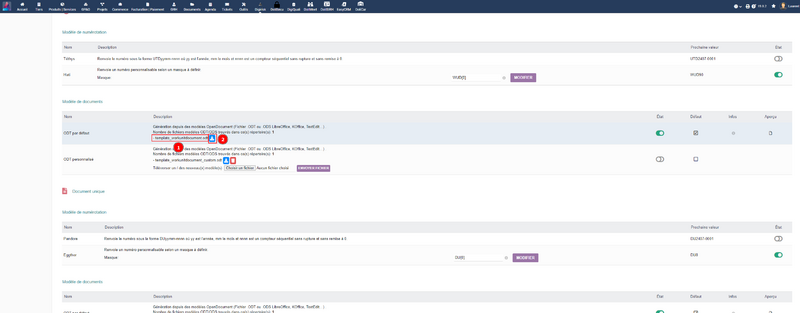
Après avoir selectionné le document, on est renvoyé dans le bloc du document concerné. Ici, on peut vérifier le nom du document pour vérifier que l'on ne se trompe pas (1) puis on clique sur le bouton bleu pour le télécharger (2)


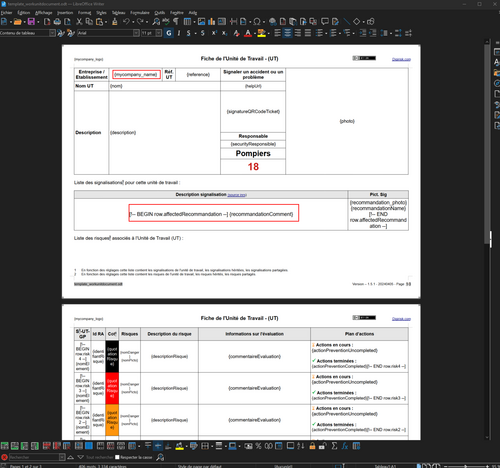
Ici, le document est ouvert sur libre office, je peux modifier ce que je veux dans le document sauf tout ce qui est dans entre des crochets/ accolades

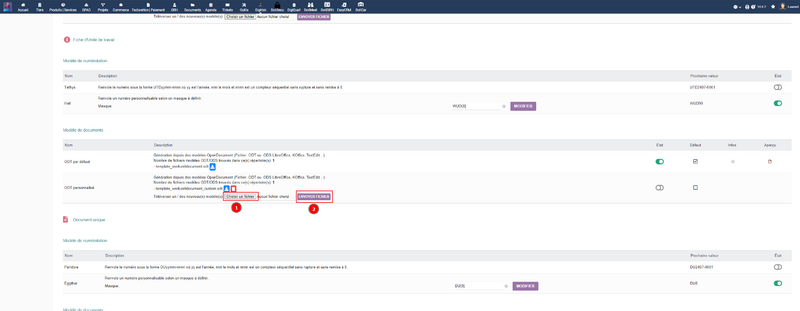
Lorsque j'ai fini de modifier mon document, je le selectionne dans Choisir fichier (1) puis je clique sur envoyer fichier (2)

Ici je vois mon document modifié apparaître après l'avoir uploadé, pour le voir dans DigiRisk il faut penser à l'activer (2)
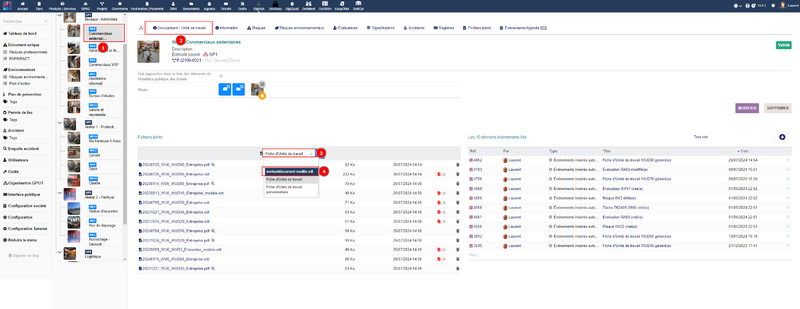
La configuration est terminée, je peux aller voir le résultat en allant dans une unité de travail (1), dans l'onglet Groupement/Unité de travail (2), dans Fiche d'Unité de travail (3) et je sélectionne mon document (4).
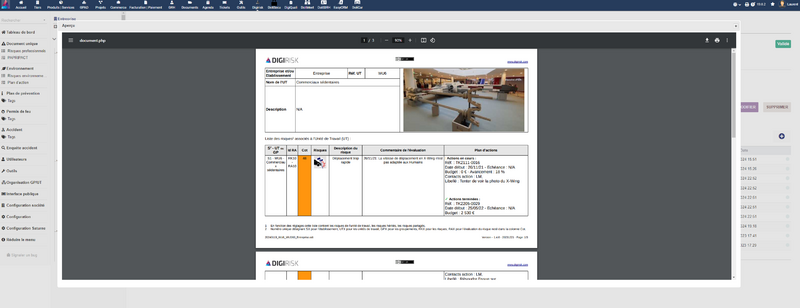
Voici le document avec le template de base
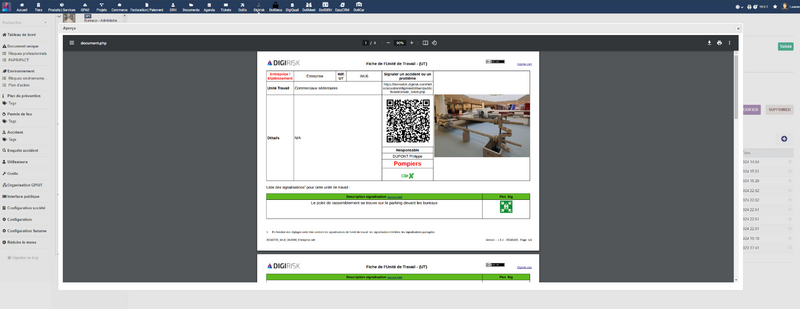
Et le document avec le nouveau template.


Génération automatique des PDF
Dans l'onglet Documents, je configure la génération automatique des PDF (2) et les autres options de génération
Réglages
Cet onglet permet d'accéder aux autres règlages, dont le masquage des entrées de menu DigiRisk objet par objet. Les pages de réglages sont illustrées par des images de tutoriel.
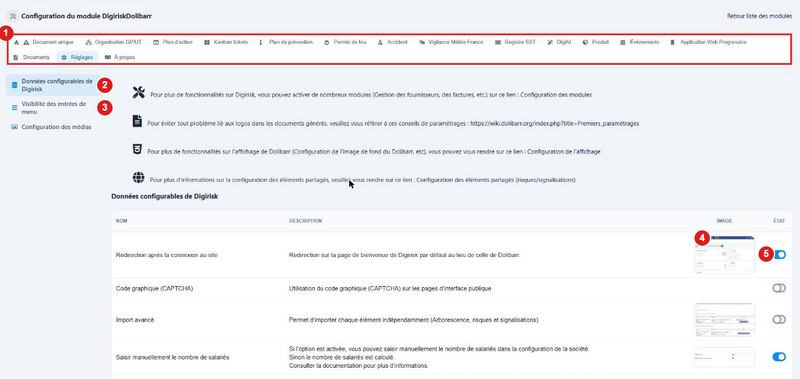
Onglet Réglages parmi les onglets de configuration (1) : données configurables (2), visibilité des entrées de menu (3) ; chaque option est illustrée par une image (4) et s'active avec son interrupteur (5)

Autres onglets
Élément DigiRisk
Cet onglet permet de gérer les modèles de numérotation de chaque élément de DigiRisk.
Voici une liste exhaustive pour chaque élément avec leur numérotation correspondante :
- Groupement : GP
- Unité de travail : UT (anciennement WU, renommé en 23.5.0)
- Évaluateur : EV
De plus, pour les évaluateurs, il est également possible de configurer la durée d'évaluation de risque, par défaut la valeur est de 15 minutes.
Analyse des risques
Cet onglet permet de gérer les modèles de numérotation de chaque élément lié à l'analyse de risques.
Voici une liste exhaustive pour chaque élément avec leur numérotation correspondante :
- Risque : RK
- Évaluation : RA
- Signalisation : RS
De plus, pour les évaluations, il est également possible de configurer la méthode d'évaluation de risque.
Tâches
Cet onglet permet de choisir le projet Plan d'action Document Unique utilisé et d'activer la gestion des tâches dans DigiRisk.
Signalisations partagées/risques partagés
Les signalisations partagées/risques partagés ne sont pas activables a moins de les activer dans la configuration multi-company
- Activer les signalisations et risques partagés
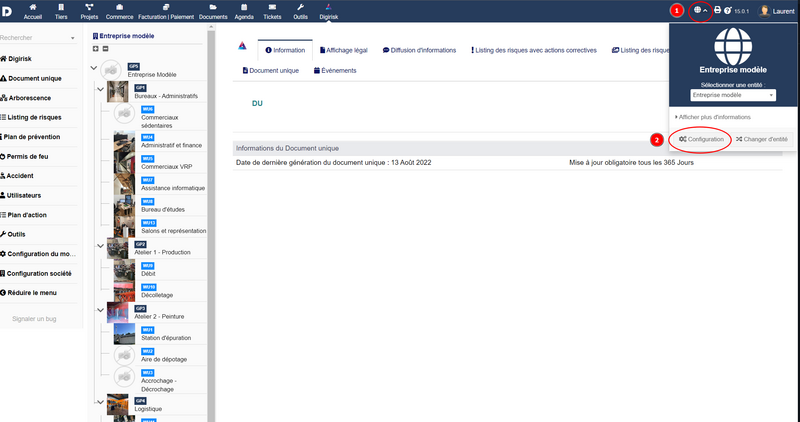
(1) Cliquer sur l'icône en haut à droite (2) Cliquer sur configuration
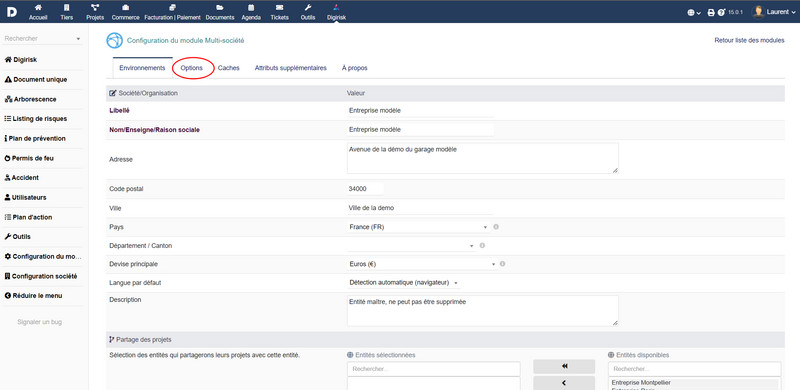
(1) Cliquer sur "Options"
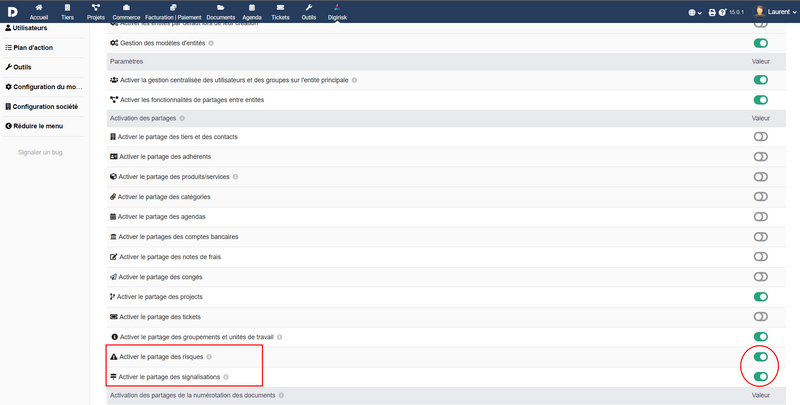
Descendre jusqu'à "Activer le partage des risques" et "Activer le partage des signalisations" puis les activer


Installation
Installer via le shop d'Evarisk (facile)
- Télécharger le fichier archive du module (.zip) depuis le Dolistore : https://shop.evarisk.com/telechargement-digirisk-windows/
- Une fois téléchargé, il y a 3 étapes à faire: (tuto avec images disponibles juste en dessous)
Étape 1
- cliquer sur doliwamp.exe faire l'installation demandée
(installation = oui > taches supplémentaires = à vous de voir > suivant > installer)
- Après l'extraction des fichiers > ne pas toucher les paramètres techniques > oui > terminer l'installation
Étape 2
- Une page Dolibarr s'ouvre > cliquer sur Démarrer > étape suivante > étape suivante > choisir un mot de passe d'accès.
- Se connecter avec admin en login et votre mot de passe
- Une page de configuration s'ouvre il vous faut remplir les paramètres obligatoires comme demandé avant de pouvoir continuer (informations principales sur la société et activer le module tiers)
Étape 3
- aller dans modules/applications puis dans déployer/installer un module externe
- choisir le fichier zip module DigiRisk et envoyer le fichier
- retourner dans les modules et chercher le module DigiRisk afin de l'activer
Et voilà ! Plus qu'à cliquer sur le logo DigiRisk dans la barre du haut
- Tuto pas à pas de l'installation de DigiRisk

Etape 1: Cliquer sur DoliWamp
Etape 2: Cliquer sur Oui afin de démarrer l'installation
Etape 3: Cliquer sur Suivant, vous pouvez choisir l'icône sur la barre de lancement si vous le souhaitez
Etape 4: Choisir un mot de passe puis cliquer sur suivant ( si vous utilisez déjà ce port, changez le )
Etape 5: Choisir votre navigateur ( ici Chrome ) puis Ouvrir
Etape 6: Cliquer sur Oui
Etape 7: Cliquer sur Terminer
Etape 8: Cliquer sur Etape suivante
Etape 9: Cliquer sur Démarrer
Etape 10: Cliquer sur Etape suivante
Etape 11: Cliquer sur Etape suivante
Etape 12: Cliquer sur Etape suivante
Etape 13: Choisir un mot de passe puis cliquer sur Etape suivante
Etape 14: Cliquer sur Accéder à Dolibarr
Etape 15: Se connecter avec votre mot de passe
Etape 16: Cliquer en premier sur Configuration Société/Organisation
Etape 17: Renseigner le nom de votre société et votre pays. ( vous pouvez remplir le reste mais ce n'est pas obligatoire )
Etape 18: Ensuite aller dans Modules/Applications et activer un module, ici Tiers
Etape 19: Aller dans le LocalDisk (C:) de votre ordinateur puis cliquer sur Dolibarr

Etape 20: Voici le chemin à suivre, une fois dans htdocs, créer un dossier "custom"
Etape 21: Récupérer le zip "module-DigiRisk" dans le zip que vous avez eu dans le mail, le dézipper et mettre le dossier "digiriskdolibarr" dans votre dossier custom
Etape 22: Chercher DigiRisk dans les modules et l'activer
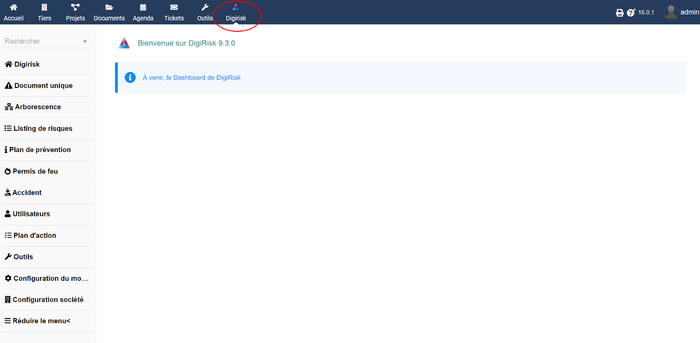
Etape 23: Installation terminée, vous pouvez cliquer sur le logo DigiRisk dans la barre du haut et commencer à l'utiliser


Le tuto est également disponible sous forme de vidéo sur YouTube : ici
Installer via le Dolistore sur votre Dolibarr (Très facile)
- Télécharger le fichier archive du module (.zip) depuis le Dolistore : https://www.dolistore.com/fr/modules/1426-Digirisk.html?search_query=digi&results=6
- Télécharger le frameWork Saturne : https://www.dolistore.com/product.php?id=577&title=saturne&l=fr
- Dans Dolibarr, aller dans Accueil - Configuration - Modules - Déployer/installer une app/module externe

- Envoyer les 2 modules (DigiRisk et Saturne)
- Activer le module DigiRisk cela peut prendre quelques secondes

Installer via GitHub (intermédiaire)
- Installer Github.com sur son poste de travail ou sur le serveur ou est installé votre Dolibarr
- Se positionner dans le répertoire : htdocs/custom
- Taper les lignes : git clone https://github.com/Evarisk/digirisk.git digiriskdolibarr
- Taper les lignes : git clone https://github.com/Evarisk/saturne.git
- Choisir la branche souhaitée nous conseillons "main"
- Activer les modules voir si dessus