Module Digirisk: Difference between revisions
Tag: 2017 source edit |
Tag: 2017 source edit |
||
| (346 intermediate revisions by 6 users not shown) | |||
| Line 1: | Line 1: | ||
{{TemplateDocDevFr}} | {{TemplateDocDevFr}} | ||
{{TemplateDocUtil}} | {{TemplateDocUtil}} | ||
=Informations= | =Informations= | ||
{{TemplateModuleInfo | {{TemplateModuleInfo | ||
|modulename=DigiRisk | |modulename=DigiRisk | ||
|editor=Evarisk | |editor=Evarisk | ||
|web=[https://www.digirisk.com www.digirisk.com] | |web=[https://www.digirisk.com www.digirisk.com] | ||
| Line 12: | Line 9: | ||
|status=Stable | |status=Stable | ||
|prerequisites= | |prerequisites= | ||
|minversion= | |minversion=16.x.y et installer+activer le module [https://www.dolistore.com/fr/modules/1906-Saturne.html?search_query=saturne&results=3 Saturne] | ||
|note=Gérez votre Document Unique dans votre ERP avec | |note=Gérez votre Document Unique dans votre ERP avec Digirisk Dolibarr! | ||
}} | }} | ||
= | Email<span> </span>: technique@evarisk.com | ||
=Important= | |||
<!-- IMPORTANT -->'''DigiRisk a besoin du framework [[Module Saturne|Saturne]] pour fonctionner. Pour l'installer il est disponible via ce lien pour GitHub<span> </span>:''' https://github.com/Evarisk/Saturne '''ou ce lien pour le Dolistore<span> </span>:''' https://www.dolistore.com/fr/modules/1906-Saturne.html | |||
=Utilisation= | |||
Logiciel en Open Source permettant de réaliser l’évaluation des risques, la rédaction du Document Unique, l’affichage légal de chaque entreprise ou collectivité. | Logiciel en Open Source permettant de réaliser l’évaluation des risques, la rédaction du Document Unique, l’affichage légal de chaque entreprise ou collectivité. | ||
== | =Développement= | ||
Les développements et améliorations peuvent être proposés sur le dépôt GIT Repository Evarisk<span> </span>: [https://github.com/Evarisk/digirisk Digirisk] | |||
==DigiRisk - Introduction== | |||
===Vue générale sur DigiRisk tableau de bord=== | |||
<gallery widths="800" heights="400"> | |||
File:Tableau bord 20.0.1 v2.png|Introduction DigiRisk - Le tableau de bord | |||
File:Dashboard-navigation-du.png|Introduction DigiRisk - La navigation dans le DU | |||
</gallery>Vue générale | |||
=DigiRisk - Tableau de bord= | |||
Lorsque l'on ouvre DigiRisk, on arrive désormais sur un tableau de bord qui permet de suivre '''toutes les statistiques détaillées''' liées à DigiRisk. | |||
==Les indicateurs== | |||
*Le tableau des indicateurs comprend les '''indicateurs''' suivants<span> </span>: | |||
**La dernière date de génération et la prochaine mais aussi s'il y a un retard dans la génération ('''Document Unique''') | |||
**Le nombre de jours sans accidents, arrêt de travail et le nombre d’accidents, presqu'accidents et d’enquête accidents. ('''Accidents''') | |||
**L’indice et le taux de fréquence et de gravité ('''Fréquence''') | |||
**Le nombre de salariés et de salariés impliqués ('''Salariés''') | |||
Si vous ne souhaitez pas les garder il suffit de cliquer sur la croix du bloc en question.<br /><gallery widths="800" heights="300"> | |||
File:Indicateurs 20.0.1.png | |||
</gallery> | |||
==Les graphiques== | |||
Il y a 9 graphiques différents disponibles <span> </span>: | |||
*La répartition des risques par cotation | |||
*La répartition des tâches par avancement réel déclaré | |||
*La répartition des accidents par type (accident du travail et bénin) | |||
1. Répartition des risques par catégorie de danger et criticité<gallery widths="700" heights="200"> | |||
File:Stat1.png | |||
</gallery>2. Répartition des risques par catégorie de danger<gallery widths="700" heights="200"> | |||
File:Stat2.png | |||
</gallery>3. Répartition des risques par évaluation, Répartition des accidents par type, Répartition des accidents par année, Répartition de l'arborescence des groupements de niveau 1<gallery widths="700" heights="400"> | |||
File:Stat3-4.png | |||
</gallery>4. Répartition des risques par groupement / unité de travail, Répartition des tâches par avancement réel déclaré, Nombre de tickets par mois<gallery widths="700" heights="400"> | |||
File:Risk by groupement.png | |||
</gallery> | |||
== | 5. Nombre de registres par catégorie et par GP, Nombre de registres par sous-catégorie et par GP <gallery widths="700" heights="400"> | ||
File:Nbr registre par categorie gp.png | |||
</gallery>6. Liste des risques par catégorie de danger<gallery widths="800" heights="400"> | |||
File:Graphique risk by categorie danger.png | |||
</gallery> | |||
== | =DigiRisk - Document Unique= | ||
==== | ===Onglets de la fiche entreprise=== | ||
Lorsque je clique sur le nom de mon entreprise en haut de l'arborescence, différents onglets apparaissent. <gallery widths="800" heights="350"> | |||
File:Onglets entreprise.png|Pour acceder aux onglets de la partie entreprise il faut se rendre dans "Document unique" (1), pusi cliquer sur le nom de l'entreprise (2) et ensuite j'ai accès à tous les onglets (3) | |||
</gallery> | |||
===="Informations"==== | |||
<gallery widths="800" heights="400"> | |||
File:Onglet infos.png|Le premier onglet est l'onglet "Informations" (1) il permet de voir les informations importantes sur son Document Unique (2) | |||
</gallery> | |||
===="Affichage légal"==== | |||
<gallery widths="800" heights="400"> | |||
File:Onglet affichage.png|L'onglet "Affichage légal" (1) vous permet de voir et configurer vos données de société (2&3) lorsque les données sont bien configurées, vous pourrez sortir un affichage légal (4) | |||
</gallery><gallery widths="400" heights="500"> | |||
File:Affichage legal ex.jpg|Exemple d'affichage légal fait sur DigiRisk et affiché | |||
</gallery> | |||
===="Diffusion d'informations"==== | |||
<gallery widths="800" heights="400"> | |||
File:Onglet diffusion.png|Comme pour l'affichage légal, l'onglet "Diffusion d'informations" (1) vous permet de voir et configurer vos données de société (2&3) lorsque les données sont bien configurées, vous pourrez sortir votre document (4) | |||
</gallery><gallery widths="400" heights="500"> | |||
File:Onglet diffusion2.jpg|Exemple d'une diffusion d'information fait sur DigiRisk et affichée | |||
</gallery> | |||
===="Registre des accidents bénins"==== | |||
<gallery widths="800" heights="400"> | |||
File:Onglet registres2.png|L'onglet "Registre des accidents bénins" permet de générer le registre de déclaration d'accidents du travail bénins survenus au cours de l'année | |||
File:Onglet registres 3.png | |||
</gallery> | |||
===="Listing risques"==== | |||
Cet onglet permet de générer différents listing de risques<span> </span>: | |||
*Listing de risques avec actions correctives | |||
*Listing de risques avec photos | |||
*Listing de risques avec documents | |||
[https://wiki.dolibarr.org/index.php?title=Module_Digirisk#Impression_des_listings_de_risques Détails sur les listings ici] | |||
'''Exemple sur les listings''' | |||
[[File:Listing de risques.png|alt=Listing de risques|center|frameless|1024x1024px|Listing de risques]] | |||
[[File:Listing avec photos.png|alt=Listing avec photos|left|thumb|1024x1024px|Listing avec photos]] | |||
<br /> | |||
===="Environnement"==== | |||
[https://wiki.dolibarr.org/index.php?title=Module_Digirisk#DigiRisk_-_Environnement Détails ici] | |||
===="Document Unique"==== | |||
Cet onglet permet de générer le Document Unique<gallery widths="800" heights="400"> | |||
File:Onglet DU.png | |||
</gallery>[https://wiki.dolibarr.org/index.php?title=Module_Digirisk#Impression_du_Document_Unique Détails sur l'impression du DU ici] | |||
===="Rapport d'audit"==== | |||
Cet onglet permet de générer un rapport d'audit, rapport qui donne les changements réalisés entre 2 audits (ex: nombre de groupements modifiés ou rajoutés)<gallery widths="800" heights="400"> | |||
File:Onglet rappport.png | |||
File:Doc rapport.png | |||
</gallery> | |||
===Gestion des Etablissements vous avez plusieurs SIRET=== | |||
La gestion des plusieurs établissements est native au sein de DigiRisk. C'est une fonction avancée nous vous conseillons de prendre en main la gestion pour un établissement puis une fois que cela sera maitriser détablir vos besoins en mode multisiret. | |||
Etape 1<span> </span>: Définir si vous avez besoin d'un modèle d'établissement afin de limiter les copier/coller | |||
Etape 2<span> </span>: Création de vos établissements | |||
Etape 3<span> </span>: Installer et mettre en oeuvre le DigiBoard qui permet d'avoir un état en temps de réél de tous vos établissements | |||
Etape 4<span> </span>: Evaluer les risques par établissements | |||
<br /> | <br /> | ||
===Gestion des unités de travail et des groupements (UT et GP)=== | |||
====Créer GP et UT==== | |||
Pour créer une UT et un GP il suffit de se rendre dans "Document Unique" et de cliquer sur<span> </span>: | |||
[[File:DigiRisk_-_GP_UT.png|alt=|none|thumb]] | |||
<br /><gallery widths="800" heights="400"> | |||
File:Creer gp ut.png|Pour créer un groupement (GP) ou une unité de travail (WU ou UT) il suffit de se rendre dans "document unique" et une fois dans l'arborescence je peux me placer à l'endroit ou je veux créer mon GP/UT et les 2 boutons vont apparaître. | |||
File:Nouveau groupement.png|Ici j'ai cliqué sur GP, je vais donc créer un groupement. Pour cela je vérifie que je suis bien placé (1), je rempli le libellé et éventuellement j'ajoute une description. Pour finir je clique sur créer. | |||
</gallery> | |||
====Numérotation des GP et UT==== | |||
La numérotation est réalisée de facon croissante sans retour en arrière<span> </span>: | |||
GP1, GP2, GP3, etc... GPn en cas de suppression d'un GPx le numéro ne sera plus jamais réatribué afin de conserver l'unicité des références. | |||
Ce qui fait que si vous supprimez le GP3 puis vous créer un nouveau groupement il portera le numéro GP4 ! Le GP3 ne sera plus accessible. | |||
====Déplacer GP et UT==== | |||
<gallery widths="800" heights="400"> | |||
File:Nouveau onglet orga.png|Pour déplacer mes GP/UT il suffit d'aller dans l'onglet "organisme". Cet onglet permet de réarranger son arborescence en déplaçant, ajoutant ou supprimant des GP/UT | |||
</gallery> | |||
====Modifier GP et UT==== | |||
Aller dans l'onglet "Groupement/ Unité de travail" et cliquer sur Modifier | |||
[https://wiki.dolibarr.org/index.php?title=Module_Digirisk#Onglet_.22Groupement_.2F_Unit.C3.A9_de_travail.22 Détails ici] | |||
====Onglets de la fiche d'un GP ou d'une UT==== | |||
Dans cette partie, nous allons voir le détail des onglets que l'on retrouve quand clique sur un GP ou une UT <gallery widths="800" heights="400"> | |||
File:Onglets gp-ut.png|Ici, on se trouve dans le GP5 (1) et nous allons voir tous les onglets (2) | |||
</gallery> | |||
====="Groupement / Unité de travail"===== | |||
<gallery widths="800" heights="400"> | |||
File:Onglet groupement.png|Le premier onglet lorsque l'on se trouve dans un GP/UT est l'onglet "Groupement/Unité de travail (1). Il permet d'ajouter ou modifier la photo du GP (2), générer une fiche de groupement (3) ou de modifier ou supprimer le GP ou UT (4) | |||
</gallery> | |||
====="Informations"===== | |||
<gallery widths="800" heights="400"> | |||
File:Onglet informations.png|Le 2ème onglet c'est "Informations" (1). Il permet de voir les données du groupement (2), ces données sont exportables en .csv via le bouton (3) | |||
</gallery> | |||
====="Risques"===== | |||
<gallery widths="800" heights="400"> | |||
File:Onglet risques.png|L'onglet "Risques" (1) permet de consulter la liste des risques (2), d'importer des risques partagés (3) et d'ajouter de nouveaux risques (4) | |||
</gallery>[https://wiki.dolibarr.org/index.php?title=Module_Digirisk#.C3.89valuation_des_Risques Détails sur les risques ici] | |||
<br /> | <br /> | ||
====="Risques environnementaux"===== | |||
<gallery widths="800" heights="400"> | |||
File:Onglet risques environnement.png|Cet onglet (1) est très similaire à l'onglet "Risques" on y retrouve les mêmes fonctionnalités mais avec les risques environnementaux<span> </span>: la liste des risques environnementaux (2), l'import des risques environnementaux partagés (3) et l'ajout de risques (4) | |||
</gallery>[https://wiki.dolibarr.org/index.php?title=Module_Digirisk#DigiRisk_-_Environnement Détails sur les risques environnementaux ici] | |||
<br /> | <br /> | ||
====="Evaluateurs"===== | |||
La notion d'évaluateur vous permet de savoir qui a été impliqué dans l'audit ou la mise en place du Document Unique. Cette information démontre l'implication du personnel dans l'analyse des risques sur le terrain.<gallery widths="800" heights="400"> | |||
File:Onglet evaluateurs.png|L'onglet "Évaluateurs" (1) permet de consulter la liste des évaluateurs (2) et d'en ajouter en cliquant sur le bouton bleu à droite.(3) | |||
</gallery> | |||
Une nouvelle interface s'ouvrira comme suit<span> </span>: | |||
[[File:Création évaluateurs 2 - DigiRisk.png|555x555px]] | |||
Un évaluateur est un utilisateur de DigiRisk, il peut être choisi dans la liste déroulante (1) s'il a déjà été créé sinon il peut l'être directement avec le bouton en forme de croix (2). Après avoir choisi ou créé l'évaluateur il faut choisir le temps d'évaluation (3), la date (4) et, si cela n'était pas déjà renseigné dans la fiche de l'utilisateur avant, renseigner son poste/fonction (5). Enfin, cliquez sur "Ajouter l'évaluateur" (6). | |||
====="Signalisation"===== | |||
L'onglet "Signalisation", que l'on retrouve en cliquant sur un "Groupement" ou une "Unité de travail", permet d'ajouter des panneaux de signalisation. | |||
Un total de 75 signalisations est disponible. Pour ouvrir la fenêtre ci-dessous il faut cliquer sur cette vignette<span> </span>: [[File:Vignette signalisation - DigiRisk.png]]<gallery widths="800" heights="400"> | |||
File:Ajout signalisation - DigiRisk.png|Cliquez sur la vignette de signalisation (1), choisissez la signalisation souhaitée et ajoutez une description si nécessaire (2) ensuite cliquez sur "Ajouter la signalisation" (3) | |||
File:20-digirisk.png | |||
</gallery> | |||
====="Accidents"===== | |||
[https://wiki.dolibarr.org/index.php?title=Module_Digirisk#DigiRisk_-_Les_accidents_et_les_enqu.C3.AAtes_accidents Détails des accidents ici] | |||
====="Listing des risques"===== | |||
[https://wiki.dolibarr.org/index.php?title=Module_Digirisk#Impression_des_listings_de_risques Détails du listing ici]<gallery widths="800" heights="400"> | |||
File:Onglet listing.png|L'onglet "Listing des risques" (1) permet de générer et télécharger 3 différents listings de risques (2) | |||
</gallery> | |||
====="Environnement"===== | |||
[https://wiki.dolibarr.org/index.php?title=Module_Digirisk#Impression_des_documents_2 Détails ici] | |||
====="Registres"===== | |||
[https://wiki.dolibarr.org/index.php?title=Module_Digirisk#DigiRisk_-_Registre_de_Sant.C3.A9_et_de_S.C3.A9curit.C3.A9_au_Travail_bas.C3.A9_sur_les_Tickets Détails sur les registres ici] <gallery widths="800" heights="400"> | |||
File:Onglet registres.png|L'onglet "Registres" (1) permet d'avoir un aperçu des registres avec différents données comme par exemple le nombre d'accidents. (2) | |||
</gallery> | |||
====="Fichiers joints"===== | |||
<gallery widths="800" heights="400"> | |||
File:Onglet fichiers.png|L'onglet fichiers (1) permet d'ajouter et de stocker des documents (2) | |||
</gallery> | |||
====="Evénements/Agenda"===== | |||
<gallery widths="800" heights="400"> | |||
File:Onglet evenements.png|L'onglet "Evenements/Agenda" (1) permet de consulter la liste des événements sur DigiRisk (2) mais aussi d'en créer (3) | |||
</gallery> | |||
===Évaluation des Risques=== | |||
====Configuration essentielle du module évaluation==== | |||
Voir la configuration pour ce module en pieds de page les points essentiels pour ce module sont<span> </span>: | |||
*Activation l'évaluation des risques avancée | |||
*Activation de la description sur le risque (Automatique ou pas) | |||
====Organisation des remontées de risques et des registres==== | |||
La gestion des remontées de risques est toujours complexe, elle doit être adaptée à votre organisation en gardant en tête que le Document Unique ne sera jamais exaustif ! Même en faisant 12 000 pages<span> </span>:) (C'est notre record) et qu'il doit être utilisable. | |||
Dans la shéma ci-dessous le client à choisi d'utiliser<span> </span>: | |||
*Des unités de traval générique par Exemple vous gerer des restaurants en franchise vous avez un restaurant modèle puis X restaurant réél | |||
*D'utilisation la remonté des registres via les QR code | |||
Voici l'arbre décisionnel pour les mises à jour ce qui donne | |||
*Seul les mises à jour structurelles concerne les unités génériques | |||
*Les risques vus lors d'un audit d'un restaurant peuvent être noté dans le restaurant en question | |||
*Les disfonctionnement sont remontés via les registres | |||
[[File:Workflow-nouveau-risque-1.0.0.jpg|alt=Workflow-nouveau-risque-1.0.0|none|frame|Workflow-nouveau-risque-1.0.0]] | |||
<br /> | <br /> | ||
====Ajouter un risque==== | |||
Avant d'ajouter un risque, il faut bien choisir la méthode d'évaluation en fonction du risque voici un arbre décisionnel<span> </span>: | |||
[[File:Workflow-choix-methode-evaluation-1.0.0.jpg|alt=Workflow-choix-methode-evaluation-1.0.0|none|thumb|730x730px|Workflow-choix-methode-evaluation-1.0.0]] | |||
Comment ajouter un risque<span> </span>:<gallery widths="800" heights="400"> | |||
File:20240621-ajouter-risques.png | |||
</gallery>Pour créer un risque il faut cliquer sur cette vignette<span> </span>: [[File:Bouton créer risque - DigiRisk.png]] | |||
====La composition d'un risque==== | |||
Chaque risque est évalué en considérant trois blocs d'éléments<span> </span>: | |||
*la catégorie de risque et la description (1) | |||
*l'évaluation, les médias, le commentaire (2) | |||
*les actions correctives (tâches) pour le plan d'action (3) | |||
<gallery widths="800" heights="400"> | |||
File:Compo risque.png | |||
File:Compo risque 1.png | |||
</gallery> | |||
====Les catégories de risques==== | |||
Les catégories de risques sont identiques au document proposé par l'[https://www.inrs.fr/media.html?refINRS=ED%20840 INRS (ED840)]<gallery widths="800" heights="400"> | |||
File:Ajout risques.png|Il y a 21 risques à disposition mais également un risque "autres" si aucun ne correspond à votre besoin | |||
</gallery> | |||
Voici la correspondance de chaque pictogramme de risque<span> </span>: <gallery widths="250" heights="200" perrow="5"> | |||
File:Risque de chute de plain-pied.png|Risque de chute de plain-pied | |||
File:Risque de chute de hauteur.png|Risque de chute de hauteur | |||
File:Risques liés aux circulations internes de véhicules et d'engins.png|Risques liés aux circulations internes de véhicules et d'engins | |||
File:Risques routiers en mission.png|Risques routiers en mission | |||
File:Risques liés à la charge physique de travail.png|Risques liés à la charge physique de travail | |||
File:Risques liés à la manutention mécanique.png|Risques liés à la manutention mécanique | |||
File:Risques liés aux produits chimiques, aux émissions et aux déchets.png|Risques liés aux produits chimiques, aux émissions et aux déchets | |||
File:Risques liés aux agents biologiques.png|Risques liés aux agents biologiques | |||
File:Risques liés aux équipements de travail.png|Risques liés aux équipements de travail | |||
File:Risques liés aux effondrements et aux chutes d'objets.png|Risques liés aux effondrements et aux chutes d'objets | |||
File:Risques et nuisances liés au bruit.png|Risques et nuisances liés au bruit | |||
File:Risques liés aux ambiances thermiques.png|Risques liés aux ambiances thermiques | |||
File:Risques d'incendie et d'explosion.png|Risques d'incendie et d'explosion | |||
File:Risques liés à l'électricité.png|Risques liés à l'électricité | |||
File:Risques liés aux ambiances lumineuses.png|Risques liés aux ambiances lumineuses | |||
File:Risques liés aux rayonnements.png|Risques liés aux rayonnements | |||
File:Risques psychosociaux.png|Risques psychosociaux | |||
File:Risques liés aux vibrations.png|Risques liés aux vibrations | |||
File:Risques de heurt, de cognement.png|Risques de heurt, de cognement | |||
File:Risques liés aux pratiques addictives.png|Risques liés aux pratiques addictives | |||
File:Risques liés à l'amiante.png|Risques liés à l'amiante | |||
File:Risques autres.png|Risques autres | |||
</gallery> | |||
====Méthode pour le risque chimique - Seirich.fr==== | |||
Importer les résultats de Seirich directement dans DigiRisk avec la méthode simple | |||
====Méthode pour le risque amiante - NF X46-010==== | |||
Importer les résultats du niveau d'empoussièrement directement dans la méthode d'évaluation simple | |||
====Méthode pour les Risques Psychosociaux - Outil 37 et 42 de l'INRS==== | |||
L'INRS vous apporte une méthode et des outils permettant la mise en place de l'évaluation des RPS sur vos établissements. Le résultat est sous cette forme, accompagné d'un rapport détaillé. | |||
[[File:Evaluation RPS.png|alt=Evaluation RPS|center|thumb|ÉvaluationRPS]] | |||
L'évaluation des risques psychosociaux (RPS) dans DigiRisk s'appuie sur l'outil «Faire le point» de l'INRS (outil 37, pour les entreprises de moins de 50 salariés ; l'outil 42 en est l'équivalent pour les entreprises de 50 salariés et plus). Le principe est simple: vous réalisez le questionnaire sur l'outil de l'INRS, vous en récupérez les résultats, puis vous les reportez dans DigiRisk pour les intégrer à votre Document Unique. | |||
=====Étape 1 : réaliser l'évaluation sur l'outil de l'INRS===== | |||
Rendez-vous sur l'outil en ligne [https://www.faire-le-point.fr «Faire le point»] de l'INRS et répondez au questionnaire. Celui-ci passe en revue les grandes familles de facteurs de risques psychosociaux : | |||
*Intensité et temps de travail | |||
*Exigences émotionnelles | |||
*Autonomie | |||
*Rapports sociaux au travail | |||
*Conflits de valeurs | |||
*Insécurité de la situation de travail | |||
À l'issue du questionnaire, l'outil génère un résultat pour chaque famille de facteurs ainsi qu'un rapport détaillé. | |||
Attention | |||
=====Étape 2 : récupérer les résultats===== | |||
Relevez, pour chaque famille de facteurs, le niveau de risque obtenu (faible, modéré ou élevé). Ces niveaux serviront de base à la cotation dans DigiRisk. | |||
=====Étape 3 : reporter les résultats dans DigiRisk===== | |||
Depuis le Document Unique, ouvrez la fenêtre «Ajout d'un risque psychosocial». Pour chaque facteur de risque psychosocial, renseignez : | |||
*'''Cotation''' : sélectionnez le niveau correspondant au résultat de l'INRS - ''Faible'', ''Modéré'' ou ''Élevé''. | |||
*'''Description du Risque''' : précisez la nature du risque évalué. | |||
*'''Date de l'évaluation''' : indiquez la date à laquelle l'évaluation a été réalisée. | |||
*'''Actions de Prévention''' : décrivez les mesures de prévention associées. | |||
Cochez les facteurs à intégrer (ou utilisez «Tout sélectionner»), puis cliquez sur «Ajouter les risques psychosociaux sélectionnés». Les risques sont alors ajoutés à votre Document Unique. | |||
====Méthode simplifiée==== | |||
En cliquant sur la vignette création du risque vous aurez le choix entre plusieurs pictogrammes de risque, la description est en fait la définition du risque choisie. La cotation simple est représentée par 4 cases aux codes couleurs et numéros différents, on peut également ajouter des photos à ce risque et l'espace commentaire représente l'explication du risque. La tâche représente les actions à mettre en place par rapport au risque. | |||
On peut donc ajouter une tâche, lui mettre une date de début, une échéance, et un budget. Tout en bas de la fenêtre, je peux voir les médias importés dans le risque.<gallery widths="800" heights="400"> | |||
File:Onglet ajout risque.png | |||
File:Tâches et autres.png | |||
</gallery> | |||
=====Description et caractérisation du risque<span> </span>:===== | |||
<gallery widths="800" heights="150"> | |||
File:Methodesimple.png | |||
</gallery> | |||
====Méthode avancée basée sur la méthode de Kinney - Méthode Evarisk==== | |||
=====La méthode de Kinney===== | |||
La méthode d’évaluation des risques proposés est fondée sur le modèle de classement de '''KINNEY''' | |||
'''R = G * E * P''' | |||
Bien que la méthode de Kinney présente des écarts importants dans les résultats de l'évaluation d'un risque par différentes personnes. Elle a le mérite de bien séparer la Gravité (G), la Fréquence (F) et la Maîtrise (P). | |||
'''P'''<span> </span>: étant à l’origine la probabilité d'occurance définit<span> </span>: La probabilité est le risque qu’un danger entraîne des dommages. Vous devez procéder à cette estimation sans tenir compte des mesures de prévention individuelles ou collectives. | |||
=====La méthode avancée basée sur la méthode de Kinney===== | |||
Nous avons détaillé le critère de probabilité de sorte que la formule intègre et sépare les notions de problabilité en tenant compte de l'historique, de la formation et des protections cela donne<span> </span>: | |||
'''R = G * E * P * F * P''' | |||
'''R'''<span> </span>: C’est le résultat il représente une quantification du risque encouru par les personnes. | |||
'''G'''<span> </span>: C’est la gravité du dommage, si le danger vient en contact avec le ou les personnes. Que vont-elles subir ? | |||
'''E'''<span> </span>: C’est l’exposition au risque, c’est le nombre de fois par unité de temps que la personne sera en présence du danger. | |||
Le critère P est séparé en 3 sous-critères afin d’intégrer la particularité de l’entreprise. Le premier critère est probabilité de survenance de l’accident, le deuxième la formation, le troisième le niveau de protection existant. | |||
'''P'''<span> </span>: C’est la probabilité de survenue de l’accident en s’appuyant sur le retour d’expérience, l’historique. Cet accident s’est-il déjà produit ? Si oui, combien de fois ? | |||
'''F'''<span> </span>: C’est la formation, l’expérience, les spécificités et la connaissance afin d’occuper un poste sans se blesser. | |||
'''P'''<span> </span>: C’est la (ou les) protection(s) mise(s) en place afin de parer l’éventuel accident. | |||
=====Méthode avancée proposée par Evarisk<span> </span>:===== | |||
La quantification est transcrite sur les 4 valeurs (4 couleurs) ci-dessous. Vous trouverez ci-après la matrice de transcription détaillée de toutes les valeurs obtenues par la multiplication des critères ci-dessus.<gallery widths="800" heights="400"> | |||
File:Cotation avancee.png | |||
File:Tableau cotation avancée.png | |||
</gallery> | |||
=====Matrice d'évaluation des risques===== | |||
Vous trouverez ci-après la matrice de transcription détaillée de toutes les valeurs obtenues par la multiplication des critères ci-dessus, la correspondance des cotations obtenues par multiplication et le résultat sur une échelle de 0 à 100. | |||
'''« 0 »: « 0 », à partir de ce résultat on obtient un risque couleur Gris''' | |||
« 1 »: « 1 », | |||
« 2 »: « 2 », | |||
« 3 »: « 3 », | |||
« 4 »: « 4 », | |||
« 5 »: « 5 », | |||
« 6 »: « 6 », | |||
« 8 »: « 7 », | |||
« 9 »: « 8 », | |||
« 12 »: « 10 », | |||
« 16 »: « 12 », | |||
« 18 »: « 14 », | |||
« 24 »: « 17 », | |||
« 27 »: « 20 », | |||
« 32 »: « 25 », | |||
« 36 »: « 27 », | |||
« 48 »: « 31 », | |||
« 54 »: « 35 », | |||
« 64 »: « 40 », | |||
« 72 »: « 42 », | |||
« 81 »: « 44 », | |||
« 96 »: « 46 », | |||
'''« 108 »: « 48 », à partir de ce résultat on obtient un risque couleur Orange''' | |||
« 128 »: « 50 », | |||
'''« 144 »: « 55 », à partir de ce résultat on obtient un risque couleur Rouge''' | |||
« 162 »: « 60 », | |||
« 192 »: « 66 », | |||
« 216 »: « 70 », | |||
« 243 »: « 77 », | |||
'''« 256 »: « 80 », à partir de ce résultat on obtient un risque couleur Noir''' | |||
« 288 »: « 84 », | |||
« 324 »: « 87 », | |||
« 384 »: « 90 », | |||
« 432 »: « 92 », | |||
« 512 »: « 95 », | |||
« 576 »: « 96 », | |||
« 768 »: « 98 », | |||
« 1024 »: « 100 » | |||
=====Choix de la catégorie de risque et de la cotation avancée===== | |||
<gallery widths="800" heights="400"> | |||
File:Ajout risque .png|En cliquant sur la vignette création du risque (1) vous aurez le choix entre plusieurs choix de risque, la description est en fait la définition du risque choisie (2). La cotation avancée propose un autre type de cotation (3) avec un tableau. | |||
File:Ajout risque1.png|La cotation en fonction du remplissage du tableau apparaît (4), on peut ajouter un commentaire (5) mais aussi ajouter une photo (6) et y lier une tâche (7) | |||
</gallery> | |||
====Informations sur les risques==== | |||
=====Trouver un risque===== | |||
<gallery widths="800" heights="400" perrow="1"> | |||
File:Listing.png|L'onglet "Risques professionnels" (1) permet d'accéder au listing des risques. Dans ce listing on retrouve différentes informations sur les risques dont notamment le GP dans lequel il se trouve (2) mais surtout le nom du risque sous forme "RK.." (3) | |||
File:Chercher risque.png|Si je cherche un risque en particulier, je peux faire une recherche dans la colonne "Ref" (1), ici par exemple je cherche le RK10, j'ai donc dans la ligne en dessous le risque que je cherche (2) | |||
</gallery> | |||
=====Trouver le nombre d'évaluation sur un risque===== | |||
<gallery widths="800" heights="400"> | |||
File:Liste evaluations.png|Lorsque je suis dans la ligne d'un risque, je peux voir la liste des évaluations.(1) Ici il y en a 2, il y a donc eu 2 évaluations réalisées pour ce risque. Pour voir les évaluations précedentes il faut cliquer sur le bouton gris à côté du + (2) et pour créer une nouvelle évaluation je clique sur le + (3). Attention, si je clique sur le crayon (4) je vais remplacer l'évaluation actuelle et donc perdre le suivi de l'ancienne. | |||
</gallery><br /> | |||
====Ajouter une photo d'illustration du risque==== | |||
<gallery widths="800" heights="500"> | |||
File:14-digirisk.png|Lorsque vous ajoutez une photo, vous pouvez la retrouver dans les documents GED media | |||
File:Espace GED2.png|Vous pouvez également retrouver toutes vos images dans "documents" (1) -> "digiriskdolibarr" (2) -> medias (3). Vous pouvez en plus ajouter de nouveaux médias (4) | |||
</gallery><br /> | |||
===Impression des documents=== | |||
====Option pour l'impression des documents==== | |||
Les options pour les impressions sont nombreuses celles que nous utilisons le plus souvent sont<span> </span>: | |||
*Génération manuel des pdf afin d'avoir directement les fichiers au format pdf | |||
*Génération du fichier ZIP qui permet d'obtenir une archives complète de votre DU, vos fiches de groupement et vos unités de travail[[File:Option d'impression des documents.png|alt=Option d'impression des documents|center|thumb|Option d'impression des documents]]<br /> | |||
====Impression du Document Unique==== | |||
L’affichage public du document unique ainsi que de l’affichage légal est obligatoire. | |||
Nous vous offrons de ce fait la possibilité de les télécharger au format odt, afin de les afficher. Pour cela il faut cliquer sur l'onglet "document unique" et il ne reste plus qu'à télécharger le document. | |||
=====Impression du Document Unique au format libre office - (*.odt)===== | |||
Un standard DigiRisk vous permet de générer le Document Unique dans cet écran<span> </span>: | |||
Etape 1<span> </span>: Informations sur l'audit Document Unique | |||
#Date de début d'audit | |||
#Date de fin d'audit | |||
#Destinataire | |||
#Méthode | |||
#Sources | |||
#Remarque sur l'audit | |||
#Enregistrer | |||
Etape 2<span> </span>: Génération du Document Unique | |||
#Cliquez sur générer | |||
#Télécharger le fichier de votre choix | |||
<gallery widths="800" heights="400"> | |||
File:Impression-Document-Unique-DigiRisk.png|'''''Etape 1:''''' Informations sur l'audit Document Unique<span> </span>: (1)Date de début d'audit (2)Date de fin d'audit (3)Destinataire (4)Méthode (5)Sources (6)Remarque sur l'audit (7)Enregistrer | |||
File:Génération-Document-Unique-odt-pdf-zip.png|'''''Etape 2:''''' Génération du Document Unique (1)Cliquez sur générer (2)Télécharger le fichier de votre choix | |||
</gallery> | |||
=====Impression du Document Unique au format pdf - (*.pdf)===== | |||
<gallery widths="850" heights="300"> | |||
File:Activer-pdf.png|Pour activer la génération automatique des PDF, il faut vous rendre dans DigiRisk -> Configuration -> Documents -> activer la génération automatique | |||
</gallery>Une fois activé, chaque document généré sera disponible en PDF. <gallery widths="850" heights="300"> | |||
File:Generer-pdf.png|Pour générer le PDF, il faut cliquer sur l'icône PDF rouge, il sera généré puis apparaîtra en haut de la liste. | |||
</gallery> | |||
Si vous avez installé la bibliothèque office sur votre serveur vous pouvez le générer directement au format *.pdf, par défaut cette fonction est disponible sur les serveurs d'[[evarisk.com]] ! | |||
Vous pouvez configurer votre serveur ou votre poste ici<span> </span>: https://wiki.documentfoundation.org/Documentation/System_Requirements#LibreOffice_on_other_OSes<br /> | |||
====Impression des listings de risques==== | |||
Le document fait la liste des risques du groupement et de tous les groupements et des unités de travail enfants. | |||
Il existes 3 modèles différents permettant d'obtenir le listing des risques avec les détails associés.<gallery widths="800" heights="400"> | |||
File:Listing risk screen.png|L'écran de gestion des impressions des listings de risques avec actions correctives, documents et/ou photo (2), un sélecteur permet de choisir parmi les différentes options (3). | |||
</gallery> | |||
=====Impression des listings des risques avec actions correctives===== | |||
Le document fait la liste des risques du groupement et de tous les groupements et des unités de travail enfants.<gallery widths="800" heights="400"> | |||
File:18-digirisk.png|Exemple d'une page du document généré | |||
</gallery> | |||
=====Impression des listings des risques avec photos===== | |||
Le document fait la liste des risques du groupement et de tous les groupements et des unités de travail enfants avec les photos associés.<gallery widths="800" heights="400"> | |||
File:13-digirisk.png|Exemple d'une page du document généré | |||
</gallery> | |||
=====Impression des listings des risques avec documents===== | |||
Le document fait la liste des risques du groupement et de tous les groupements et des unités de travail enfants avec les photos ET les actions associés.<gallery widths="800" heights="400"> | |||
File:Document pdf listing risk.png|Exemple d'une page du document généré | |||
</gallery><br /> | |||
====Impression des fiches de poste d'une unité ou d'un groupement==== | |||
Pour pouvoir télécharger une fiche de poste il faut se rendre soit sur un "Groupement" soit, sur une "Unité de travail", ensuite il suffit de cliquer sur le bouton générer, en bas à gauche. On peut également imprimer un listing des risques avec leurs actions correctives et/ou un listing des risques avec photos. <gallery widths="800" heights="400"> | |||
File:15-digirisk.png|Pour pouvoir télécharger une fiche de poste il faut se rendre soit sur un "Groupement" soit, sur une "Unité de travail" puis de cliquer sur l'onglet "Groupement/Unité de travail".(1) et ensuite je génère mon document (2) en pdf ou en odt (3). On peut également imprimer un listing des risques avec leurs actions correctives et/ou un listing des risques avec photos.(4) | |||
</gallery> | |||
=DigiRisk - Environnement= | |||
Depuis mai 2024, les risques sont divisés en deux types, les risques par défaut correspondant à tous les risques gérés par Digirisk jusqu'à maintenant et les risques environnementaux construits selon l'ISO 14001. | |||
===Le menu=== | |||
<gallery widths="800" heights="400"> | |||
File:326739483-d5731a1e-2eb3-4be6-ae6c-1860f971b078.png|Le menu "environnement" a été ajouté, on y retrouve dedans les risques de base ainsi que les risques environnementaux. Le reste ne change pas. | |||
</gallery> | |||
===L'interface=== | |||
<gallery widths="800" heights="400"> | |||
File:326742609-c92cbf95-8289-4d5c-b5ba-ba6f5baa1d46.png|L'interface avec la liste des risques est très similaire à celle des risques professionnels. | |||
</gallery> | |||
===Les risques environnementaux=== | |||
====Ajout d'un risque==== | |||
<gallery widths="800" heights="400"> | |||
File:326739998-62043baf-999a-48e1-9c79-99b97cfe65c7.png|Le fonctionnement d'ajout d'un risque est le même que pour les risques professionnels. Seulement les catégories de risques vont changer<span> </span>: on retrouve 9 catégories de l'ISO 14001 | |||
File:326741211-2932eaa6-583a-4645-a6c8-83b31c1ec311.png|Pour l'évaluation avancée, les cotations sont également différentes de celles des risques professionnels. | |||
</gallery> | |||
====Affichage des catégories de risques==== | |||
Il est possible d'activer l'affichage des catégories pour qu'elles apparaissent à côté du risque dans le listing. Pour cela, il faut se rendre dans les paramètres et activer la ligne. <gallery widths="800" heights="400"> | |||
File:323240256-5bfa4c19-3bcd-43dc-b5bc-a0c07c1acce6.png | |||
File:323258168-0690ddf4-0ac9-4af4-8405-953011b0a57d.png | |||
</gallery> | |||
====Impression des documents==== | |||
<gallery widths="800" heights="400"> | |||
File:326745309-d39be618-5162-4025-a060-94f00465e507.png|En allant dans l'onglet "Environnement" on peut sortir un document pour le listing des risques et pour les opportunités environnementales en pdf et odt. | |||
</gallery><gallery widths="800" heights="400"> | |||
File:326747619-146b71b9-51a5-4623-b446-fbd153cc7cca.png|Voici le document pour le rapport des risques environnementaux | |||
File:326747766-9d2d1825-7a4e-4e89-be6c-adcf251087fd.png|Et le listing des risques | |||
</gallery> | |||
===Plan d'action=== | |||
<gallery widths="800" heights="400"> | |||
File:Onglet plan action.png|Pour accéder au plan d'action de la partie environnement, il faut cliquer dessus (1) puis vous aurez accès à la liste des tâches (2) et pourrez en créer (3) | |||
</gallery> | |||
=DigiRisk - Plan de prévention= | |||
Le plan de prévention (PDP) est un document qui vise à identifier et prévenir les risques liés à l'interférence entre les activités, installations, matériels lors de l'intervention d'entreprises extérieures (EE) au sein d’une entreprise utilisatrice (EU). | |||
Pour créer un nouveau plan de prévention il faut cliquer, dans le menu de gauche, sur "Plan de prévention". Vous arriverez sur l'interface PDP où sont affichés les différents PDP déjà créés et ainsi en créer un nouveau. | |||
*'''Liste des plans de prévention''' | |||
[[File:Listing prevention plan.png|alt=|900x900px]] | |||
<br /> | <br /> | ||
*'''Création d'un nouveau plan de prévention''' | |||
[[File:Creation card prevention plan.png|alt=|900x900px]] | |||
Lors de la création d'un plan de prévention, les '''informations obligatoires''' sont <span> </span>: | |||
Le projet lié (1) au plan de prévention, ce projet est crée et assigné par Digirisk par défaut à tous les plans de prévention. | |||
Le responsable de l'Entreprise Utilisatrice (2) peut être choisi à l'aide d'un menu déroulant ou bien créer directement avec la petite croix. | |||
L'entreprise extérieure (3) doit avoir été créée dans les Tiers pour pouvoir être choisissable dans la liste déroulante ou bien vous pouvez la créer directement avec la petite croix. | |||
Le responsable de l'Entreprise Extérieure (4) ne peut, quant à lui, être créé directement via l'interface du plan de prévention, il devra être ajouté lors de la création du tiers correspondant à l'entreprise extérieure. | |||
Les cases à cocher permettent de renseigner l'intervention du CSSCT (Commission de santé, sécurité et conditions de travail) et la mise en place d'une inspection commune préalable. | |||
L'entreprise Inspecteur du travail (5) doit avoir été créée dans les Tiers pour pouvoir être choisissable dans la liste déroulante ou bien vous pouvez la créer directement avec la petite croix. | |||
*'''Les différents onglets du plan de prévention''' | |||
**'''''Onglet 1<span> </span>: Fiche''''' | |||
***'''Le workflow du plan de prévention''' | |||
[[File:Workflow PDP - En cours.png]][[File:Workflow PDP - Validé.png]][[File:Workflow PDP - Vérouillé.png]][[File:Workflow PDP - Archivé.png]] | |||
[[File:Plan de prévention fiche - Digirisk.png|1216x1216px]] | |||
'''Modifier'''<span> </span>: Permet de modifier les informations du plan de prévention ainsi qu'ajouter des nouveaux participants et applique le statut "En cours". | |||
'''Valider'''<span> </span>: Valide le plan de prévention et permet la signature par les participants cependant l'ajout de nouveaux participants est impossible. Le statut du plan de prévention passera de "En cours" à "Validé (en attente de signature)" | |||
'''Rouvrir'''<span> </span>: Permet de rouvrir le plan de prévention ce statut réautorise les modifications mais toutes les signatures sont supprimées. Le statut du plan de prévention passera de "Validé (en attente de signature)" à "En cours" | |||
'''Signer'''<span> </span>: Permet d'accéder à la signature du plan de prévention par les participants. | |||
'''Verrouiller'''<span> </span>: Le verrouillage est disponible seulement si tous les participants ont signé. Le statut du plan de prévention passera de "Validé (en attente de signature)" à "Verrouillé" | |||
'''Envoyer e-mail'''<span> </span>: Il est disponible lorsque le statut est "Verrouillé", il permet de communiquer par e-mail le document. | |||
'''Archiver'''<span> </span>: Permet de mettre un terme au plan de prévention. Le statut du plan de prévention passera de "Verrouillé" à "Archivé". | |||
'''Cloner'''<span> </span>: Permet de créer un double du plan de prévention. Ce bouton est accessible à n'importe quel étape du workflow du plan de prévention et la copie créée commencera au statut "En cours".<br /> | |||
*'''Risque du plan de prévention''' | |||
On retrouve dans cette interface le lieu où les interventions des entreprises extérieures auront lieu, la description des actions des travaux (par exemple, remplacer les conduits électriques), les risques liés à cette intervention et les moyens de prévention mis en place pour atténuer ce risque. | |||
[[File:Liste_des_risques_-_DigiRisk.png|alt=|frameless|1159x1159px]] | |||
*'''''Onglet 2<span> </span>: Horaires'''''<br /> L'onglet "Horaires" permet d'ajouter et de visualiser les horaires des opérations. | |||
[[File:Onglet horaire - DigiRisk.png|alt=|frameless]] | |||
<br /> | <br /> | ||
*'''''Onglet 3<span> </span>: Participants''''' | |||
L'onglet "Participants" permet de visualiser et d'ajouter des intervenants au Plan de Prévention. | |||
Les responsables des entreprises utilisatrice et extérieures sont automatiquement ajoutés car les deux entreprises ont été sélectionnées lors de la création du PDP. | |||
Les intervenants sont à créé préalablement dans l'onglet "Contact/Adresses" du Tier représentent l'entreprise extérieure. | |||
Chaque participant composant le Plan de prévention doit signer ce dernier lors de sa mise en place.<gallery widths="700" heights="400" perrow="2"> | |||
File:Onglet participant - DigiRisk.png | |||
File:Signature participant - DigiRisk.png | |||
</gallery> | |||
Une fois le Plan de prévention '''''signé par tous les participants, que tous les risques ont bien été listés et que les horaires des travaux ont été notées''''' il suffit de retourner sur l'onglet "Fiche" et de '''''cliquer sur la case bleue''''' pour générer le PDP au format ODT.<br /> | |||
[[File:Génération PDP - Digirisk.png]]<br /> | |||
=DigiRisk - Permis de feu= | |||
Le permis de feu est un plan de prévention écrit qui concerne la réalisation ponctuelle de travaux par points chauds (soudure, meulage, etc...). Il concerne des travaux déterminés, avec une période de validité. Il doit être renouvelé chaque fois qu'un changement (d'opérateur, de méthode de travail etc.) intervient dans le chantier. | |||
DigiRisk vous permet depuis la version 8.3.0 de créer vous-même votre document et dispose de différentes fonctionnalités vous permettant de générer un document complet. | |||
*'''Création d'un nouveau permis feu''' | |||
[[File:Création permis de feu - Digirisk.png|1099x1099px]] | |||
Lors de la création d'un plan de prévention, les '''informations obligatoires''' sont <span> </span>: | |||
Le responsable de l'Entreprise Utilisatrice (1) peut être choisi à l'aide d'un menu déroulant ou bien créer directement avec la petite croix. | |||
L'entreprise extérieure (2) doit avoir été créée dans les Tiers pour pouvoir être choisissable dans la liste déroulante ou bien vous pouvez la créer directement avec la petite croix. | |||
Le responsable de l'Entreprise Extérieure ne peut, quant à lui, doit être créé directement via l'interface du plan de prévention, il devra être ajouté lors de la création du tiers correspondant à l'entreprise extérieure. | |||
L'entreprise Inspecteur du travail (3) doit avoir été créée dans les Tiers pour pouvoir être choisissable dans la liste déroulante ou bien vous pouvez la créer directement avec la petite croix. | |||
Le permis de feu peut être lié à un plan de prévention (4) déjà existant avec le menu déroulant ou bien créer directement avec la petite croix. Il faudra cependant revenir sur le menu "Permis feu" pour les lier après création. | |||
*'''Interface du permis de feu''' | |||
<gallery widths="800" heights="400"> | |||
File:Permis feu interface - DigiRisk.png|Le permis de feu est composé des mêmes onglets que le plan de prévention (1), les informations à renseigner et afficher sont donc similaires à ce que vous avez pu apprendre dans le chapitre du plan de prévention. Les mêmes boutons sont également disponibles (2). Le premier changement dans cette interface est la liaison avec un plan de prévention existant ou à exister (3). Le second changement est au niveau des risques puisqu'il s'agit d'un permis feu les risques sont différents par rapport à un plan de prévention. La génération du document est, là aussi, la même que pour le PDP, une fois le permis feu '''''signé par tous les participants, que tous les risques ont bien été listés et que les horaires des travaux ont été notées''''' il suffit de retourner sur l'onglet "Fiche" et de '''''cliquer sur la case bleue''''' pour générer le PDP au format ODT. | |||
</gallery> | |||
=DigiRisk - Fiche d'instruction pour les Produits / Équipements= | |||
Les produits et équipements de votre Dolibarr bénéficient d'une intégration renforcée avec DigiRisk afin de lier facilement la documentation technique, les consignes d'utilisation et l'évaluation des risques liés à une machine ou à un produit. | |||
Suite aux récentes améliorations, deux nouveaux onglets sont apparus sur les fiches Produits / Équipements : l'onglet '''Fiche d'Instruction''' et l'onglet '''Risques'''. | |||
==L'onglet "Fiche d'Instruction"== | |||
Cet onglet permet de construire de manière détaillée la fiche d'instruction d'un équipement ou d'un produit, en regroupant toutes les consignes nécessaires à son exploitation en toute sécurité. | |||
Les informations sont organisées selon les items suivants (chacun disposant d'un champ d'édition dédié) : | |||
* '''DESCRIPTION & CARACTÉRISTIQUES''' : Vous permet de lister les spécifications techniques, les propriétés physiques, ou encore le rôle de l'équipement dans le processus de production. | |||
* '''SÉCURITÉ''' : Espace dédié pour recenser les consignes de sécurité obligatoires, les interdictions, les bons réflexes, et les Équipements de Protection Individuelle (EPI) requis lors de l'utilisation. | |||
* '''MODE D'EMPLOI SIMPLIFIÉ''' : Instructions étape par étape, claires et rapides, destinées aux opérateurs pour la manipulation courante. | |||
* '''QUALIFICATION & HABILITATION''' : Permet de préciser les formations, permis ou habilitations indispensables pour être autorisé à utiliser ce matériel. | |||
* '''HYGIÈNE & NETTOYAGE''' : Procédures de nettoyage, précautions sanitaires et produits d'entretien à utiliser (ou à proscrire). | |||
* '''MAINTENANCE & CONTRÔLES''' : Actions de maintenance de premier niveau, périodicité des vérifications (VGP, révisions) et points de contrôle quotidiens. | |||
[[File:Fiche d'Instruction Produit - DigiRisk.png|alt=|900x900px]] | |||
==L'onglet "Risques"== | |||
Le second onglet, nommé '''Risques''', fait le lien direct avec votre évaluation des risques. Il vous permet de : | |||
Réaliser l'analyse des risques spécifique à ce produit ou à cette machine. | |||
Identifier les catégories de danger inhérentes à l'équipement (ex: risque mécanique, risque chimique, etc.). | |||
Définir les protections et mesures de prévention associées. | |||
Ajouter des photographies d'illustration pour chaque risque identifié, rendant la compréhension immédiate pour les utilisateurs. | |||
==Génération et Impression du PDF== | |||
Une fois les informations complétées dans ces deux onglets, il est possible de générer automatiquement un document PDF de présentation de la fiche d'instruction. | |||
Le document généré (via le modèle FI_DigiRisk) synthétise l'ensemble des données saisies (caractéristiques, consignes, EPI, etc.) de façon très visuelle. | |||
Il est pensé pour être imprimé et affiché directement sur le poste de travail ou à proximité de la machine, afin que le personnel ait accès aux informations de sécurité et d'utilisation en un clin d'œil. | |||
=DigiRisk - PAPRIPACT (Plan d'actions)= | |||
Le PAPRIPACT (Programme Annuel de Prévention des Risques Professionnels et d'Amélioration des Conditions de Travail) est un document obligatoire. Il permet de gérer toutes les tâches/actions correctives liées aux risques. Les différents objets DigiRisk ont souvent un plan d'action dédié comme les plans de prévention, permis de feu, registres santé sécurité et accidents. On peut y assigner des personnes, suivre le temps, les budgets, etc... | |||
Le plan d'action lié au Document Unique apporte une traçabilité complète des moyens mis en place et des actions réalisées pour réduire les risques.<gallery widths="800" heights="400"> | |||
File:Kanban papripact.png|L'interface du PAPRIPACT est visible sous forme de KANBAN. Ce KANBAN permet de voir différentes informations. Notamment les infos sur la tâche concernée (1), les personnes liées (2), l'avancement - en bougeant la barre la carte se déplace automatiquement (3) le risque lié (4) et les tags (5) | |||
</gallery> | |||
===Ajouter une tâche=== | |||
<gallery widths="800" heights="400" perrow="4"> | |||
File:12.png|'''''Etape 1:''''' Interface des tâches, '''(1)''' cliquer sur le plus pour ajouter une tâche | |||
File:2022-06-20 14-08.png|'''''Etape 2:''''' (1) remplir les champs, (2) ajouter | |||
</gallery> | |||
===Suivre l'évolution et l'avancement des taches=== | |||
<gallery widths="800" heights="400"> | |||
File:2023-01-30 17-31.png|'''''Etape 1:''''' (1) Cliquer sur projets (2) Cliquer sur liste puis choisir la tâche que l'on souhaite (3) Je suis sur ma tâche sélectionnée, je peux cliquer sur modifier | |||
File:2023-01-30 17-33.png|'''''Etape 2:''''' Une fois dans l'interface de modification, je peux modifier toutes les informations dont j'ai besoin | |||
</gallery> | |||
====Impression du PAPRIPACT==== | |||
La gestion des PAPRIPACT peut être réalisée de 2 méthodes<span> </span>: | |||
*Méthode 1<span> </span>: 1 Projet = 1 PAPRIPACT sans limite de temps | |||
*Méthode 2<span> </span>: 1 Projet = 1 année civile ou fiscale = 1 PARPIPACT par exercice | |||
[[File:Impression du PAPRIPACT.png|alt=Impression du PAPRIPACT|center|thumb|1080x1080px|Impression du PAPRIPACT]] | |||
<br /> | <br /> | ||
* | =DigiRisk - Les accidents et les enquêtes accidents= | ||
Qu'est-ce qu'un accident bénin et un presque accident ? | |||
Les '''accidents bénin'''s désignent « une situation vécue par un salarié sur le lieu d’exercice de son travail, notifié dans son contrat ; n’ayant entraîné '''aucune interruption de travail''', même temporaire ; ayant nécessité des soins médicaux légers dispensés immédiatement et sur place. » | |||
Un '''presque accident''' est « un événement indésirable n’induisant '''aucun traumatisme''' ni aucune pathologie, mais ayant le potentiel de le faire.<br /> | |||
====Les accidents sur DigiRisk==== | |||
On y retrouve<span> </span>: | |||
*Le responsable de la société ainsi que la victime de l’accident | |||
*Le type de l’accident (accident de travail ou de trajet) | |||
*Le lieu de l’accident | |||
DigiRisk vous permet de remplir des données complémentaires telles que<span> </span>: | |||
*Conséquences | |||
*Rapport de police | |||
*Personne avisée | |||
*Société du tiers responsable | |||
*Enquête accident | |||
*Données des lésions (siège et nature des lésions)<br /> | |||
=====Comment créer un accident avec DigiRisk===== | |||
<gallery widths="800" heights="400"> | |||
File:Creer accident.png|'''''Etape 1:''''' Voici la page des accidents. Pour en créer un, il faut cliquer sur l'onglet accident '''(1)''' puis sur le + en haut à droite '''(2)''' | |||
File:Suite accidents.png|'''''Etape 2:''''' Une fois que vous êtes sur la page de création, vous devez remplir les informations obligatoires (2) et les informations optionnelles, par exemple le type d'accident (3). Pour finir, cliquer sur "créer" (4) et voilà votre accident est terminé. | |||
</gallery> | |||
Pour '''modifier''' un accident il vous suffit de cliquer sur l'accident en question et de cliquer sur le bouton "modifier" à droite de la page . | |||
<gallery widths="800" heights="400"> | |||
File:Modifier accident.png|'''''Exemple de la page d'un accident<span> </span>:''''' Sur cette page, vous pouvez modifier un accident '''(1)''', le valider une fois terminé '''(2)''', y ajouter des photos ou fichiers '''(3)''', modifier la liste des lésions liées à l'accident '''(4)''' et pour finir, la liste d'informations complémentaires sur l'accident | |||
</gallery><gallery widths="800" heights="400"> | |||
File:Tâches accidents.png|Il est également possible de lier un ticket et/ou un tag à un accident sur la fiche accident | |||
</gallery> | |||
=====Autres données<span> </span>:===== | |||
<gallery widths="800" heights="400"> | |||
File:Donnees complementaires.png|Parmi les autres données disponibles pour les accidents, on retrouve notamment les données complémentaires | |||
File:Victime.png|Mais aussi la victime et le donneur de soins | |||
</gallery> | |||
Il est possible de créer une enquête accident contenant les informations nécessaires demandées par le CERFA n° 12758*01. | |||
<gallery widths="800" heights="400"> | |||
File:Enquete accident.png | |||
</gallery> | |||
====Arbre des causes==== | |||
Vous pouvez uploader votre arbre des causes ici<span> </span>: <gallery widths="800" heights="400"> | |||
File:Ajouter arbre causes.png | |||
</gallery> | |||
Si vous n'avez pas de modèle d'arbre des causes, vous pouvez utiliser celui-ci<span> </span>: [https://evarisk.com/wp-content/uploads/2025/05/enquete_accident_arbre_des_causes_vierge.odg Télécharge le modèle modifiable] ou créer le votre sur [https://draw.io draw.io] <gallery widths="700" heights="400"> | |||
File:Doc arbre causes.png | |||
</gallery><br /> | |||
====Comment créer une enquête accident ?==== | |||
<gallery widths="800" heights="400" perrow="1"> | |||
File:Enquete-1.png|'''Étape 1'''<span> </span>: cliquer sur le module DigiRisk (1), puis cliquer sur "Enquête accident" dans le menu (2) | |||
File:Enquete-2.png|'''Étape 2'''<span> </span>: Une fois dans le menu, je peux voir la liste des enquêtes (1) et en créer en appuyant sur le bouton + (2) | |||
File:Enquete-3.png|'''Étape 3'''<span> </span>: ici je vais créer mon enquête. Pour commencer je sélectionne l'accident concerné. (1)(il faut créer l'accident avant de faire l'enquête), ensuite je remplis les informations (2) puis je peux créer mon enquête (3) | |||
File:Enquete-4.png|'''Étape 4:''' Une fois mon enquête créée, je peux voir toutes ses informations (1), la modifier (2), si j'ai terminé je la valide (3) mais je peux également ajouter des photos (4) ainsi que des participants (5). Lorsque l'enquête est validée, je peux la signer puis passer au versionnage | |||
File:Generer doc enquete.png|Lorsque j'ai terminé les étapes précédentes, je peux générer et ouvrir mon document en PDF ou ODT | |||
</gallery> | |||
=====Les nouvelles versions d'enquêtes===== | |||
Le versionnage nous permet de générer un document avec toutes les informations qui ont été renseignées dans l'enquête. | |||
Une fois mon enquête validée, j'ai terminé la première étape du workflow. Ce workflow est séparé en trois étapes: | |||
*valider l'enquête accident (données de l'enquête remplies) | |||
*versionner l'enquête accident (enquête validée, signée puis versionnée) | |||
*nouvelle version de l'enquête accident (gestion des nouvelles versions | |||
Si de nouvelles versions doivent être créées par la suite il est possible de continuer ces étapes indéfiniment en conservant les anciennes versions dans les documents générés.<gallery widths="800" heights="400" perrow="1"> | |||
File:Valider enquete.png|'''Étape 1''' | |||
File:Workflow-2.png|'''Étape 2''' | |||
File:Nouvelle-version.png|'''Étape 3''' | |||
</gallery> | |||
=DigiRisk - Outils= | |||
Le menu outil vous permet de réaliser les différentes migrations entre vos instances Dolibarr et vous permet également de réparer les données des risques corrompus si tel est le cas entre deux migrations. | |||
===Migration des données de WordPress vers Dolibarr=== | |||
Pour migrer vos données de WordPress à Dolibarr il vous faut importer les données globales de Digirisk WordPress au format ZIP. | |||
(Arborescence, risques et signalisations) | |||
===Migration des données de Dolibarr vers Dolibarr=== | |||
Dans la 2ème partie vous pouvez soit<span> </span>: | |||
*Exporter les données globales de Digirisk Dolibarr au format ZIP | |||
*Importer les données globales de Digirisk Dolibarr au format ZIP | |||
===Gestion des listes de risques corrompus=== | |||
Un outil permet de lister les risques corrompus et de les réparer (Les risques corrompus proviennent souvent des imports d'anciennes installations de DigiRisk qui n'avait pas les mêmes listings de risques...) | |||
<gallery widths="800" heights="300"> | |||
File:336768990-82a4d3aa-ccc7-40b0-9af3-d25138aed316.png | |||
</gallery> | |||
===Gestion des autres données=== | |||
Le dernier outil mis à votre disposition vous permet de vérifier que les éléments Digirisk tel que les groupements, les unités de travail, les évaluations sont correctement implémentées et/ou traitées.<gallery widths="800" heights="300"> | |||
File:Tools info data.png | |||
</gallery> | |||
=== | |||
= | =DigiRisk - Organisation GP/UT= | ||
Cet onglet vous permet de réorganiser facilement votre arborescence avec les flèches. Si vous sélectionnez un GP vous déplacerez tout ce qu'il y a dedans, si c'est une UT vous la déplacerez toute seule. Lorsque vous avez terminé, n'oubliez pas d'enregistrer en bas de la page. | |||
= | [https://wiki.dolibarr.org/index.php?title=Module_Digirisk#Gestion_des_unit.C3.A9s_de_travail_et_des_groupements_.28UT_et_GP.29 Plus de détails sur les GP/UT ici]<gallery widths="800" heights="400"> | ||
File:Onglet organisation GP-UT.png | |||
</gallery> | |||
=DigiRisk - Registre de Santé et de Sécurité au Travail basé sur les Tickets= | |||
== | |||
=== | ===Interface publique des registres santé sécurité=== | ||
''' | L’interface publique des registres (Tickets) fait son apparition dans la version 9.8.1. Elle permet maintenant de '''créer des tickets plus facilement.'''<gallery widths="500" heights="500"> | ||
File:Interface publique - registre digirisk.png | |||
</gallery> | |||
====Personnalisation des interfaces publiques et envoi des logos==== | |||
La personnalisation des logos est réalisable via le logo de la société | |||
[[File:Upload des logos.png|alt=Upload des logos|center|frameless|977x977px|Upload des logos]] | |||
<br /> | |||
==== | ====Personnalisation des interfaces en liaison avec les catégories de registres==== | ||
Depuis la version 20 de DigiRisk les registres et les catégories sont personnalisables | |||
[[File:Personnalisation catégories.png|alt=personnalisation catégories|center|thumb|1280x1280px|Personnalisation catégories]] | |||
Personnalisation des options pour chaque registre | |||
*Champs | |||
*Obligation | |||
*Photo | |||
*GP/UT | |||
[[File:Personnalisation des registres.png|alt=Personnalisation des registres|center|thumb|1280x1280px|Personnalisation des registres]] | |||
====Personnalisation des interfaces avec le champs extrafields proposé par Dolibarr en natif==== | |||
Les extrafields sont des champs personnalisables dans tous les objets de Dolibarr. Ils sont accessibles via la personnalisation des modules | |||
[[File:Parametre-module-ticket.png|alt=Parametre-module-ticket|center|frameless|1024x1024px|Parametre-module-ticket]] | |||
Les extrafields sont ici pour les champs personnalisables ici avec la code attribut '''"digiriskdolibarr_ticket_"''' | |||
[[File:Extrafield possible et mise en place.png|alt=Extrafield possible et mise en place|center|thumb|1024x1024px|Extrafield possible et mise en place]] | |||
[[File:Parametrage des extrafields pour DigiRisk.png|alt=parametrage des extrafields pour DigiRisk|center|frameless|900x900px|parametrage des extrafields pour DigiRisk]] | |||
====Les types d'extrafields/Attribut disponible le 29/01/2026==== | |||
[[File:Type d'attribut.png|alt=Type d'attribut|center|thumb|1024x1024px|Type d'attribut]] | |||
= | ===Les interfaces publiques pour avec le Multi-company (Plusieurs Établissements - SIRET)=== | ||
====Lien général pour tous les SIRET==== | |||
Exemple<span> </span>: https://demodoli.digirisk.com/htdocs/custom/digiriskdolibarr/public/ticket/create_ticket.php?idmenu=8726 | |||
En cliquant sur "Interface publique" une nouvelle fenêtre s'ouvre. Si votre entreprise à choisi l'offre "Multi-company" la fenêtre affichera toutes les entités que vous possédez.<gallery widths="600" heights="400"> | |||
File:Interface-tickets .png|L’interface de sélection pour la gestion des registres permet de '''choisir la société''' concernée | |||
</gallery> | |||
====Lien unitaire pour un SIRET==== | |||
Exemple<span> </span>: https://demodoli.digirisk.com/htdocs/custom/digiriskdolibarr/public/ticket/create_ticket.php?entity=1 | |||
On peut voir l'ajout du choix dans l'entité via la fonction "Entity=1"<gallery widths="600" heights="500"> | |||
File:19-digirisk.png|Interface publique des tickets | |||
</gallery> | |||
===Configuration et réglages l'interface publique=== | |||
[https://wiki.dolibarr.org/index.php?title=Module_Digirisk#Registres_SST Détails pour la configuration ici] | |||
===Affiche au format A4 pour tous sur l'interface publique des registres=== | |||
Vous pouvez télécharger notre affiche au formation A4 dans notre bibliothèque de médias. L'affiche dédiée à la gestion des registres<span> </span>: | |||
- | https://github.com/Evarisk/bibliotheque-media-risque/blob/master/affiche/affiche_QR_code_gestion_registres_1.0.0-20221106.odt au format *.odt | ||
- | https://github.com/Evarisk/bibliotheque-media-risque/blob/master/affiche/affiche_QR_code_gestion_registres_1.0.0-20221106.pdf au format *.pdf | ||
- | Ensuite vous pouvez générer le QR-code de votre installation en cliquant dans configuration\ticket<gallery widths="600" heights="400"> | ||
File:Configuration des QR Code registre santé sécurité.png|Configuration des QR Code registre santé sécurité | |||
</gallery>Puis en modifiant le fichier odt<br /> | |||
===Créer un registre (ticket)=== | |||
Une fois que vous avez choisi l’entité concernée sur l’interface publique, il suffit de remplir les informations du ticket. | |||
[[File:Créer ticket - Digirisk.png|left|634x634px]] | |||
On peut choisir les Unités de Travail et ou les groupements sur lesquels on peut affecter le registre. | |||
Les registres représentent les différentes catégories créées au préalable, il suffit de cliquer dessus pour faire apparaître les sous-catégories si toutefois elles ont, elles aussi, été créées en premier lieu. | |||
Le service correspond au groupement et unité de travail dont votre document unique est pourvu. Il permet de cibler plus précisément l'environnement du ticket.<gallery widths="600" heights="400"> | |||
File:Registre.png | |||
</gallery> | |||
===Suivi et évolution dans le temps du registre=== | |||
Le suivi des registres dans le temps est primordial. Vous pouvez profitez de toutes les fonctionnalités de suivi des tickets de Dolibarr à savoir<span> </span>: | |||
*Assigner un ticket à une personne | |||
*Le notifier automatiquement | |||
*Suivre tous les échanges dans le fil de conversation | |||
<gallery widths="800" heights="400"> | |||
File:Evenement-registre.png|Suivi des évènements dans les registres | |||
</gallery>Joindre des médias et pièces jointes | |||
*Générer au format libre office ou directement en PDF si votre serveur est compatible les Fiches de résumé avec événement et sans évenement<gallery widths="800" heights="300"> | |||
File:Fiche odt registre.png|Fiche odt registre | |||
</gallery> | |||
*Affecter une progression | |||
*Gérer suivant les statuts (Non Lu, Lu, En cours, En Attente, etc...) | |||
*Gérer les catégories nous avons mis par défaut les catégories ci-contre | |||
<gallery widths="500" heights="500"> | |||
File:Catégories de registres.png|catégories de registres | |||
</gallery><gallery widths="800" heights="400"> | |||
File:Registres.png|On peut également retrouver les données des registres dans l'onglet "registres" | |||
</gallery><br /> | |||
===Tableau de bord des tickets (statistiques)=== | |||
Nous avons crée une nouvelle page de tableau de bord de statistiques pour les tickets. Vous pouvez donc maintenant accéder à une page de statistiques plus complète avec un export au format CSV et une image pour vos présentations. | |||
#Pour y accéder, ouvrez "Tickets" | |||
#Puis cliquez sur "Tableau de bord" | |||
#Dans l'accueil du tableau de bord, on retrouve les infos générales sur les tickets. | |||
#Dans l'onglet "par mois année", on retrouve les statistiques détaillées par mois ou année | |||
#Pour finir, on peut exporter les données en CSV. | |||
<gallery widths="800" heights="400"> | |||
File:Statistiques-1.png | |||
</gallery> | |||
'''Il y a plusieurs graphiques affichant diverses informations, voici ceux de l'onglet "par mois/année"<span> </span>:''' | |||
#Nombre de tickets par mois<gallery widths="800" heights="200"> | |||
File:331137949-28e9e88e-eb96-4e50-9566-eebcba192109.png | |||
</gallery> | |||
#Nombre de tickets par année<gallery widths="800" heights="200"> | |||
File:331156941-6f83fea1-89be-402c-86bd-a3aa938b87cb.png | |||
</gallery> | |||
#Nombre de registres par catégorie et par GP | |||
#Nombre de registres par sous-catégorie et par GP<gallery widths="800" heights="400"> | |||
File:331158648-3711538c-215b-43fb-979b-ff662917938c.png | |||
</gallery> | |||
===Export des tickets=== | |||
<gallery widths="800" heights="400"> | |||
File:Export ticket.png|Vous pouvez exporter les tickets au format CSV en allant dans tickets '''(1)''', tableau de bord '''(2)''', export CSV '''(3)''' puis cliquez sur générer '''(4)''' | |||
</gallery> | |||
===Application pour mobile (PWA)=== | |||
Une Progressive Web App (PWA) est une application web qui combine les avantages des applications web et mobiles. Elle est installable sur un appareil mobile ou un ordinateur, offrant une expérience similaire à celle des applications natives. | |||
Sur DigiRisk, une PWA est disponible pour l'interface publique des tickets. Voici comment l'installer<span> </span>: <gallery widths="400" heights="400" perrow="3"> | |||
''' | File:Pwa1-1.png|Etape 1<span> </span>: Ouvrir Dolibarr puis ouvrir DigiRisk et cliquer sur les 3 traits en haut à gauche pour ouvrir le menu | ||
File:Pwa2.png|Etape 2<span> </span>: Dans le menu, cliquer sur le ticket pour ouvrir l'interface publique | |||
File:Pwa3.png|Etape 3<span> </span>: Cliquer sur l'entité souhaitée | |||
File:Pwa4.png|Etape 4<span> </span>: Dans votre navigateur, cliquer sur les 3 points | |||
File:Pwa5.png|Etape 5<span> </span>: Un menu s'ouvre, cliquer sur "Ajouter à l'écran d'accueil" | |||
File:Pwa6.png|Etape 6<span> </span>: Cliquer sur installer | |||
File:Pwa7.png|Etape 7<span> </span>: Cliquer sur installer | |||
File:Pwa8.png|Etape 8<span> </span>: Installation en cours | |||
File:Pwa9.png|Etape 9<span> </span>: L'application est disponible dans l'écran d'accueil | |||
File:Pwa10.png|Etape 10<span> </span>: Une fois dans l'application, même fonctionnement, je peux choisir mon entité | |||
File:Pwa11.png|Etape 11<span> </span>: Me voilà maintenant dans l'interface publique depuis la PWA | |||
</gallery> | |||
''' | '''''Si lors de l'étape 5 (cliquer sur "Ajouter à l'écran d'accueil") le Ajouter à l'écran d'accueil n'apparaît pas, cela peut venir de votre version de google<span> </span>: [https://support.google.com/chromebook/answer/9658361?hl=fr&co=GENIE.Platform%3DiOS&oco=2 la solution ici]''''' | ||
Il est possible de générer un QR code pour la PWA<span> </span>:<gallery widths="800" heights="200"> | |||
File:336768463-c6cbad31-44db-4d33-bdda-3b2f56d8ef96.png | |||
</gallery> | |||
''' | =DigiRisk - Multi-société et/ou Etablissement= | ||
Pour rappel, '''un SIRET + 1 Salariés = Un Document Unique'''.<br />Le multisociété dans DigiRisk est une fonctionnalité qui permet à une société de gérer les risques de manière centralisée, tout en s'assurant que chaque entité de la société peut suivre et gérer ses propres risques de manière autonome. Cela peut être particulièrement utile dans les entreprises qui ont des filiales, des départements ou des projets indépendants, chacun ayant ses propres risques à gérer. | |||
Avec le multisociété, la société peut créer et gérer des "entités" dans DigiRisk, qui peuvent être utilisées pour suivre les risques spécifiques à chaque entité. Chaque entité peut avoir son propre tableau de bord, ses propres membres et ses propres processus de gestion des risques. | |||
En utilisant le multisociété, la société peut maintenir une vue d'ensemble de la gestion des risques tout en s'assurant que chaque entité peut suivre et gérer ses propres risques de manière efficace. | |||
===Créer une entité=== | |||
<gallery widths="700" heights="500"> | |||
File:Etape1-multisociete.png|'''''Étape 1:''''' (1). Cliquer (2.) Nous allons commencer par cliquer sur “configuration”, on arrive donc dans l’onglet de configuration de l’entité sélectionnée. Dans cet onglet, je peux modifier les informations de l’entité et si besoin partager ses projets et ses groupements avec d’autres entités. | |||
File:Etape2muti.png|'''''Étape 2:''''' Pour voir toutes les entités, je clique sur “Environnements” et j’arrive sur le tableau de mes entités<span> </span>: on peut y voir l’entreprise modèle celle-ci, on ne la touche pas. | |||
File:Etape3multi.png|'''''Étape 3:''''' (1). On vient cliquer sur “ajout d’une entité” | |||
File:Etape4multi.png|'''''Étape 4:''''' (1). Ici je remplis le libellé (2.) Je remplis aussi le nom obligatoirement sinon je ne peux pas créer l’entité. Tout le reste est optionnel. | |||
File:Etape5multi.png|'''''Etape 5:''''' (1). Une fois terminé, vous pouvez cliquer sur “ajouter”. | |||
File:Etape6-mulit-societe.png|'''''Étape 6:''''' (1).L'entité créée apparaît bien dans la liste (2.)On coche l'état (3.)On coche visible (4.) Vous pouvez modifier et supprimer. | |||
File:Etape7multi.png|'''''Étape 7:''''' (1).Cliquer ici (2.)Cliquer sur sélectionner une entité (3.)Sélectionner l'entité souhaitée | |||
File:Etape8multi.png|'''''Etape 8:''''' (1).L'entité est bien sélectionnée (2.)Cliquer sur changer d'entité | |||
File:Etape9multi.png|'''''Etape 9:''''' (1).Cliquer sur Configuration | |||
File:Étape 12 - tuto multi-société.png|'''''Etape 10:''''' (1).Dans configuration, cliquer sur modules/applications (2.)Taper DigiRisk (3.)Cliquer sur rechercher (4.) Activer le module ( vert = actif | |||
</gallery> | |||
===Gestion des Sociétés et/ou Etablisements=== | |||
A ce jour, 09/10/2024, DigiRisk est capable de gérer des instances multi-Etablissement dépassant les 150 Document Unique afin de mettre en place cette fonctionnalité il faudra que vous avyez acheter le module de gestion multicompany disponible sur le Dolistore<span> </span>: [https://www.dolistore.com/en/modules/69-Multi-company.html][Https://www.dolistore.com/en/modules/69-Multi-company.html https://www.dolistore.com/en/modules/69-Multi-company.html] | |||
<br /> | <br /> | ||
=DigiRisk - Les risques hérités et les risques partagés= | |||
<gallery widths="600" heights="400"> | |||
File:Digirisk schema risques partages herites.png | |||
</gallery> | |||
[[File: | ===Les risques hérités=== | ||
[[File:Activé_risque_hérités_-_Digirisk.png|alt=|757x757px]] | |||
Pour activer les risques hérités il faut se rendre sur DigiRisk (1), sélectionnez "Configuration" (2), sélectionnez "Document Unique" et enfin activé l'une ou les deux options des risques hérités (4). | |||
En activant les risques hérités, les risques présents sur un groupement seront '''automatiquement''' repris dans les groupements et unités de travail sous-jacents. Ils apparaîtront donc sur la page du groupement ou de l’unité de travail ainsi que dans la fiche de poste associée. | |||
Par exemple, le risque de contamination au COVID-19 peut-être placé sur un groupement contenant tous les autres; il apparaîtra ainsi sur toutes les fiches de poste de la société. | |||
[[File:Risquesherites.png|thumb|800x800px|Liste des risques hérités|alt=|none]]<br /> | |||
===Les risques partagés=== | |||
Les risques partagés vous permettent de partager les risques entre vos '''différentes entités''' et donc d’éviter de recréer le même risque sur plusieurs entités. | |||
Pour cela, il vous faudra une entité modèle sur laquelle vous pourrez créer les risques et les partager avec d’autres entités. | |||
<br /><gallery widths="600" heights="400"> | |||
File:Digirisk schema risques partages.png | |||
</gallery> | |||
= | <gallery widths="800" heights="400"> | ||
File:2022-06-20 11-05.png|Importer des risques partagés | |||
</gallery> | |||
La première étape consiste à créer une entité modèle de facon générale nous utilisons l'entité maître comme modèle (Entité 1) | |||
ou sur | *Il faut activer l'autorisation du partage des risques dans l'entité ou l'on souhaite récuperer les risques partagés | ||
*Puis activer l'option de partage sur l'instance de DigiRisk souhaité | |||
*Il faut réaliser le partage dans l'onglet partage des éléments dans les réglages et partager les risques et les signalisations. | |||
*Ensuite vous pourrez choisir les risques que vous souhaitez partager dans le listing au-dessus des risques traditionnels. | |||
*Il faudra bien faire attention à la limiter les risques partagés et de façon générale les copier/coller qui ne font qu'engendrer des Document Unique énorme et donc impraticable à terme.<br /> | |||
<gallery widths="600" heights="400" perrow="2"> | |||
File:Entité modele risques partagés.png| La première étape consiste à créer une entité modèle de facon générale nous utilisons l'entité maître comme modèle (Entité 1) | |||
File:Partage des risques.png| Activer l'autorisation du partage des risques | |||
File:Partages des risques.png| Faire le partage dans l'onglet partage des éléments dans les réglages et partager les risques et les signalisations. | |||
File:Partage des risques 2.png| Ensuite vous pourrez choisir les risques que vous souhaitez partager dans le listing au-dessus des risques traditionnels. | |||
File:Ajouter une risques partagé.png | |||
</gallery><br /> | |||
==Import/export de données== | |||
===Import=== | |||
Pour importer des données de '''WordPress''', il vous suffit de vous rendre dans DigiRisk -> Outils -> Choisir le fichier ZIP que vous voulez importer de WordPress vers Dolibarr <gallery widths="850" heights="300"> | |||
File:Import-donnees.png | |||
< | </gallery>Vous pouvez également faire de même de Dolibarr vers Dolibarr<gallery widths="850" heights="300"> | ||
File:Import-dolibarr.png | |||
</ | </gallery><br /> | ||
===Export=== | |||
Pour exporter des données de Dolibarr, il vous suffit de vous rendre dans DigiRisk -> Outils -> Exporter les données <gallery widths="850" heights="300"> | |||
File:Export-donnees.png | |||
</gallery><br />Il est désormais possible d'exporter les différents objets de Digirisk sous 4 formats différents dont .csv en utilisant l'outil d'export natif de Dolibarr.<gallery widths="850" heights="300"> | |||
File:323252817-fc4bb753-91bc-48a7-9b01-eac208d4ec98.png | |||
</gallery>Voici les formats disponibles<span> </span>:<gallery widths="600" heights="200"> | |||
File:323253202-341fd6f1-01da-4948-afd6-697c71a3d10d.png | |||
</gallery> | |||
=DigiRisk - Configuration des données d'une société et/ou établissement (Un SIRET)= | |||
Pour configurer les éléments de l'onglet social/sécurité aller dans '''Accueil - Configuration - Société/Organisation''' | |||
= | ===Les données de la société et/ou l'établissement=== | ||
Cet onglet permet de gérer les informations liées à la société. | |||
On y retrouve plusieurs informations telles que<span> </span>: | |||
*Nom de la société, adresse, code postal, pays ce choix à de nombreux impacts, etc | |||
*Logo de la société classique et carré | |||
*SIREN, SIRET, TVA, NAF, RCS | |||
*Conventions collectives, Nom du gestionnaire, PDG, DG, Président, etc. | |||
<gallery widths="700" heights="700"> | |||
File:Config-societe.png|Vous pouvez remplir toutes les informations de vos sociétés comme par exemple<span> </span>: nom, adresse, ville et vous pouvez notamment ajouter le logo de votre société qui apparaîtra dans le document unique | |||
</gallery> | |||
===Heures d'ouverture=== | |||
Cet onglet permet de rajouter des horaires d'ouverture sur un tiers, indépendamment des horaires de travail que l'on pourra intégrer lors d'un plan de prévention ou permis de feu. | |||
== | Pour que le format soit pris en compte il faut écrire de cette façon<span> </span>: <gallery widths="800" heights="400"> | ||
File:Onglet heures.png | |||
</gallery><br /> | |||
Cet onglet permet de | ===Sécurité=== | ||
Cet onglet permet d'ajouter des données de sécurité (médecin du travail, SAMU, Pompier etc.) et de les décrire avec des informations complémentaires, avec le règlement intérieur… | |||
On y retrouve : | On y retrouve<span> </span>: | ||
*Le médecin du travail | *Le médecin du travail | ||
| Line 253: | Line 1,191: | ||
*Les services de santé | *Les services de santé | ||
*les consignes de sécurité | *les consignes de sécurité | ||
<gallery widths="700" heights="400" perrow="2"> | |||
File:Configuration société - Sécurité DigiRisk.png | |||
File:Configuration société - Sécurité DigiRisk 2.png | |||
</gallery><br /> | |||
===Social=== | |||
Cet onglet permet de gérer les informations liées au côté social d'une société comme ajouter un CSE et les délégués du personnel. | |||
On y retrouve<span> </span>: | |||
On y retrouve : | |||
*Accords de participation | *Accords de participation | ||
| Line 264: | Line 1,204: | ||
*Comité Social & Économique | *Comité Social & Économique | ||
*Délégués du personnel | *Délégués du personnel | ||
<gallery widths="700" heights="400"> | |||
File:Social.png | |||
</gallery> | |||
== | <gallery widths="700" heights="400"> | ||
File:Convention collective.png|Vous pouvez ajouter votre convention collective ici | |||
</gallery><br /> | |||
=DigiRisk - Configuration= | |||
{{ActivationModuleFr}} | |||
Pour configurer les éléments de DigiRisk aller dans '''DigiRisk - Configuration du module''' | |||
===Document Unique=== | |||
== | |||
Cet onglet permet de gérer les modèles de numérotation de chaque document. | Cet onglet permet de gérer les modèles de numérotation de chaque document. | ||
Voici une liste exhaustive pour chaque document avec leur numérotation correspondante : | Voici une liste exhaustive pour chaque document avec leur numérotation correspondante<span> </span>: | ||
*Affichage légal : LD | *Affichage légal<span> </span>: LD | ||
*Diffusion d'informations : IS | *Diffusion d'informations<span> </span>: IS | ||
*listings des actions correctives : RLA | *listings des actions correctives<span> </span>: RLA | ||
*listings des risques photo : LRP | *listings des risques photo<span> </span>: LRP | ||
*Document Unique : DU | *Document Unique<span> </span>: DU | ||
*Fiche de Groupement : GPD | *Fiche de Groupement<span> </span>: GPD | ||
*Fiche de d'Unité de travail : WUD | *Fiche de d'Unité de travail<span> </span>: WUD | ||
*Plan de prévention : PP | *Plan de prévention<span> </span>: PP | ||
*Permis de feu : FP | *Permis de feu<span> </span>: FP | ||
De plus, pour chaque document, il est possible de gérer les modèles de documents ODT. | De plus, pour chaque document, il est possible de gérer les modèles de documents ODT. | ||
| Line 297: | Line 1,239: | ||
On peut également les retrouver dans la GED du module ECM. | On peut également les retrouver dans la GED du module ECM. | ||
== | Configuration des modèles de numérotation<gallery widths="800" heights="400"> | ||
File:Réglage - Onglet - Document Unique.png | |||
</gallery> | |||
====Configuration des risques==== | |||
Toujours dans l'onglet Document Unique, je peux gérer les différentes configurations des risques, les différentes options sont les suivantes<span> </span>: | |||
*Activer le champ description du risque. | |||
*Activer la modification de la catégorie d'un risque existant (ne peut être modifié par défaut). | |||
*Permettre de déplacer les risques d'un groupement ou d'une unité de travail à un(e) autre. | |||
*Activer le tri automatique des risques par évaluation dans les listings. | |||
*Préremplir la description du risque avec le nom de la catégorie. | |||
*Afficher la provenance des risques dans les documents (Document Unique, Groupement, Unités de travail, Listing des risques avec actions et avec photos etc.). | |||
*Afficher tous les éléments parents d'un risque dans la liste des risques et dans les documents. | |||
*Activer et attribuer les tags/catégories natifs de Dolibarr aux risques et les afficher - à manipuler avec précaution. | |||
*Afficher les risques hérités dans les documents de Digirisk. | |||
<gallery widths="800" heights="400"> | |||
File:Configurer risques.png | |||
</gallery> | |||
====Configuration des méthodes d'évaluations==== | |||
Dans cette même page vous trouverez dans cette partie la configuration des deux méthodes d'évaluations (simple et avancé) des risques et la possibilité de<span> </span>: | |||
*Activer la méthode d'évaluation avancée. | |||
*Activer le changement de méthode d'évaluation (passer de simple à avancé et vice-versa). | |||
*Afficher la liste complète des évaluations des risques dans la liste des risques (seule la dernière est affiché par défaut). | |||
*Remplacer la date de création par la date de début des évaluations dans la fiche et les documents. | |||
*Masquer la date de l'évaluation dans la colonne "Informations sur l'évaluation" dans les documents. | |||
<gallery widths="800" heights="400"> | |||
File:Configuration evaluation.png | |||
</gallery> | |||
====Configuration des données des tâches==== | |||
Finalement au bas de la page vous trouverez la configuration des données des tâches liés aux risques, parmi elles<span> </span>: | |||
*Activer la gestion des tâches (ne devrait pas être désactivé, il est nécessaire de mettre les tâches préventives et correctives en place si des risques sont présents). | |||
*Remplacer la date de création par la date de début des tâches dans la fiche et les documents. | |||
*Afficher la date de fin des tâches. | |||
*Afficher les tâches complétées à 100 % sur les listes de risques. | |||
*Afficher l'avancement calculé de la tâche au lieu de l'avancement déclaré. | |||
*Afficher toutes les tâches dans la liste des tâches d'un risque dans les listings (affiche seulement le dernier si désactivé). | |||
*Masquer la référence de la tâche dans les documents. | |||
*Masquer le responsable de la tâche dans les documents. | |||
*Masquer la date de début et de fin de la tâche dans les documents. | |||
*Masquer le budget de la tâche dans les documents.<gallery widths="800" heights="400"> | |||
File:Configuration task du.png | |||
</gallery> | |||
===Organisation GP/UT=== | |||
Cet onglet permet d'accéder aux réglages des GP/UT. C'est ici que vous pourrez choisir d'afficher les groupements / unités de travail qui se trouvent dans la corbeille.<gallery widths="800" heights="400"> | |||
File:Reglages gp ut.png | |||
</gallery> | |||
===Plan de prévention=== | |||
Cet onglet permet d'accéder aux réglages des plans de prévention. <gallery widths="800" heights="400"> | |||
File:Reglages plan prevention.png | |||
</gallery> | |||
===Permis de feu=== | |||
Cet onglet permet d'accéder aux réglages des permis de feu. <gallery widths="800" heights="400"> | |||
File:Reglages permis feu.png | |||
</gallery> | |||
===Accident=== | |||
Cet onglet permet d'accéder aux réglages des accidents. <gallery widths="800" heights="400"> | |||
File:Reglage accidents.png | |||
</gallery> | |||
===Registres SST=== | |||
Cet onglet permet d'accéder aux réglages des registres SST. Dans cette page vous pouvez modifier l'adresse URL d'interface publique des tickets, choisir les champs visibles ou requis et modifier les configurations. | |||
<gallery widths="800" heights="400" perrow="1"> | |||
File:Configuration ticket.png|Ici je peux configurer l'URL de l'interface publique si celle-ci utilise une adresse différente que celle où se situe mon interface Dolibarr. | |||
File:Registre sst.png|Ici je peux activer l'interface publique si ce n'est pas déjà fait (1), gérer les paramètres comme afficher le logo de la société dans l'interface publique (2) ou encore ceux des champs visibles à la création d'un ticket (3) | |||
File:Registre sst1.png|Ensuite, je peux créer un message de ticket modèle (1) et configurer l'interface publique des tickets multi-société (2) | |||
File:Registre sst2.png|Pour finir, je peux générer le code QR de mon entité ou du multi-entité (1&2) puis gérer les statistiques que je veux voir pour mes tickets(3) | |||
</gallery> | |||
===Événements=== | |||
Description avancée des événements | |||
*Toutes les actions provoquent un événement enregistré dans l'agenda | |||
*Il est possible de retrouver les événements avec les informations détaillées dans l'agenda en cas de perte de ressources importantes | |||
*Une configuration est disponible pour désactiver les informations détaillées | |||
<gallery widths="1000" heights="400"> | |||
File:E06bdbc0-d73c-4d64-af03-b00385f0aa97.png | |||
</gallery><br /> | |||
Cet onglet permet de | ===Application Web Progressive=== | ||
Cet onglet permet de générer le QRCode de l'application web progressive (PWA)<gallery widths="800" heights="400"> | |||
File:Reglages PWA.png | |||
</gallery> | |||
===Documents=== | |||
Cet onglet permet d'accéder aux règlages des documents. | |||
*Groupement : GP | ====Personnaliser ses documents==== | ||
*Unité de travail : WU | Pour l'exemple, nous allons modifier une fiche d'unité de travail.<gallery widths="800" heights="400" perrow="2"> | ||
*Évaluateur : EV | File:Documents perso 1.png|Pour accéder aux paramètres qui permettent de modifier mes documents, il faut aller dans DigiRisk (1), dands Configuration (2) puis dans Documents (3) | ||
File:Documents perso 2.png|Une fois dans l'onglet Document, je clique sur le menu déroulant en haut à droite (1) puis je selectionne le document que je veux modifier (2) | |||
File:Documents perso 3.png|Après avoir selectionné le document, on est renvoyé dans le bloc du document concerné. Ici, on peut vérifier le nom du document pour vérifier que l'on ne se trompe pas (1) puis on clique sur le bouton bleu pour le télécharger (2) | |||
</gallery><gallery widths="500" heights="500"> | |||
File:Document modele.png| Ici, le document est ouvert sur libre office, je peux modifier ce que je veux dans le document sauf tout ce qui est dans entre des crochets/ accolades | |||
</gallery><gallery widths="800" heights="400" perrow="2"> | |||
File:Documents perso 4.png|Lorsque j'ai fini de modifier mon document, je le selectionne dans Choisir fichier (1) puis je clique sur envoyer fichier (2) | |||
File:Fiche ut-modifie.png|Ici je vois mon document modifié apparaître après l'avoir uploadé, pour le voir dans DigiRisk il faut penser à l'activer (2) | |||
File:Trouver fiche ut modifiee.png|La configuration est terminée, je peux aller voir le résultat en allant dans une unité de travail (1), dans l'onglet Groupement/Unité de travail (2), dans Fiche d'Unité de travail (3) et je sélectionne mon document (4). | |||
File:Fiche-ut-base.png|Voici le document avec le template de base | |||
File:Nouvelle-fiche-ut.png|Et le document avec le nouveau template. | |||
</gallery><br /> | |||
====Génération automatique des PDF==== | |||
<gallery widths="800" heights="400"> | |||
File:Reglages documents.png|Dans cet onglet (1) je peux configurer mes choix de génération de documents comme la génération automatique des documents en PDF (2) puis gérer les modèle de documents pour différentes fonctionnalités | |||
</gallery> | |||
===Réglages=== | |||
Cet onglet permet d'accéder aux autres règlages. <gallery widths="800" heights="400"> | |||
File:Reglages reglages.png | |||
</gallery> | |||
=Autres onglets= | |||
===Élément DigiRisk=== | |||
Cet onglet permet de gérer les modèles de numérotation de chaque élément de DigiRisk. | |||
Voici une liste exhaustive pour chaque élément avec leur numérotation correspondante<span> </span>: | |||
*Groupement<span> </span>: GP | |||
*Unité de travail<span> </span>: WU | |||
*Évaluateur<span> </span>: EV | |||
De plus, pour les évaluateurs, il est également possible de configurer la durée d'évaluation de risque, par défaut la valeur est de 15 minutes. | De plus, pour les évaluateurs, il est également possible de configurer la durée d'évaluation de risque, par défaut la valeur est de 15 minutes. | ||
== | ===Analyse des risques=== | ||
Cet onglet permet de gérer les modèles de numérotation de chaque élément lié à l'analyse de risques. | Cet onglet permet de gérer les modèles de numérotation de chaque élément lié à l'analyse de risques. | ||
Voici une liste exhaustive pour chaque élément avec leur numérotation correspondante : | Voici une liste exhaustive pour chaque élément avec leur numérotation correspondante<span> </span>: | ||
*Risque : RK | *Risque<span> </span>: RK | ||
*Évaluation : RA | *Évaluation<span> </span>: RA | ||
*Signalisation : RS | *Signalisation<span> </span>: RS | ||
De plus, pour les évaluations, il est également possible de configurer la méthode d'évaluation de risque. | De plus, pour les évaluations, il est également possible de configurer la méthode d'évaluation de risque. | ||
=== | ===Tâches=== | ||
Cet onglet permet de choisir le projet Plan d'action Document Unique utilisé et d'activer la gestion des tâches dans DigiRisk. | |||
===Signalisations partagées/risques partagés=== | |||
Les signalisations partagées/risques partagés ne sont pas activables a moins de les activer dans la configuration multi-company<br /> <gallery widths="800" heights="472" perrow="3" caption="Activer les signalisations et risques partagés"> | |||
File:Partage des risques etape 1.png|'''(1)''' Cliquer sur l'icône en haut à droite '''(2)''' Cliquer sur configuration | |||
File:Partage des risques etape 2.png|'''(1)''' Cliquer sur "Options" | |||
File:Partage des risques etape 4.png|Descendre jusqu'à "Activer le partage des risques" et "Activer le partage des signalisations" puis les activer | |||
</gallery><br /> | |||
=Installation= | |||
===Installer via le shop d'Evarisk (facile)=== | |||
*Télécharger le fichier archive du module (.zip) depuis le Dolistore<span> </span>: https://shop.evarisk.com/telechargement-digirisk-windows/ | |||
*Une fois téléchargé, il y a 3 étapes à faire: (tuto avec images disponibles juste en dessous) | |||
'''Étape 1''' | |||
*cliquer sur doliwamp.exe faire l'installation demandée | |||
(installation = oui > taches supplémentaires = à vous de voir > suivant > installer) | |||
*Après l'extraction des fichiers > ne pas toucher les paramètres techniques > oui > terminer l'installation | |||
'''Étape 2''' | |||
*Une page Dolibarr s'ouvre > cliquer sur Démarrer > étape suivante > étape suivante > choisir un mot de passe d'accès. | |||
*Se connecter avec admin en login et votre mot de passe | |||
*Une page de configuration s'ouvre il vous faut remplir les paramètres obligatoires comme demandé avant de pouvoir continuer (informations principales sur la société et activer le module tiers) | |||
'''Étape 3''' | |||
*aller dans modules/applications puis dans déployer/installer un module externe | |||
*choisir le fichier zip module DigiRisk et envoyer le fichier | |||
*retourner dans les modules et chercher le module DigiRisk afin de l'activer<br />Et voilà ! Plus qu'à cliquer sur le logo DigiRisk dans la barre du haut | |||
<gallery widths="700" heights="400" caption="Tuto pas à pas de l'installation de DigiRisk"> | |||
File:1-doliwamp.png|'''''Etape 1:''''' Cliquer sur DoliWamp | |||
File:2-demarrer-intsallation.png|'''''Etape 2:''''' Cliquer sur Oui afin de démarrer l'installation | |||
File:3-icone-bureau.png|'''''Etape 3:''''' Cliquer sur Suivant, vous pouvez choisir l'icône sur la barre de lancement si vous le souhaitez | |||
File:4-config-port.png|'''''Etape'' 4:''' Choisir un mot de passe puis cliquer sur suivant ( si vous utilisez déjà ce port, changez le ) | |||
File:5-choisir-navigateur.png|'''''Etape 5:''''' Choisir votre navigateur ( ici Chrome ) puis Ouvrir | |||
File:6-installation-demarre.png|'''''Etape 6:''''' Cliquer sur Oui | |||
File:7-fin-installation.png|'''''Etape 7:''''' Cliquer sur Terminer | |||
File:8-installation-dolibarr.png|'''''Etape 8:''''' Cliquer sur Etape suivante | |||
File:9-demarrer-dolibarr.png|'''''Etape 9:''''' Cliquer sur Démarrer | |||
File:10-config-dolibarr.png|'''''Etape 10:''''' Cliquer sur Etape suivante | |||
File:11-config-dolibarr.png|'''''Etape 11:''''' Cliquer sur Etape suivante | |||
File:12-config-dolibarr.png|'''''Etape 12:''''' Cliquer sur Etape suivante | |||
File:13-mot-de-passe.png|'''''Etape 13:''''' Choisir un mot de passe puis cliquer sur Etape suivante | |||
File:14-acceder-dolibarr.png|'''''Etape 14:''''' Cliquer sur Accéder à Dolibarr | |||
File:15-se-connecter.png|'''''Etape 15:''''' Se connecter avec votre mot de passe | |||
File:16-societe-modules.png|'''''Etape 16:''''' Cliquer en premier sur Configuration Société/Organisation | |||
File:17-infos-societe.png|'''''Etape 17:''''' Renseigner le nom de votre société et votre pays. ( vous pouvez remplir le reste mais ce n'est pas obligatoire ) | |||
File:18-activer-un-module.png|'''''Etape 18:''''' Ensuite aller dans Modules/Applications et activer un module, ici Tiers | |||
File:19-local-disk.png|'''''Etape 19:''''' Aller dans le LocalDisk (C:) de votre ordinateur puis cliquer sur Dolibarr | |||
File:20-creer-custom.png|'''''Etape 20:''''' Voici le chemin à suivre, une fois dans htdocs, créer un dossier "custom" | |||
File:21-module-dans-custom.png|'''''Etape 21:''''' Récupérer le zip "module-DigiRisk" dans le zip que vous avez eu dans le mail, le dézipper et mettre le dossier "digiriskdolibarr" dans votre dossier custom | |||
File:22-activer-digirisk.png|'''''Etape 22:''''' Chercher DigiRisk dans les modules et l'activer | |||
File:23-cliquer-sur-digirisk.png|'''''Etape 23:''''' Installation terminée, vous pouvez cliquer sur le logo DigiRisk dans la barre du haut et commencer à l'utiliser | |||
</gallery>Le tuto est également disponible sous forme de vidéo sur YouTube<span> </span>: [https://youtu.be/QsknQgf_Atc ici] | |||
===Installer via le Dolistore sur votre Dolibarr (Très facile)=== | |||
*Télécharger le fichier archive du module (.zip) depuis le Dolistore<span> </span>: https://www.dolistore.com/fr/modules/1426-Digirisk.html?search_query=digi&results=6 | |||
*Télécharger le frameWork Saturne<span> </span>: https://www.dolistore.com/product.php?id=577&title=saturne&l=fr | |||
*Dans Dolibarr, aller dans '''Accueil - Configuration - Modules - Déployer/installer une app/module externe''' | |||
= | [[File:Configuration d'un module externe DigiRisk et Saturne.png|alt=Configuration d'un module externe DigiRisk et Saturne|center|frameless|1024x1024px|Configuration d'un module externe DigiRisk et Saturne]] | ||
*Envoyer les 2 modules (DigiRisk et Saturne) | |||
*Activer le module DigiRisk cela peut prendre quelques secondes | |||
[[File:Activation des modules Evarisk.png|alt=activation des modules Evarisk|center|frameless|1024x1024px|activation des modules Evarisk]] | |||
<br /> | |||
===Installer via GitHub (intermédiaire)=== | |||
#Installer Github.com sur son poste de travail ou sur le serveur ou est installé votre Dolibarr | |||
#Se positionner dans le répertoire<span> </span>: htdocs/custom | |||
#Taper les lignes : git clone <nowiki>https://github.com/Evarisk/digirisk.git</nowiki> digiriskdolibarr | |||
#Taper les lignes : git clone <nowiki>https://github.com/Evarisk/saturne.git</nowiki> | |||
#Choisir la branche souhaitée nous conseillons "main" | |||
#Activer les modules voir si dessus | |||
<br /> | |||
Latest revision as of 19:40, 13 August 2026


Informations
| Module name | DigiRisk |
| Editor / Editeur | Evarisk - www.digirisk.com |
| Download or buy page / Page achat ou téléchargement | External module - www.dolistore.com |
| Status / Statut / Estado | |
| Prerequisites / Prérequis |
Dolibarr min version: See on Dolistore Dolibarr max version: See on Dolistore |
| Last update date / Date mise à jour fiche / Fecha última actualización | 2026-08-13 |
| Note / Nota | Gérez votre Document Unique dans votre ERP avec Digirisk Dolibarr! |
Email : technique@evarisk.com
Important
DigiRisk a besoin du framework Saturne pour fonctionner. Pour l'installer il est disponible via ce lien pour GitHub : https://github.com/Evarisk/Saturne ou ce lien pour le Dolistore : https://www.dolistore.com/fr/modules/1906-Saturne.html
Utilisation
Logiciel en Open Source permettant de réaliser l’évaluation des risques, la rédaction du Document Unique, l’affichage légal de chaque entreprise ou collectivité.
Développement
Les développements et améliorations peuvent être proposés sur le dépôt GIT Repository Evarisk : Digirisk
DigiRisk - Introduction
Vue générale sur DigiRisk tableau de bord
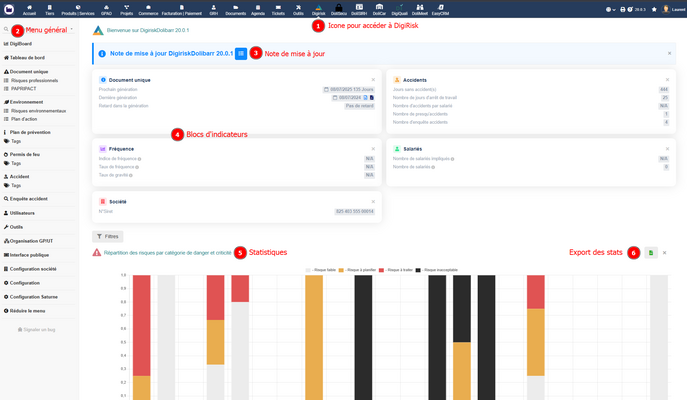
Introduction DigiRisk - Le tableau de bord
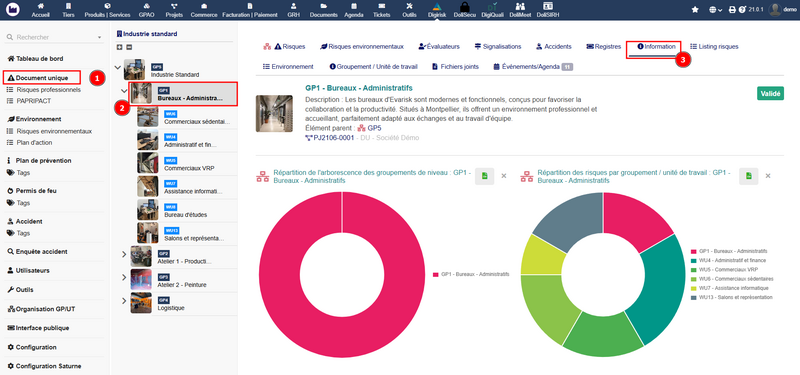
Introduction DigiRisk - La navigation dans le DU


Vue générale
DigiRisk - Tableau de bord
Lorsque l'on ouvre DigiRisk, on arrive désormais sur un tableau de bord qui permet de suivre toutes les statistiques détaillées liées à DigiRisk.
Les indicateurs
- Le tableau des indicateurs comprend les indicateurs suivants :
- La dernière date de génération et la prochaine mais aussi s'il y a un retard dans la génération (Document Unique)
- Le nombre de jours sans accidents, arrêt de travail et le nombre d’accidents, presqu'accidents et d’enquête accidents. (Accidents)
- L’indice et le taux de fréquence et de gravité (Fréquence)
- Le nombre de salariés et de salariés impliqués (Salariés)
Si vous ne souhaitez pas les garder il suffit de cliquer sur la croix du bloc en question.

Les graphiques
Il y a 9 graphiques différents disponibles :
- La répartition des risques par cotation
- La répartition des tâches par avancement réel déclaré
- La répartition des accidents par type (accident du travail et bénin)
1. Répartition des risques par catégorie de danger et criticité

2. Répartition des risques par catégorie de danger

3. Répartition des risques par évaluation, Répartition des accidents par type, Répartition des accidents par année, Répartition de l'arborescence des groupements de niveau 1

4. Répartition des risques par groupement / unité de travail, Répartition des tâches par avancement réel déclaré, Nombre de tickets par mois

5. Nombre de registres par catégorie et par GP, Nombre de registres par sous-catégorie et par GP

6. Liste des risques par catégorie de danger

DigiRisk - Document Unique
Onglets de la fiche entreprise
Lorsque je clique sur le nom de mon entreprise en haut de l'arborescence, différents onglets apparaissent.
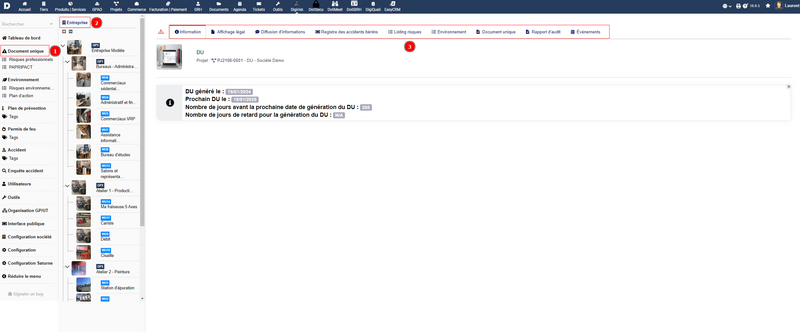
Pour acceder aux onglets de la partie entreprise il faut se rendre dans "Document unique" (1), pusi cliquer sur le nom de l'entreprise (2) et ensuite j'ai accès à tous les onglets (3)

"Informations"
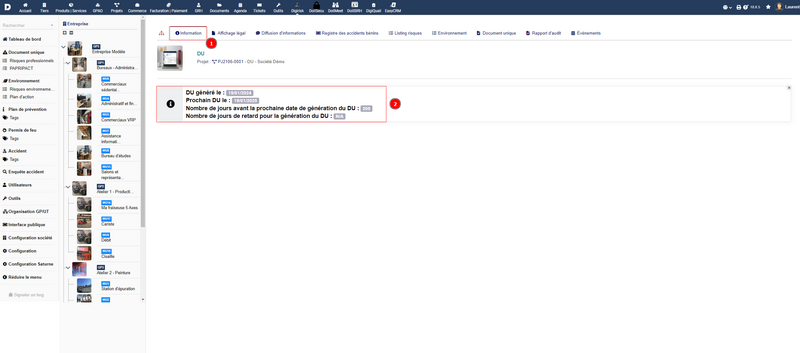
Le premier onglet est l'onglet "Informations" (1) il permet de voir les informations importantes sur son Document Unique (2)

"Affichage légal"
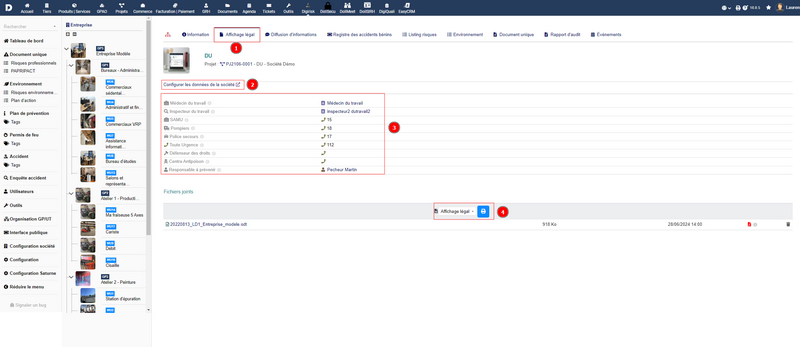
L'onglet "Affichage légal" (1) vous permet de voir et configurer vos données de société (2&3) lorsque les données sont bien configurées, vous pourrez sortir un affichage légal (4)

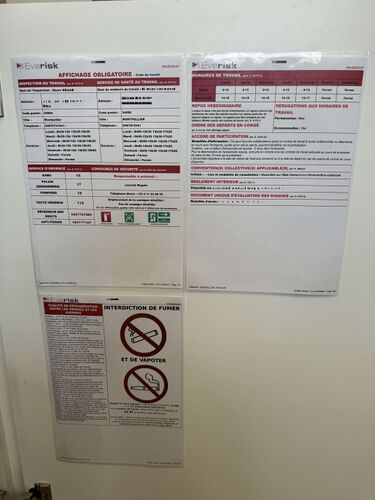
Exemple d'affichage légal fait sur DigiRisk et affiché

"Diffusion d'informations"
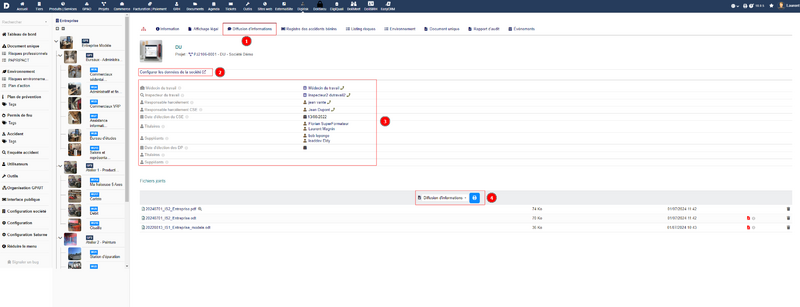
Comme pour l'affichage légal, l'onglet "Diffusion d'informations" (1) vous permet de voir et configurer vos données de société (2&3) lorsque les données sont bien configurées, vous pourrez sortir votre document (4)

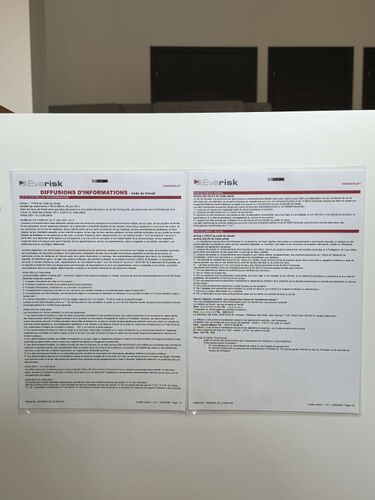
Exemple d'une diffusion d'information fait sur DigiRisk et affichée

"Registre des accidents bénins"
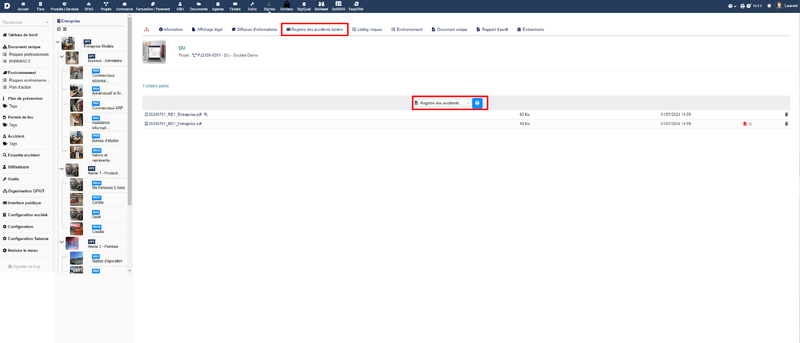
L'onglet "Registre des accidents bénins" permet de générer le registre de déclaration d'accidents du travail bénins survenus au cours de l'année
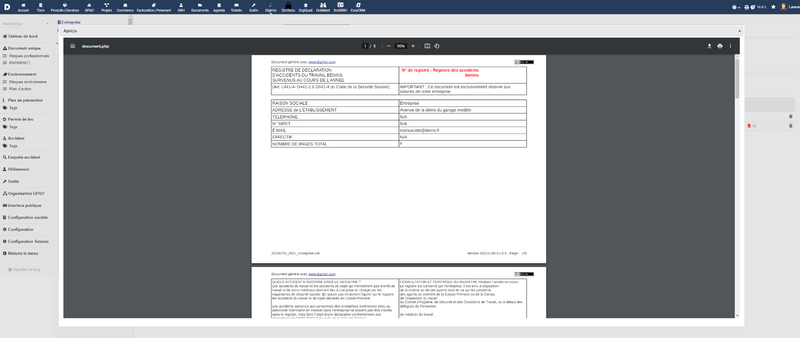


"Listing risques"
Cet onglet permet de générer différents listing de risques :
- Listing de risques avec actions correctives
- Listing de risques avec photos
- Listing de risques avec documents
Exemple sur les listings


"Environnement"
"Document Unique"
Cet onglet permet de générer le Document Unique

Détails sur l'impression du DU ici
"Rapport d'audit"
Cet onglet permet de générer un rapport d'audit, rapport qui donne les changements réalisés entre 2 audits (ex: nombre de groupements modifiés ou rajoutés)


Gestion des Etablissements vous avez plusieurs SIRET
La gestion des plusieurs établissements est native au sein de DigiRisk. C'est une fonction avancée nous vous conseillons de prendre en main la gestion pour un établissement puis une fois que cela sera maitriser détablir vos besoins en mode multisiret.
Etape 1 : Définir si vous avez besoin d'un modèle d'établissement afin de limiter les copier/coller
Etape 2 : Création de vos établissements
Etape 3 : Installer et mettre en oeuvre le DigiBoard qui permet d'avoir un état en temps de réél de tous vos établissements
Etape 4 : Evaluer les risques par établissements
Gestion des unités de travail et des groupements (UT et GP)
Créer GP et UT
Pour créer une UT et un GP il suffit de se rendre dans "Document Unique" et de cliquer sur :

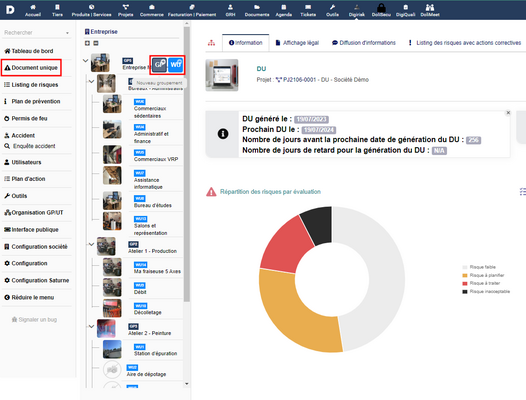
Pour créer un groupement (GP) ou une unité de travail (WU ou UT) il suffit de se rendre dans "document unique" et une fois dans l'arborescence je peux me placer à l'endroit ou je veux créer mon GP/UT et les 2 boutons vont apparaître.
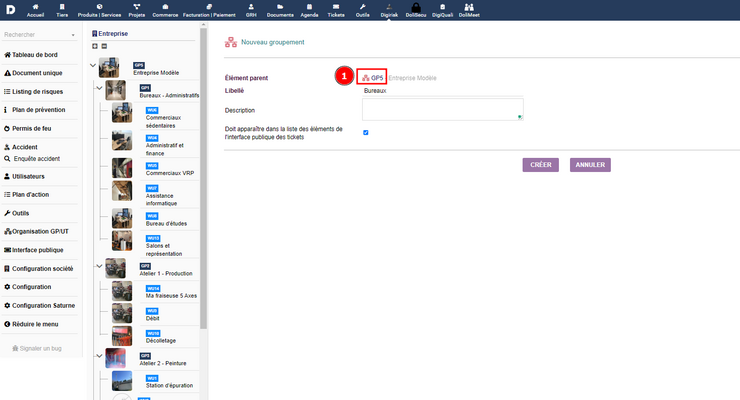
Ici j'ai cliqué sur GP, je vais donc créer un groupement. Pour cela je vérifie que je suis bien placé (1), je rempli le libellé et éventuellement j'ajoute une description. Pour finir je clique sur créer.


Numérotation des GP et UT
La numérotation est réalisée de facon croissante sans retour en arrière :
GP1, GP2, GP3, etc... GPn en cas de suppression d'un GPx le numéro ne sera plus jamais réatribué afin de conserver l'unicité des références.
Ce qui fait que si vous supprimez le GP3 puis vous créer un nouveau groupement il portera le numéro GP4 ! Le GP3 ne sera plus accessible.
Déplacer GP et UT
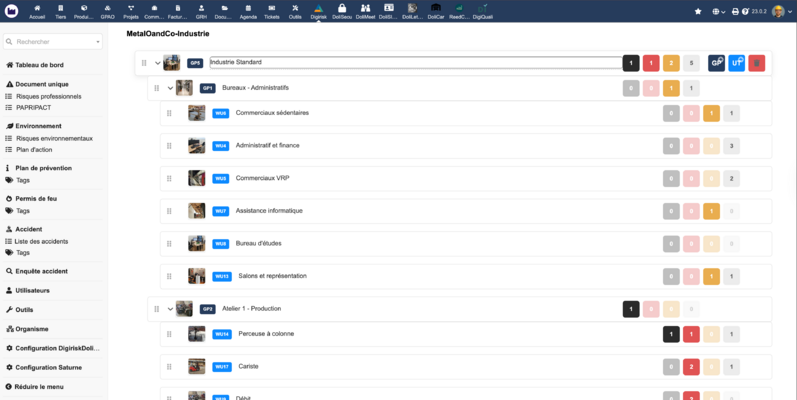
Pour déplacer mes GP/UT il suffit d'aller dans l'onglet "organisme". Cet onglet permet de réarranger son arborescence en déplaçant, ajoutant ou supprimant des GP/UT

Modifier GP et UT
Aller dans l'onglet "Groupement/ Unité de travail" et cliquer sur Modifier
Onglets de la fiche d'un GP ou d'une UT
Dans cette partie, nous allons voir le détail des onglets que l'on retrouve quand clique sur un GP ou une UT
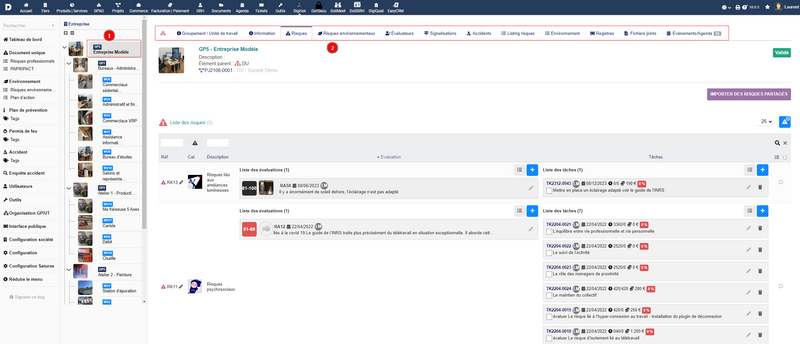
Ici, on se trouve dans le GP5 (1) et nous allons voir tous les onglets (2)

"Groupement / Unité de travail"
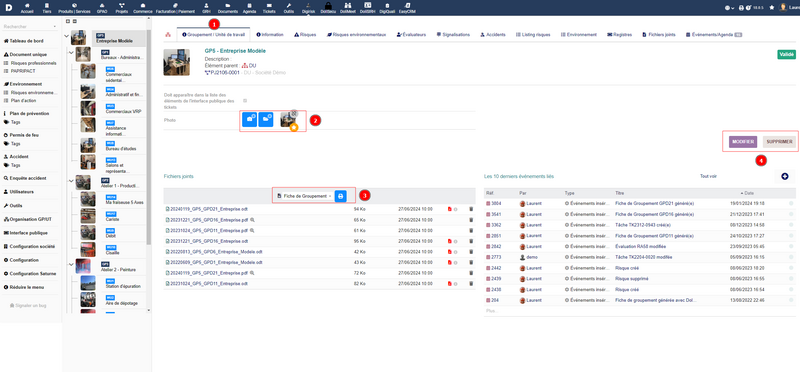
Le premier onglet lorsque l'on se trouve dans un GP/UT est l'onglet "Groupement/Unité de travail (1). Il permet d'ajouter ou modifier la photo du GP (2), générer une fiche de groupement (3) ou de modifier ou supprimer le GP ou UT (4)

"Informations"

Le 2ème onglet c'est "Informations" (1). Il permet de voir les données du groupement (2), ces données sont exportables en .csv via le bouton (3)

"Risques"
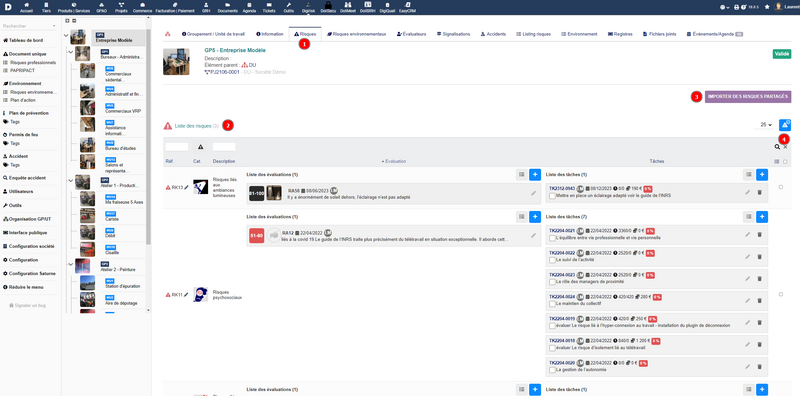
L'onglet "Risques" (1) permet de consulter la liste des risques (2), d'importer des risques partagés (3) et d'ajouter de nouveaux risques (4)

"Risques environnementaux"
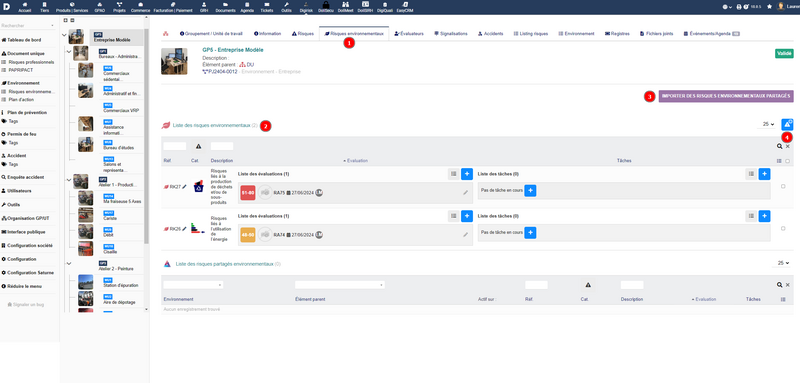
Cet onglet (1) est très similaire à l'onglet "Risques" on y retrouve les mêmes fonctionnalités mais avec les risques environnementaux : la liste des risques environnementaux (2), l'import des risques environnementaux partagés (3) et l'ajout de risques (4)

Détails sur les risques environnementaux ici
"Evaluateurs"
La notion d'évaluateur vous permet de savoir qui a été impliqué dans l'audit ou la mise en place du Document Unique. Cette information démontre l'implication du personnel dans l'analyse des risques sur le terrain.
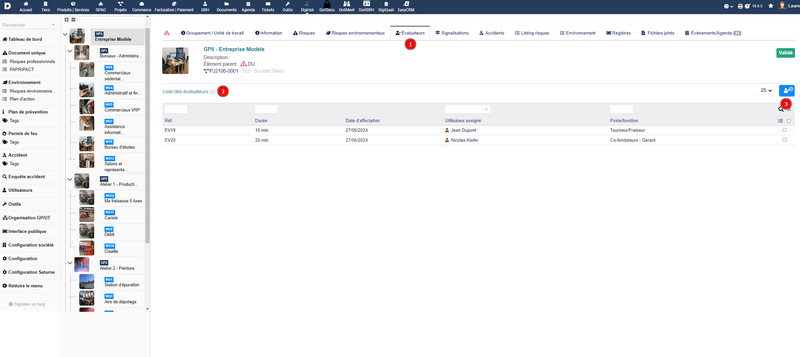
L'onglet "Évaluateurs" (1) permet de consulter la liste des évaluateurs (2) et d'en ajouter en cliquant sur le bouton bleu à droite.(3)

Une nouvelle interface s'ouvrira comme suit :

Un évaluateur est un utilisateur de DigiRisk, il peut être choisi dans la liste déroulante (1) s'il a déjà été créé sinon il peut l'être directement avec le bouton en forme de croix (2). Après avoir choisi ou créé l'évaluateur il faut choisir le temps d'évaluation (3), la date (4) et, si cela n'était pas déjà renseigné dans la fiche de l'utilisateur avant, renseigner son poste/fonction (5). Enfin, cliquez sur "Ajouter l'évaluateur" (6).
"Signalisation"
L'onglet "Signalisation", que l'on retrouve en cliquant sur un "Groupement" ou une "Unité de travail", permet d'ajouter des panneaux de signalisation.
Un total de 75 signalisations est disponible. Pour ouvrir la fenêtre ci-dessous il faut cliquer sur cette vignette : 
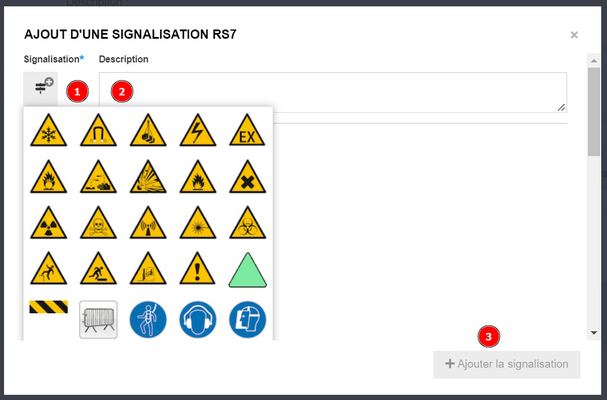
Cliquez sur la vignette de signalisation (1), choisissez la signalisation souhaitée et ajoutez une description si nécessaire (2) ensuite cliquez sur "Ajouter la signalisation" (3)
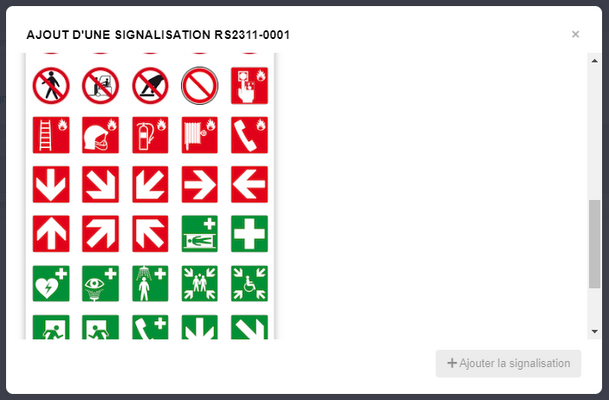


"Accidents"
"Listing des risques"
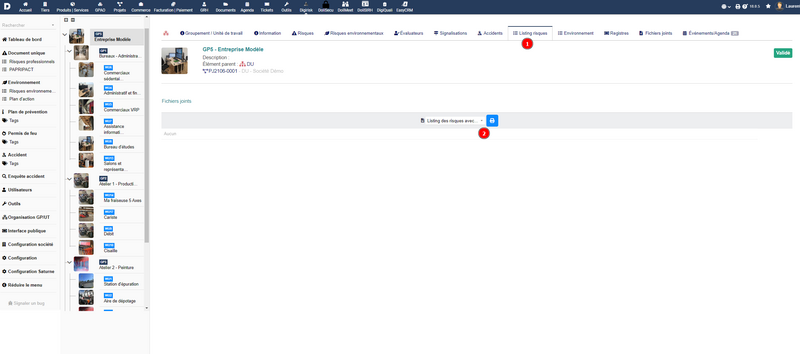
L'onglet "Listing des risques" (1) permet de générer et télécharger 3 différents listings de risques (2)

"Environnement"
"Registres"
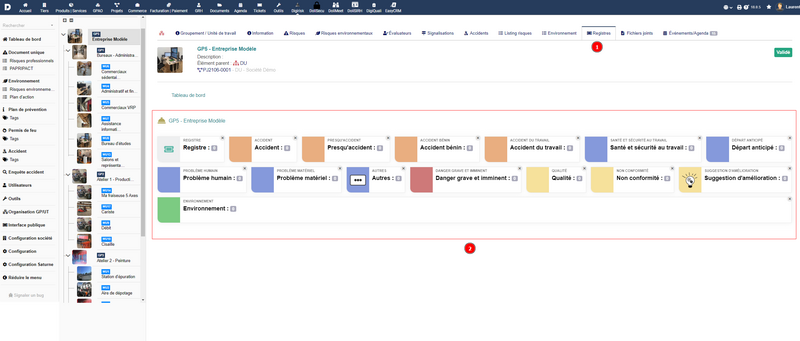
L'onglet "Registres" (1) permet d'avoir un aperçu des registres avec différents données comme par exemple le nombre d'accidents. (2)

"Fichiers joints"
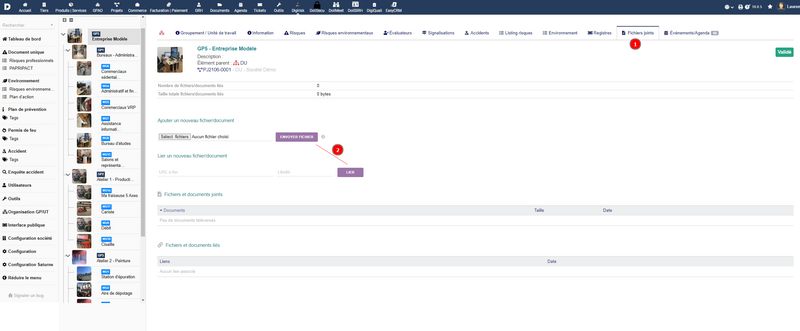
L'onglet fichiers (1) permet d'ajouter et de stocker des documents (2)

"Evénements/Agenda"

L'onglet "Evenements/Agenda" (1) permet de consulter la liste des événements sur DigiRisk (2) mais aussi d'en créer (3)

Évaluation des Risques
Configuration essentielle du module évaluation
Voir la configuration pour ce module en pieds de page les points essentiels pour ce module sont :
- Activation l'évaluation des risques avancée
- Activation de la description sur le risque (Automatique ou pas)
Organisation des remontées de risques et des registres
La gestion des remontées de risques est toujours complexe, elle doit être adaptée à votre organisation en gardant en tête que le Document Unique ne sera jamais exaustif ! Même en faisant 12 000 pages :) (C'est notre record) et qu'il doit être utilisable.
Dans la shéma ci-dessous le client à choisi d'utiliser :
- Des unités de traval générique par Exemple vous gerer des restaurants en franchise vous avez un restaurant modèle puis X restaurant réél
- D'utilisation la remonté des registres via les QR code
Voici l'arbre décisionnel pour les mises à jour ce qui donne
- Seul les mises à jour structurelles concerne les unités génériques
- Les risques vus lors d'un audit d'un restaurant peuvent être noté dans le restaurant en question
- Les disfonctionnement sont remontés via les registres

Ajouter un risque
Avant d'ajouter un risque, il faut bien choisir la méthode d'évaluation en fonction du risque voici un arbre décisionnel :

Comment ajouter un risque :

Pour créer un risque il faut cliquer sur cette vignette : 
La composition d'un risque
Chaque risque est évalué en considérant trois blocs d'éléments :
- la catégorie de risque et la description (1)
- l'évaluation, les médias, le commentaire (2)
- les actions correctives (tâches) pour le plan d'action (3)


Les catégories de risques
Les catégories de risques sont identiques au document proposé par l'INRS (ED840)
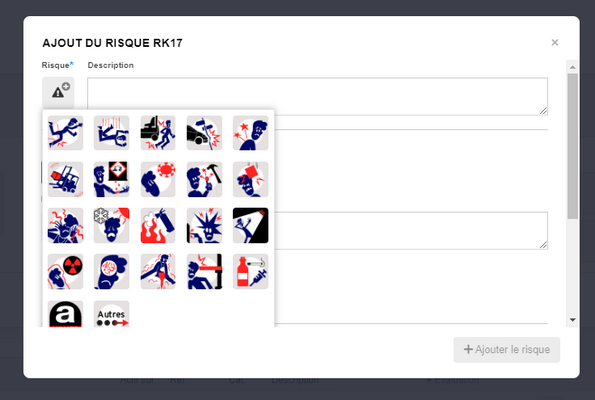
Il y a 21 risques à disposition mais également un risque "autres" si aucun ne correspond à votre besoin

Voici la correspondance de chaque pictogramme de risque :

Risque de chute de plain-pied
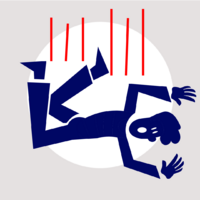
Risque de chute de hauteur

Risques liés aux circulations internes de véhicules et d'engins
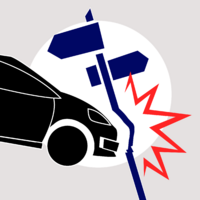
Risques routiers en mission

Risques liés à la charge physique de travail

Risques liés à la manutention mécanique

Risques liés aux produits chimiques, aux émissions et aux déchets

Risques liés aux agents biologiques

Risques liés aux équipements de travail

Risques liés aux effondrements et aux chutes d'objets

Risques et nuisances liés au bruit

Risques liés aux ambiances thermiques

Risques d'incendie et d'explosion

Risques liés à l'électricité

Risques liés aux ambiances lumineuses

Risques liés aux rayonnements

Risques psychosociaux
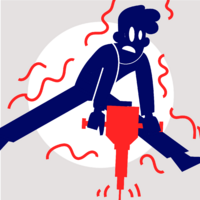
Risques liés aux vibrations

Risques de heurt, de cognement

Risques liés aux pratiques addictives

Risques liés à l'amiante
Risques autres


Méthode pour le risque chimique - Seirich.fr
Importer les résultats de Seirich directement dans DigiRisk avec la méthode simple
Méthode pour le risque amiante - NF X46-010
Importer les résultats du niveau d'empoussièrement directement dans la méthode d'évaluation simple
Méthode pour les Risques Psychosociaux - Outil 37 et 42 de l'INRS
L'INRS vous apporte une méthode et des outils permettant la mise en place de l'évaluation des RPS sur vos établissements. Le résultat est sous cette forme, accompagné d'un rapport détaillé.

L'évaluation des risques psychosociaux (RPS) dans DigiRisk s'appuie sur l'outil «Faire le point» de l'INRS (outil 37, pour les entreprises de moins de 50 salariés ; l'outil 42 en est l'équivalent pour les entreprises de 50 salariés et plus). Le principe est simple: vous réalisez le questionnaire sur l'outil de l'INRS, vous en récupérez les résultats, puis vous les reportez dans DigiRisk pour les intégrer à votre Document Unique.
Étape 1 : réaliser l'évaluation sur l'outil de l'INRS
Rendez-vous sur l'outil en ligne «Faire le point» de l'INRS et répondez au questionnaire. Celui-ci passe en revue les grandes familles de facteurs de risques psychosociaux :
- Intensité et temps de travail
- Exigences émotionnelles
- Autonomie
- Rapports sociaux au travail
- Conflits de valeurs
- Insécurité de la situation de travail
À l'issue du questionnaire, l'outil génère un résultat pour chaque famille de facteurs ainsi qu'un rapport détaillé.
Attention
Étape 2 : récupérer les résultats
Relevez, pour chaque famille de facteurs, le niveau de risque obtenu (faible, modéré ou élevé). Ces niveaux serviront de base à la cotation dans DigiRisk.
Étape 3 : reporter les résultats dans DigiRisk
Depuis le Document Unique, ouvrez la fenêtre «Ajout d'un risque psychosocial». Pour chaque facteur de risque psychosocial, renseignez :
- Cotation : sélectionnez le niveau correspondant au résultat de l'INRS - Faible, Modéré ou Élevé.
- Description du Risque : précisez la nature du risque évalué.
- Date de l'évaluation : indiquez la date à laquelle l'évaluation a été réalisée.
- Actions de Prévention : décrivez les mesures de prévention associées.
Cochez les facteurs à intégrer (ou utilisez «Tout sélectionner»), puis cliquez sur «Ajouter les risques psychosociaux sélectionnés». Les risques sont alors ajoutés à votre Document Unique.
Méthode simplifiée
En cliquant sur la vignette création du risque vous aurez le choix entre plusieurs pictogrammes de risque, la description est en fait la définition du risque choisie. La cotation simple est représentée par 4 cases aux codes couleurs et numéros différents, on peut également ajouter des photos à ce risque et l'espace commentaire représente l'explication du risque. La tâche représente les actions à mettre en place par rapport au risque.
On peut donc ajouter une tâche, lui mettre une date de début, une échéance, et un budget. Tout en bas de la fenêtre, je peux voir les médias importés dans le risque.


Description et caractérisation du risque :

Méthode avancée basée sur la méthode de Kinney - Méthode Evarisk
La méthode de Kinney
La méthode d’évaluation des risques proposés est fondée sur le modèle de classement de KINNEY
R = G * E * P
Bien que la méthode de Kinney présente des écarts importants dans les résultats de l'évaluation d'un risque par différentes personnes. Elle a le mérite de bien séparer la Gravité (G), la Fréquence (F) et la Maîtrise (P).
P : étant à l’origine la probabilité d'occurance définit : La probabilité est le risque qu’un danger entraîne des dommages. Vous devez procéder à cette estimation sans tenir compte des mesures de prévention individuelles ou collectives.
La méthode avancée basée sur la méthode de Kinney
Nous avons détaillé le critère de probabilité de sorte que la formule intègre et sépare les notions de problabilité en tenant compte de l'historique, de la formation et des protections cela donne :
R = G * E * P * F * P
R : C’est le résultat il représente une quantification du risque encouru par les personnes.
G : C’est la gravité du dommage, si le danger vient en contact avec le ou les personnes. Que vont-elles subir ?
E : C’est l’exposition au risque, c’est le nombre de fois par unité de temps que la personne sera en présence du danger.
Le critère P est séparé en 3 sous-critères afin d’intégrer la particularité de l’entreprise. Le premier critère est probabilité de survenance de l’accident, le deuxième la formation, le troisième le niveau de protection existant.
P : C’est la probabilité de survenue de l’accident en s’appuyant sur le retour d’expérience, l’historique. Cet accident s’est-il déjà produit ? Si oui, combien de fois ?
F : C’est la formation, l’expérience, les spécificités et la connaissance afin d’occuper un poste sans se blesser.
P : C’est la (ou les) protection(s) mise(s) en place afin de parer l’éventuel accident.
Méthode avancée proposée par Evarisk :
La quantification est transcrite sur les 4 valeurs (4 couleurs) ci-dessous. Vous trouverez ci-après la matrice de transcription détaillée de toutes les valeurs obtenues par la multiplication des critères ci-dessus.


Matrice d'évaluation des risques
Vous trouverez ci-après la matrice de transcription détaillée de toutes les valeurs obtenues par la multiplication des critères ci-dessus, la correspondance des cotations obtenues par multiplication et le résultat sur une échelle de 0 à 100.
« 0 »: « 0 », à partir de ce résultat on obtient un risque couleur Gris
« 1 »: « 1 »,
« 2 »: « 2 »,
« 3 »: « 3 »,
« 4 »: « 4 »,
« 5 »: « 5 »,
« 6 »: « 6 »,
« 8 »: « 7 »,
« 9 »: « 8 »,
« 12 »: « 10 »,
« 16 »: « 12 »,
« 18 »: « 14 »,
« 24 »: « 17 »,
« 27 »: « 20 »,
« 32 »: « 25 »,
« 36 »: « 27 »,
« 48 »: « 31 »,
« 54 »: « 35 »,
« 64 »: « 40 »,
« 72 »: « 42 »,
« 81 »: « 44 »,
« 96 »: « 46 »,
« 108 »: « 48 », à partir de ce résultat on obtient un risque couleur Orange
« 128 »: « 50 »,
« 144 »: « 55 », à partir de ce résultat on obtient un risque couleur Rouge
« 162 »: « 60 »,
« 192 »: « 66 »,
« 216 »: « 70 »,
« 243 »: « 77 »,
« 256 »: « 80 », à partir de ce résultat on obtient un risque couleur Noir
« 288 »: « 84 »,
« 324 »: « 87 »,
« 384 »: « 90 »,
« 432 »: « 92 »,
« 512 »: « 95 »,
« 576 »: « 96 »,
« 768 »: « 98 »,
« 1024 »: « 100 »
Choix de la catégorie de risque et de la cotation avancée
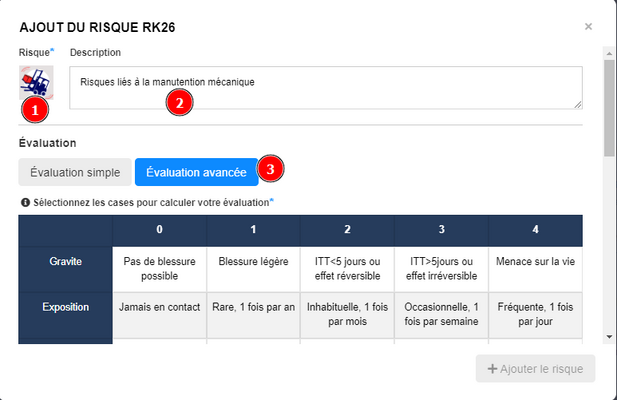
En cliquant sur la vignette création du risque (1) vous aurez le choix entre plusieurs choix de risque, la description est en fait la définition du risque choisie (2). La cotation avancée propose un autre type de cotation (3) avec un tableau.
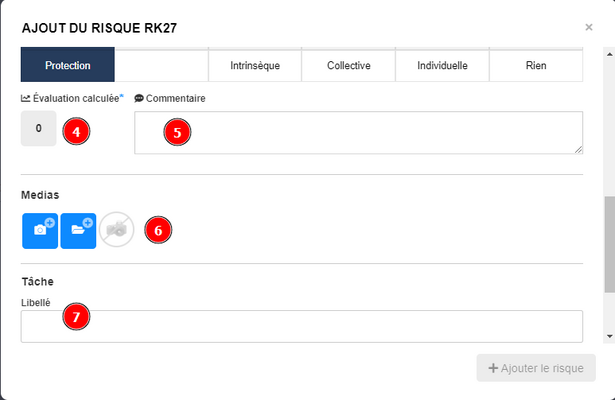
La cotation en fonction du remplissage du tableau apparaît (4), on peut ajouter un commentaire (5) mais aussi ajouter une photo (6) et y lier une tâche (7)


Informations sur les risques
Trouver un risque
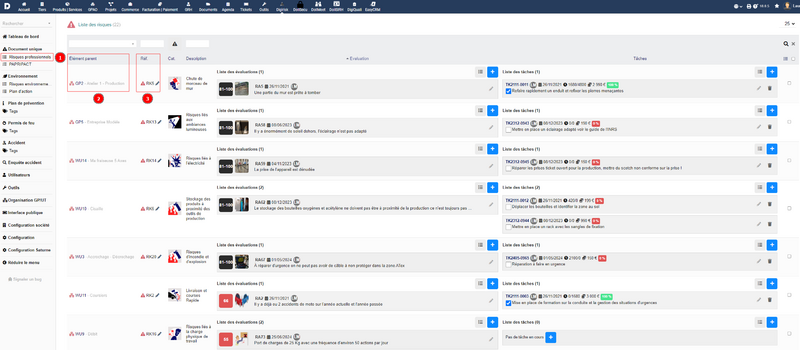
L'onglet "Risques professionnels" (1) permet d'accéder au listing des risques. Dans ce listing on retrouve différentes informations sur les risques dont notamment le GP dans lequel il se trouve (2) mais surtout le nom du risque sous forme "RK.." (3)
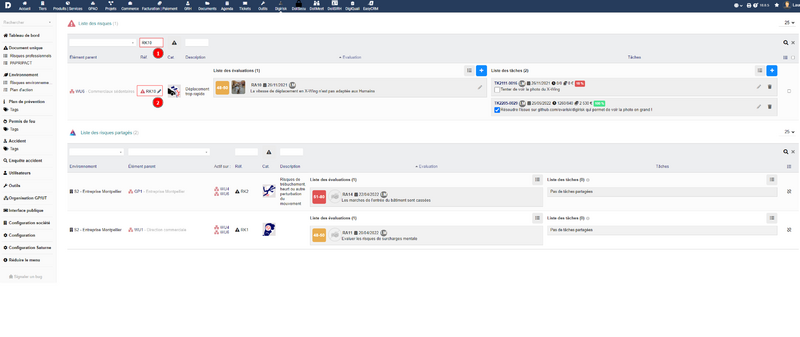
Si je cherche un risque en particulier, je peux faire une recherche dans la colonne "Ref" (1), ici par exemple je cherche le RK10, j'ai donc dans la ligne en dessous le risque que je cherche (2)


Trouver le nombre d'évaluation sur un risque
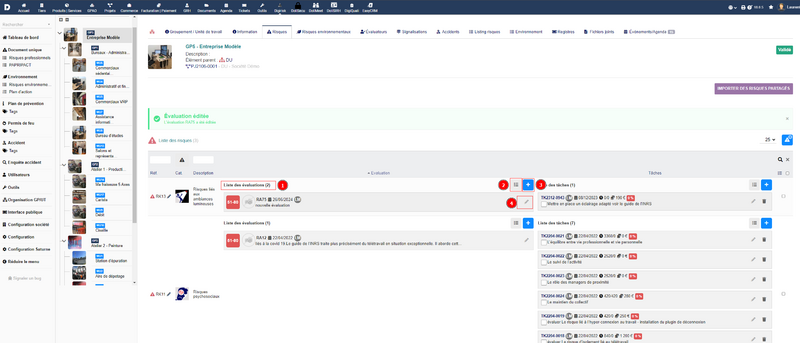
Lorsque je suis dans la ligne d'un risque, je peux voir la liste des évaluations.(1) Ici il y en a 2, il y a donc eu 2 évaluations réalisées pour ce risque. Pour voir les évaluations précedentes il faut cliquer sur le bouton gris à côté du + (2) et pour créer une nouvelle évaluation je clique sur le + (3). Attention, si je clique sur le crayon (4) je vais remplacer l'évaluation actuelle et donc perdre le suivi de l'ancienne.

Ajouter une photo d'illustration du risque
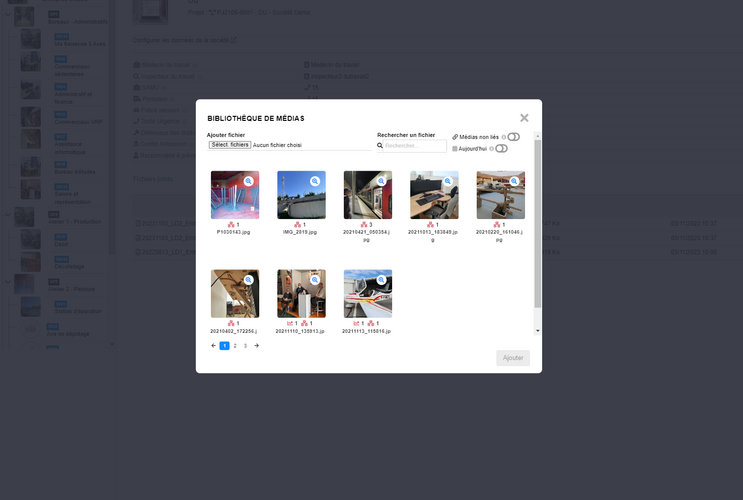
Lorsque vous ajoutez une photo, vous pouvez la retrouver dans les documents GED media
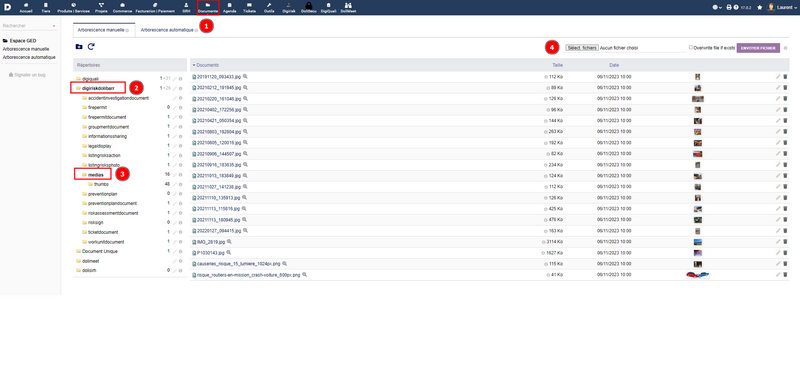
Vous pouvez également retrouver toutes vos images dans "documents" (1) -> "digiriskdolibarr" (2) -> medias (3). Vous pouvez en plus ajouter de nouveaux médias (4)


Impression des documents
Option pour l'impression des documents
Les options pour les impressions sont nombreuses celles que nous utilisons le plus souvent sont :
- Génération manuel des pdf afin d'avoir directement les fichiers au format pdf
- Génération du fichier ZIP qui permet d'obtenir une archives complète de votre DU, vos fiches de groupement et vos unités de travail

Impression du Document Unique
L’affichage public du document unique ainsi que de l’affichage légal est obligatoire.
Nous vous offrons de ce fait la possibilité de les télécharger au format odt, afin de les afficher. Pour cela il faut cliquer sur l'onglet "document unique" et il ne reste plus qu'à télécharger le document.
Impression du Document Unique au format libre office - (*.odt)
Un standard DigiRisk vous permet de générer le Document Unique dans cet écran :
Etape 1 : Informations sur l'audit Document Unique
- Date de début d'audit
- Date de fin d'audit
- Destinataire
- Méthode
- Sources
- Remarque sur l'audit
- Enregistrer
Etape 2 : Génération du Document Unique
- Cliquez sur générer
- Télécharger le fichier de votre choix
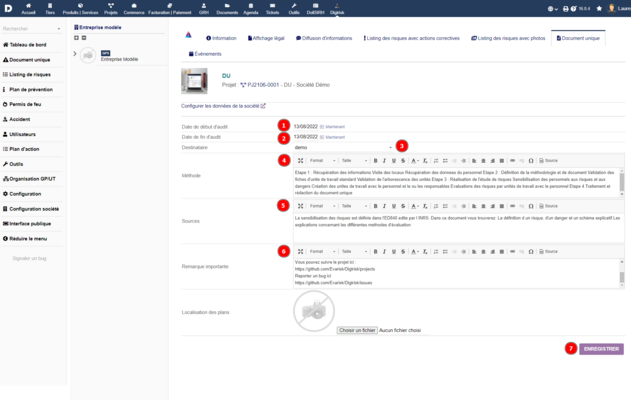
Etape 1: Informations sur l'audit Document Unique : (1)Date de début d'audit (2)Date de fin d'audit (3)Destinataire (4)Méthode (5)Sources (6)Remarque sur l'audit (7)Enregistrer
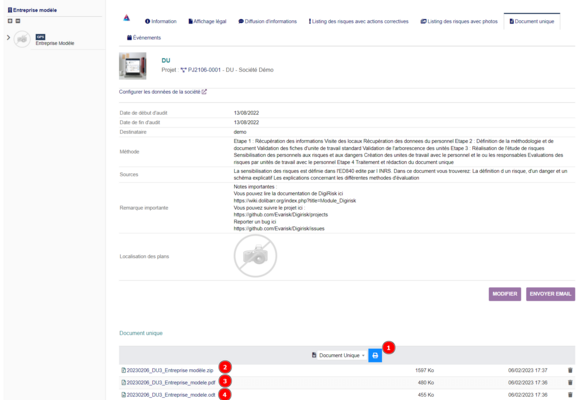
Etape 2: Génération du Document Unique (1)Cliquez sur générer (2)Télécharger le fichier de votre choix


Impression du Document Unique au format pdf - (*.pdf)
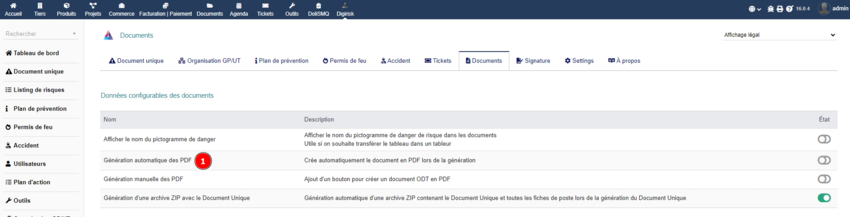
Pour activer la génération automatique des PDF, il faut vous rendre dans DigiRisk -> Configuration -> Documents -> activer la génération automatique

Une fois activé, chaque document généré sera disponible en PDF.

Pour générer le PDF, il faut cliquer sur l'icône PDF rouge, il sera généré puis apparaîtra en haut de la liste.

Si vous avez installé la bibliothèque office sur votre serveur vous pouvez le générer directement au format *.pdf, par défaut cette fonction est disponible sur les serveurs d'evarisk.com !
Vous pouvez configurer votre serveur ou votre poste ici : https://wiki.documentfoundation.org/Documentation/System_Requirements#LibreOffice_on_other_OSes
Impression des listings de risques
Le document fait la liste des risques du groupement et de tous les groupements et des unités de travail enfants.
Il existes 3 modèles différents permettant d'obtenir le listing des risques avec les détails associés.

L'écran de gestion des impressions des listings de risques avec actions correctives, documents et/ou photo (2), un sélecteur permet de choisir parmi les différentes options (3).

Impression des listings des risques avec actions correctives
Le document fait la liste des risques du groupement et de tous les groupements et des unités de travail enfants.
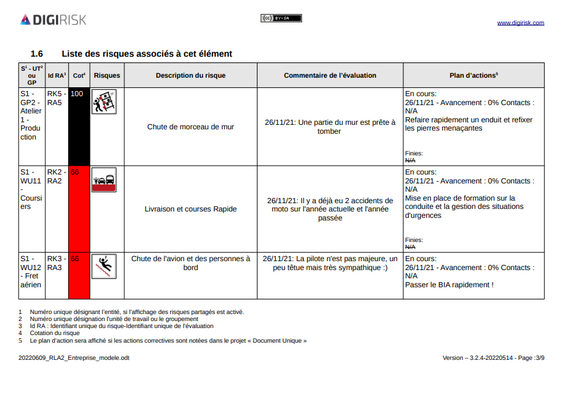
Exemple d'une page du document généré

Impression des listings des risques avec photos
Le document fait la liste des risques du groupement et de tous les groupements et des unités de travail enfants avec les photos associés.
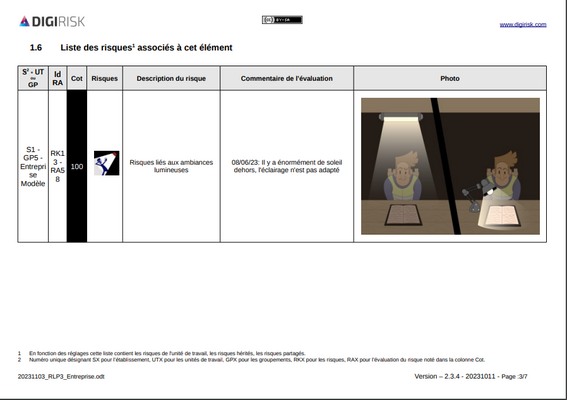
Exemple d'une page du document généré

Impression des listings des risques avec documents
Le document fait la liste des risques du groupement et de tous les groupements et des unités de travail enfants avec les photos ET les actions associés.
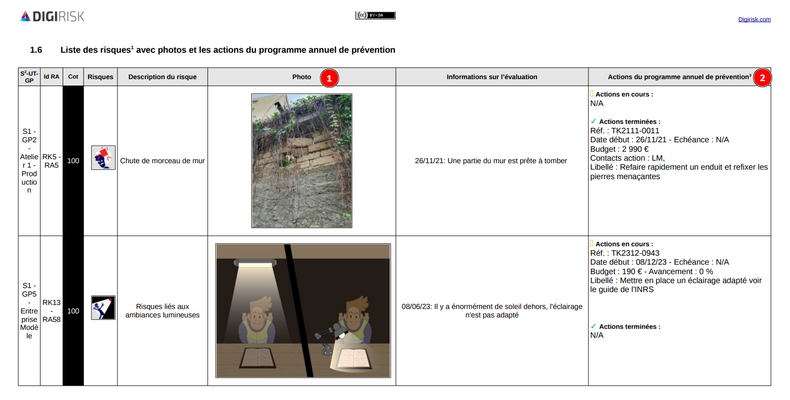
Exemple d'une page du document généré

Impression des fiches de poste d'une unité ou d'un groupement
Pour pouvoir télécharger une fiche de poste il faut se rendre soit sur un "Groupement" soit, sur une "Unité de travail", ensuite il suffit de cliquer sur le bouton générer, en bas à gauche. On peut également imprimer un listing des risques avec leurs actions correctives et/ou un listing des risques avec photos.
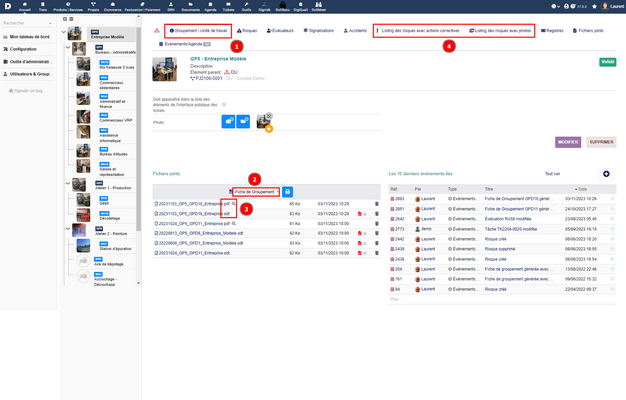
Pour pouvoir télécharger une fiche de poste il faut se rendre soit sur un "Groupement" soit, sur une "Unité de travail" puis de cliquer sur l'onglet "Groupement/Unité de travail".(1) et ensuite je génère mon document (2) en pdf ou en odt (3). On peut également imprimer un listing des risques avec leurs actions correctives et/ou un listing des risques avec photos.(4)

DigiRisk - Environnement
Depuis mai 2024, les risques sont divisés en deux types, les risques par défaut correspondant à tous les risques gérés par Digirisk jusqu'à maintenant et les risques environnementaux construits selon l'ISO 14001.
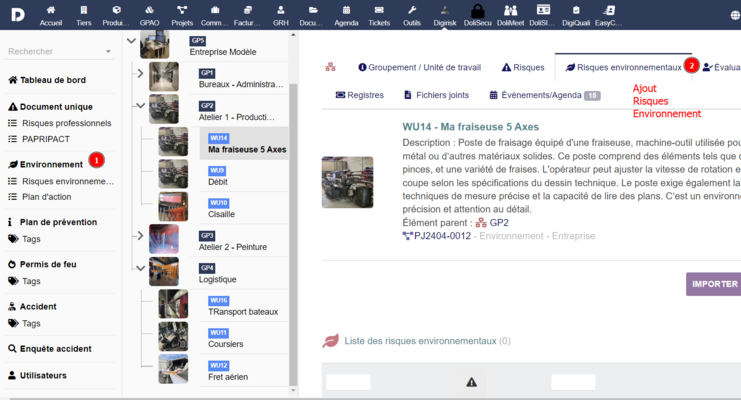
Le menu "environnement" a été ajouté, on y retrouve dedans les risques de base ainsi que les risques environnementaux. Le reste ne change pas.

L'interface
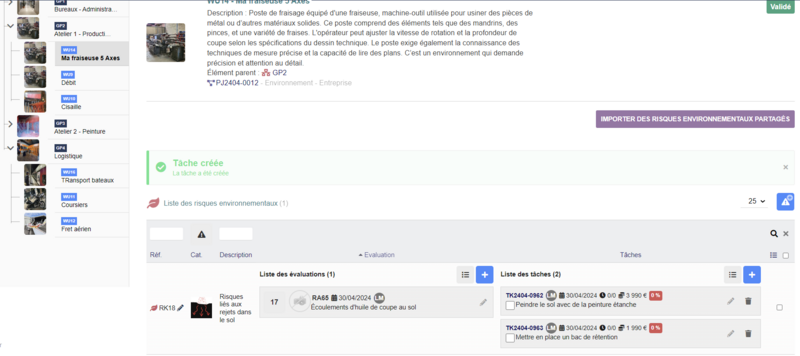
L'interface avec la liste des risques est très similaire à celle des risques professionnels.

Les risques environnementaux
Ajout d'un risque
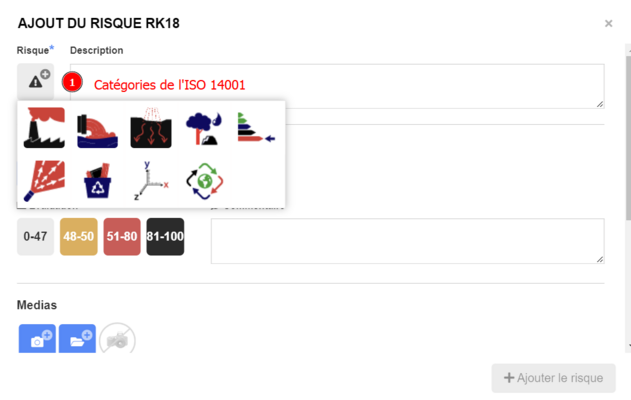
Le fonctionnement d'ajout d'un risque est le même que pour les risques professionnels. Seulement les catégories de risques vont changer : on retrouve 9 catégories de l'ISO 14001
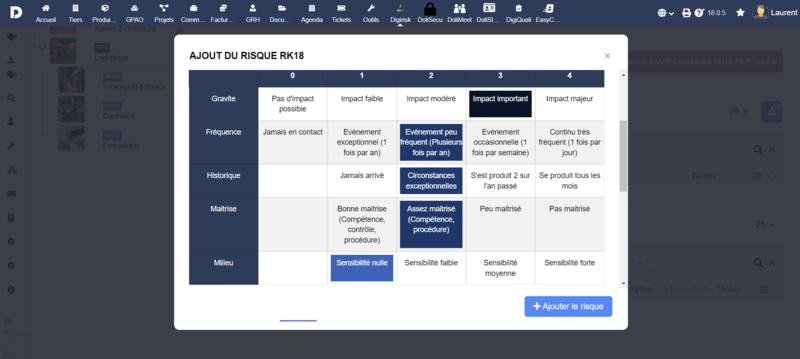
Pour l'évaluation avancée, les cotations sont également différentes de celles des risques professionnels.


Affichage des catégories de risques
Il est possible d'activer l'affichage des catégories pour qu'elles apparaissent à côté du risque dans le listing. Pour cela, il faut se rendre dans les paramètres et activer la ligne.


Impression des documents
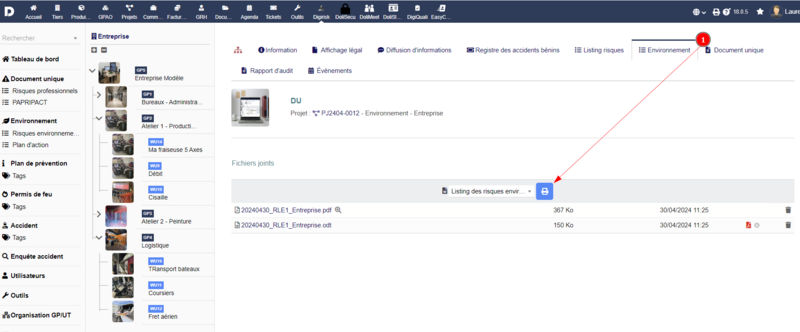
En allant dans l'onglet "Environnement" on peut sortir un document pour le listing des risques et pour les opportunités environnementales en pdf et odt.

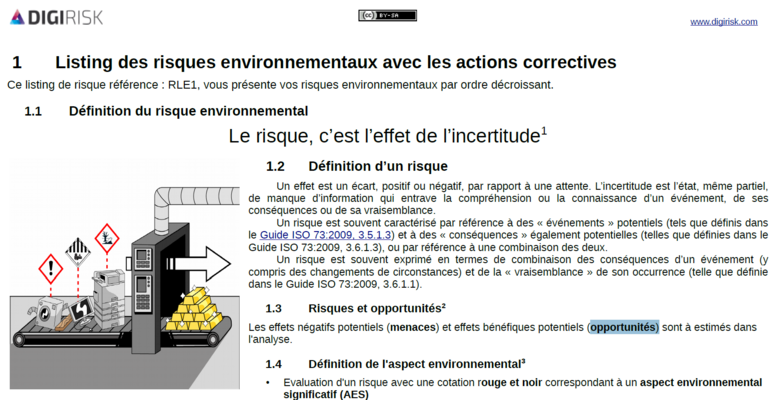
Voici le document pour le rapport des risques environnementaux
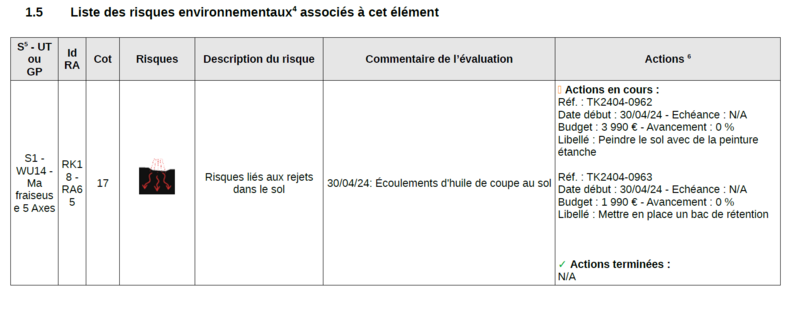
Et le listing des risques


Plan d'action
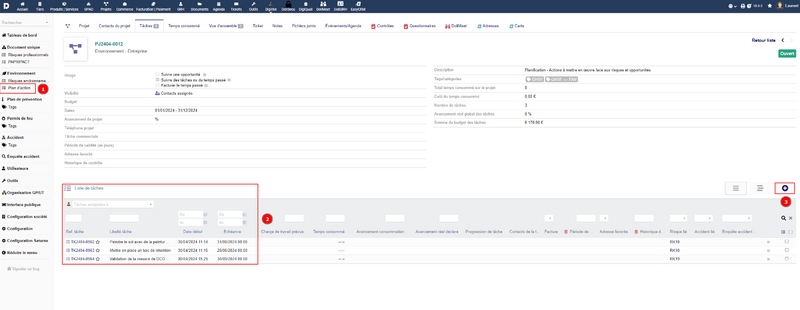
Pour accéder au plan d'action de la partie environnement, il faut cliquer dessus (1) puis vous aurez accès à la liste des tâches (2) et pourrez en créer (3)

DigiRisk - Plan de prévention
Le plan de prévention (PDP) est un document qui vise à identifier et prévenir les risques liés à l'interférence entre les activités, installations, matériels lors de l'intervention d'entreprises extérieures (EE) au sein d’une entreprise utilisatrice (EU).
Pour créer un nouveau plan de prévention il faut cliquer, dans le menu de gauche, sur "Plan de prévention". Vous arriverez sur l'interface PDP où sont affichés les différents PDP déjà créés et ainsi en créer un nouveau.
- Liste des plans de prévention

- Création d'un nouveau plan de prévention

Lors de la création d'un plan de prévention, les informations obligatoires sont :
Le projet lié (1) au plan de prévention, ce projet est crée et assigné par Digirisk par défaut à tous les plans de prévention.
Le responsable de l'Entreprise Utilisatrice (2) peut être choisi à l'aide d'un menu déroulant ou bien créer directement avec la petite croix.
L'entreprise extérieure (3) doit avoir été créée dans les Tiers pour pouvoir être choisissable dans la liste déroulante ou bien vous pouvez la créer directement avec la petite croix.
Le responsable de l'Entreprise Extérieure (4) ne peut, quant à lui, être créé directement via l'interface du plan de prévention, il devra être ajouté lors de la création du tiers correspondant à l'entreprise extérieure.
Les cases à cocher permettent de renseigner l'intervention du CSSCT (Commission de santé, sécurité et conditions de travail) et la mise en place d'une inspection commune préalable.
L'entreprise Inspecteur du travail (5) doit avoir été créée dans les Tiers pour pouvoir être choisissable dans la liste déroulante ou bien vous pouvez la créer directement avec la petite croix.
- Les différents onglets du plan de prévention
- Onglet 1 : Fiche
- Le workflow du plan de prévention
- Onglet 1 : Fiche


Modifier : Permet de modifier les informations du plan de prévention ainsi qu'ajouter des nouveaux participants et applique le statut "En cours".
Valider : Valide le plan de prévention et permet la signature par les participants cependant l'ajout de nouveaux participants est impossible. Le statut du plan de prévention passera de "En cours" à "Validé (en attente de signature)"
Rouvrir : Permet de rouvrir le plan de prévention ce statut réautorise les modifications mais toutes les signatures sont supprimées. Le statut du plan de prévention passera de "Validé (en attente de signature)" à "En cours"
Signer : Permet d'accéder à la signature du plan de prévention par les participants.
Verrouiller : Le verrouillage est disponible seulement si tous les participants ont signé. Le statut du plan de prévention passera de "Validé (en attente de signature)" à "Verrouillé"
Envoyer e-mail : Il est disponible lorsque le statut est "Verrouillé", il permet de communiquer par e-mail le document.
Archiver : Permet de mettre un terme au plan de prévention. Le statut du plan de prévention passera de "Verrouillé" à "Archivé".
Cloner : Permet de créer un double du plan de prévention. Ce bouton est accessible à n'importe quel étape du workflow du plan de prévention et la copie créée commencera au statut "En cours".
- Risque du plan de prévention
On retrouve dans cette interface le lieu où les interventions des entreprises extérieures auront lieu, la description des actions des travaux (par exemple, remplacer les conduits électriques), les risques liés à cette intervention et les moyens de prévention mis en place pour atténuer ce risque.

- Onglet 2 : Horaires
L'onglet "Horaires" permet d'ajouter et de visualiser les horaires des opérations.

- Onglet 3 : Participants
L'onglet "Participants" permet de visualiser et d'ajouter des intervenants au Plan de Prévention.
Les responsables des entreprises utilisatrice et extérieures sont automatiquement ajoutés car les deux entreprises ont été sélectionnées lors de la création du PDP.
Les intervenants sont à créé préalablement dans l'onglet "Contact/Adresses" du Tier représentent l'entreprise extérieure.
Chaque participant composant le Plan de prévention doit signer ce dernier lors de sa mise en place.


Une fois le Plan de prévention signé par tous les participants, que tous les risques ont bien été listés et que les horaires des travaux ont été notées il suffit de retourner sur l'onglet "Fiche" et de cliquer sur la case bleue pour générer le PDP au format ODT.

DigiRisk - Permis de feu
Le permis de feu est un plan de prévention écrit qui concerne la réalisation ponctuelle de travaux par points chauds (soudure, meulage, etc...). Il concerne des travaux déterminés, avec une période de validité. Il doit être renouvelé chaque fois qu'un changement (d'opérateur, de méthode de travail etc.) intervient dans le chantier.
DigiRisk vous permet depuis la version 8.3.0 de créer vous-même votre document et dispose de différentes fonctionnalités vous permettant de générer un document complet.
- Création d'un nouveau permis feu

Lors de la création d'un plan de prévention, les informations obligatoires sont :
Le responsable de l'Entreprise Utilisatrice (1) peut être choisi à l'aide d'un menu déroulant ou bien créer directement avec la petite croix.
L'entreprise extérieure (2) doit avoir été créée dans les Tiers pour pouvoir être choisissable dans la liste déroulante ou bien vous pouvez la créer directement avec la petite croix.
Le responsable de l'Entreprise Extérieure ne peut, quant à lui, doit être créé directement via l'interface du plan de prévention, il devra être ajouté lors de la création du tiers correspondant à l'entreprise extérieure.
L'entreprise Inspecteur du travail (3) doit avoir été créée dans les Tiers pour pouvoir être choisissable dans la liste déroulante ou bien vous pouvez la créer directement avec la petite croix.
Le permis de feu peut être lié à un plan de prévention (4) déjà existant avec le menu déroulant ou bien créer directement avec la petite croix. Il faudra cependant revenir sur le menu "Permis feu" pour les lier après création.
- Interface du permis de feu
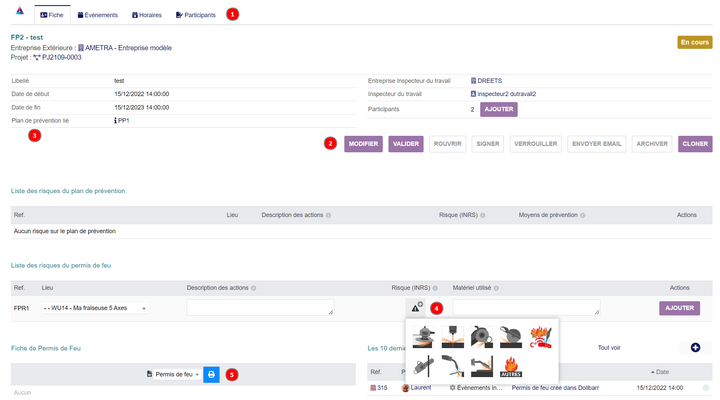
Le permis de feu est composé des mêmes onglets que le plan de prévention (1), les informations à renseigner et afficher sont donc similaires à ce que vous avez pu apprendre dans le chapitre du plan de prévention. Les mêmes boutons sont également disponibles (2). Le premier changement dans cette interface est la liaison avec un plan de prévention existant ou à exister (3). Le second changement est au niveau des risques puisqu'il s'agit d'un permis feu les risques sont différents par rapport à un plan de prévention. La génération du document est, là aussi, la même que pour le PDP, une fois le permis feu signé par tous les participants, que tous les risques ont bien été listés et que les horaires des travaux ont été notées il suffit de retourner sur l'onglet "Fiche" et de cliquer sur la case bleue pour générer le PDP au format ODT.

DigiRisk - Fiche d'instruction pour les Produits / Équipements
Les produits et équipements de votre Dolibarr bénéficient d'une intégration renforcée avec DigiRisk afin de lier facilement la documentation technique, les consignes d'utilisation et l'évaluation des risques liés à une machine ou à un produit. Suite aux récentes améliorations, deux nouveaux onglets sont apparus sur les fiches Produits / Équipements : l'onglet Fiche d'Instruction et l'onglet Risques.
L'onglet "Fiche d'Instruction"
Cet onglet permet de construire de manière détaillée la fiche d'instruction d'un équipement ou d'un produit, en regroupant toutes les consignes nécessaires à son exploitation en toute sécurité. Les informations sont organisées selon les items suivants (chacun disposant d'un champ d'édition dédié) :
- DESCRIPTION & CARACTÉRISTIQUES : Vous permet de lister les spécifications techniques, les propriétés physiques, ou encore le rôle de l'équipement dans le processus de production.
- SÉCURITÉ : Espace dédié pour recenser les consignes de sécurité obligatoires, les interdictions, les bons réflexes, et les Équipements de Protection Individuelle (EPI) requis lors de l'utilisation.
- MODE D'EMPLOI SIMPLIFIÉ : Instructions étape par étape, claires et rapides, destinées aux opérateurs pour la manipulation courante.
- QUALIFICATION & HABILITATION : Permet de préciser les formations, permis ou habilitations indispensables pour être autorisé à utiliser ce matériel.
- HYGIÈNE & NETTOYAGE : Procédures de nettoyage, précautions sanitaires et produits d'entretien à utiliser (ou à proscrire).
- MAINTENANCE & CONTRÔLES : Actions de maintenance de premier niveau, périodicité des vérifications (VGP, révisions) et points de contrôle quotidiens.

L'onglet "Risques"
Le second onglet, nommé Risques, fait le lien direct avec votre évaluation des risques. Il vous permet de :
Réaliser l'analyse des risques spécifique à ce produit ou à cette machine. Identifier les catégories de danger inhérentes à l'équipement (ex: risque mécanique, risque chimique, etc.). Définir les protections et mesures de prévention associées. Ajouter des photographies d'illustration pour chaque risque identifié, rendant la compréhension immédiate pour les utilisateurs.
Génération et Impression du PDF
Une fois les informations complétées dans ces deux onglets, il est possible de générer automatiquement un document PDF de présentation de la fiche d'instruction.
Le document généré (via le modèle FI_DigiRisk) synthétise l'ensemble des données saisies (caractéristiques, consignes, EPI, etc.) de façon très visuelle. Il est pensé pour être imprimé et affiché directement sur le poste de travail ou à proximité de la machine, afin que le personnel ait accès aux informations de sécurité et d'utilisation en un clin d'œil.
DigiRisk - PAPRIPACT (Plan d'actions)
Le PAPRIPACT (Programme Annuel de Prévention des Risques Professionnels et d'Amélioration des Conditions de Travail) est un document obligatoire. Il permet de gérer toutes les tâches/actions correctives liées aux risques. Les différents objets DigiRisk ont souvent un plan d'action dédié comme les plans de prévention, permis de feu, registres santé sécurité et accidents. On peut y assigner des personnes, suivre le temps, les budgets, etc...
Le plan d'action lié au Document Unique apporte une traçabilité complète des moyens mis en place et des actions réalisées pour réduire les risques.
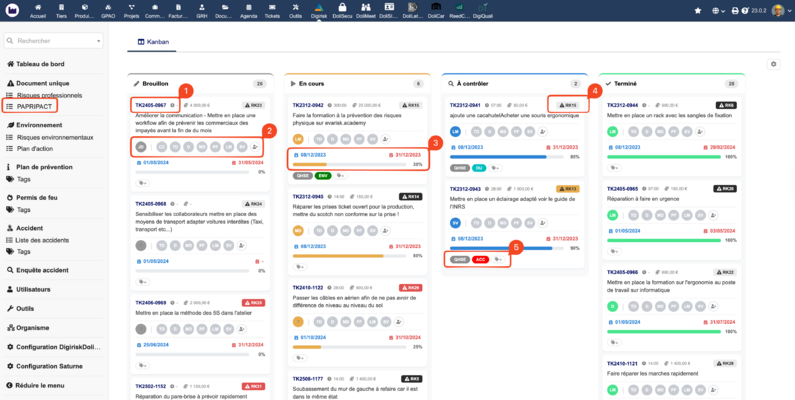
L'interface du PAPRIPACT est visible sous forme de KANBAN. Ce KANBAN permet de voir différentes informations. Notamment les infos sur la tâche concernée (1), les personnes liées (2), l'avancement - en bougeant la barre la carte se déplace automatiquement (3) le risque lié (4) et les tags (5)

Ajouter une tâche
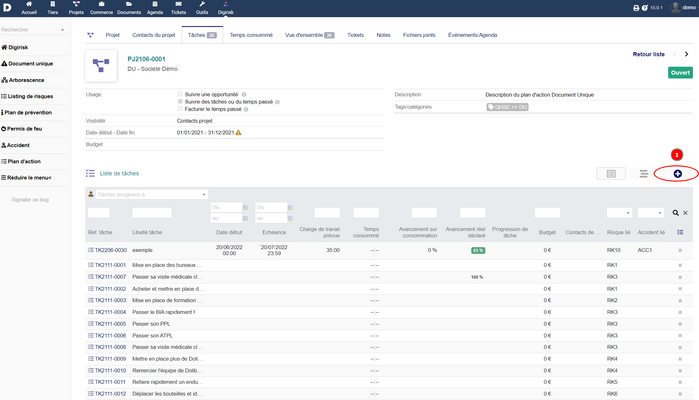
Etape 1: Interface des tâches, (1) cliquer sur le plus pour ajouter une tâche
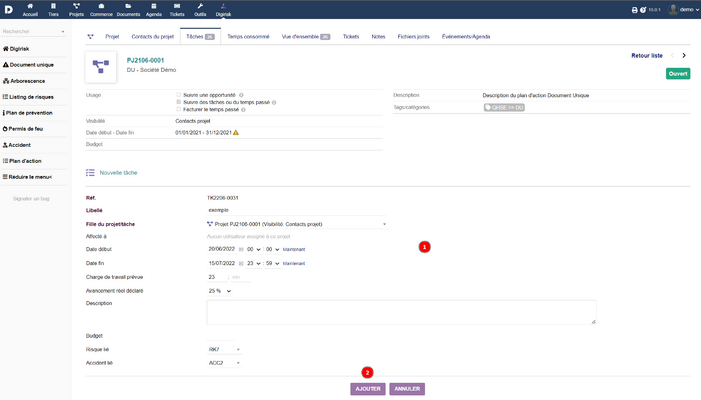
Etape 2: (1) remplir les champs, (2) ajouter


Suivre l'évolution et l'avancement des taches
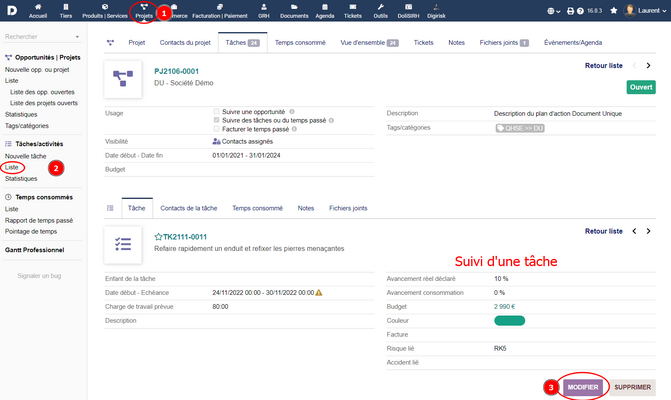
Etape 1: (1) Cliquer sur projets (2) Cliquer sur liste puis choisir la tâche que l'on souhaite (3) Je suis sur ma tâche sélectionnée, je peux cliquer sur modifier
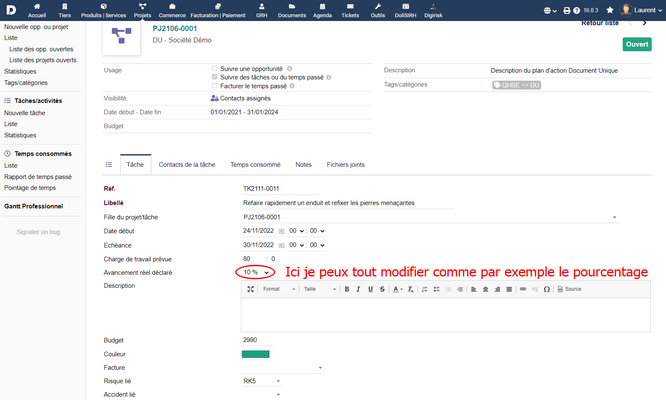
Etape 2: Une fois dans l'interface de modification, je peux modifier toutes les informations dont j'ai besoin


Impression du PAPRIPACT
La gestion des PAPRIPACT peut être réalisée de 2 méthodes :
- Méthode 1 : 1 Projet = 1 PAPRIPACT sans limite de temps
- Méthode 2 : 1 Projet = 1 année civile ou fiscale = 1 PARPIPACT par exercice

DigiRisk - Les accidents et les enquêtes accidents
Qu'est-ce qu'un accident bénin et un presque accident ?
Les accidents bénins désignent « une situation vécue par un salarié sur le lieu d’exercice de son travail, notifié dans son contrat ; n’ayant entraîné aucune interruption de travail, même temporaire ; ayant nécessité des soins médicaux légers dispensés immédiatement et sur place. »
Un presque accident est « un événement indésirable n’induisant aucun traumatisme ni aucune pathologie, mais ayant le potentiel de le faire.
Les accidents sur DigiRisk
On y retrouve :
- Le responsable de la société ainsi que la victime de l’accident
- Le type de l’accident (accident de travail ou de trajet)
- Le lieu de l’accident
DigiRisk vous permet de remplir des données complémentaires telles que :
- Conséquences
- Rapport de police
- Personne avisée
- Société du tiers responsable
- Enquête accident
- Données des lésions (siège et nature des lésions)
Comment créer un accident avec DigiRisk
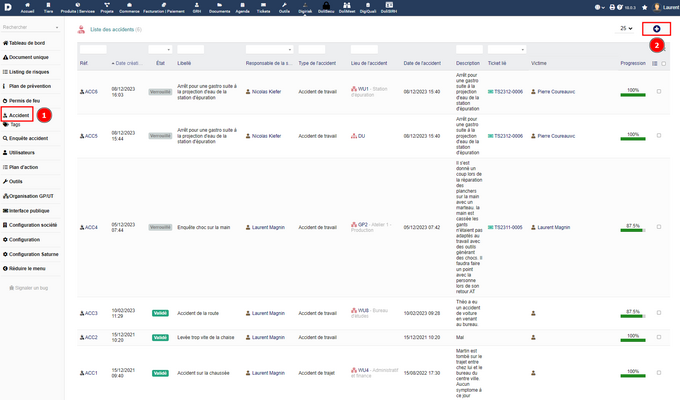
Etape 1: Voici la page des accidents. Pour en créer un, il faut cliquer sur l'onglet accident (1) puis sur le + en haut à droite (2)
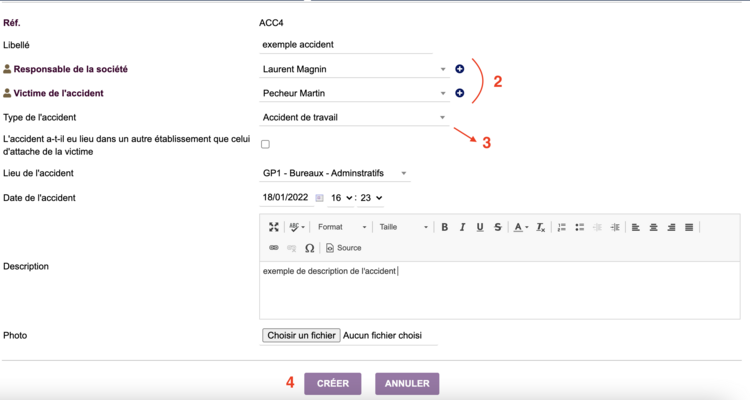
Etape 2: Une fois que vous êtes sur la page de création, vous devez remplir les informations obligatoires (2) et les informations optionnelles, par exemple le type d'accident (3). Pour finir, cliquer sur "créer" (4) et voilà votre accident est terminé.


Pour modifier un accident il vous suffit de cliquer sur l'accident en question et de cliquer sur le bouton "modifier" à droite de la page .
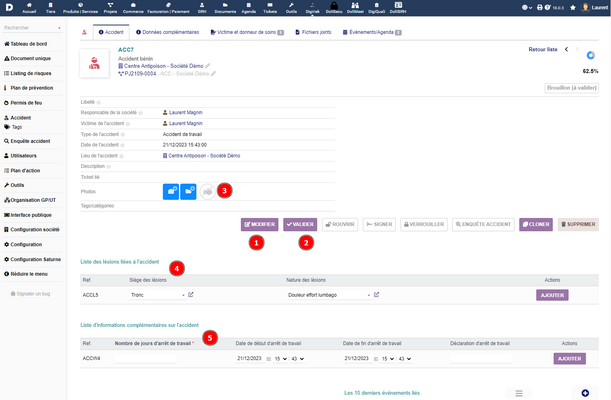
Exemple de la page d'un accident : Sur cette page, vous pouvez modifier un accident (1), le valider une fois terminé (2), y ajouter des photos ou fichiers (3), modifier la liste des lésions liées à l'accident (4) et pour finir, la liste d'informations complémentaires sur l'accident

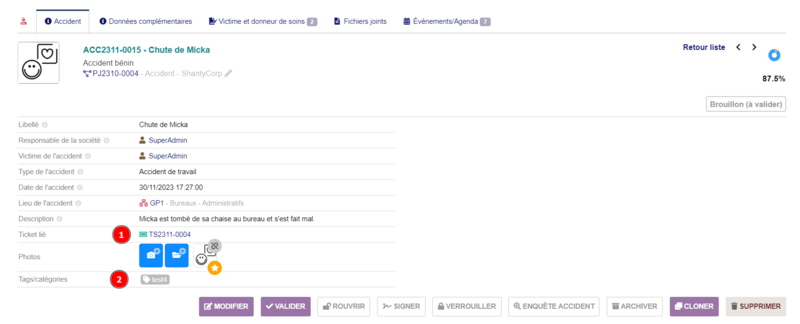
Il est également possible de lier un ticket et/ou un tag à un accident sur la fiche accident

Autres données :
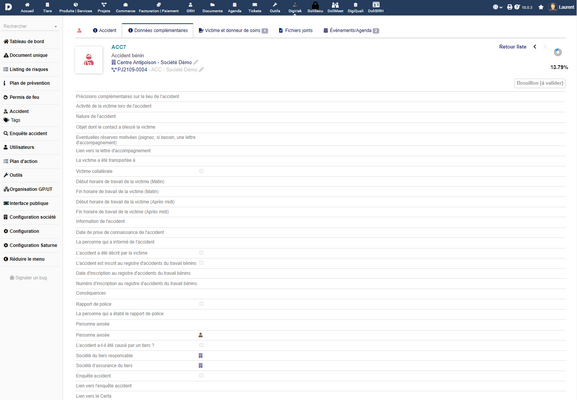
Parmi les autres données disponibles pour les accidents, on retrouve notamment les données complémentaires
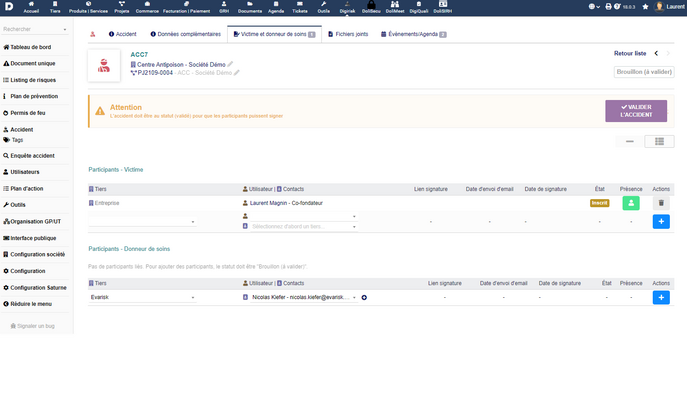
Mais aussi la victime et le donneur de soins


Il est possible de créer une enquête accident contenant les informations nécessaires demandées par le CERFA n° 12758*01.

Arbre des causes
Vous pouvez uploader votre arbre des causes ici :

Si vous n'avez pas de modèle d'arbre des causes, vous pouvez utiliser celui-ci : Télécharge le modèle modifiable ou créer le votre sur draw.io

Comment créer une enquête accident ?
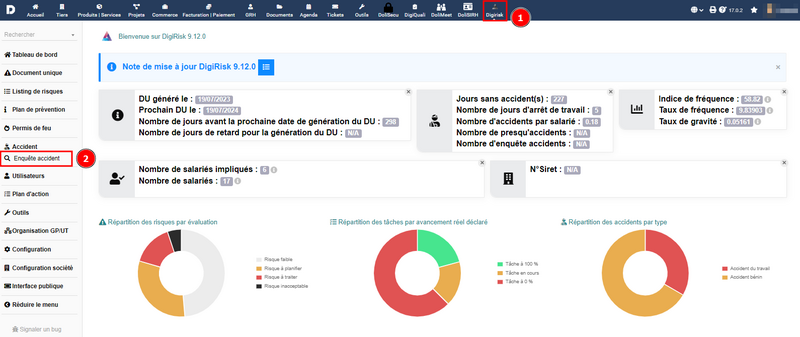
Étape 1 : cliquer sur le module DigiRisk (1), puis cliquer sur "Enquête accident" dans le menu (2)
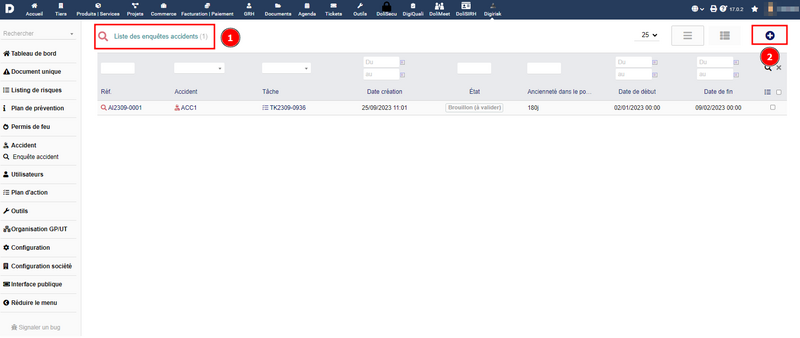
Étape 2 : Une fois dans le menu, je peux voir la liste des enquêtes (1) et en créer en appuyant sur le bouton + (2)
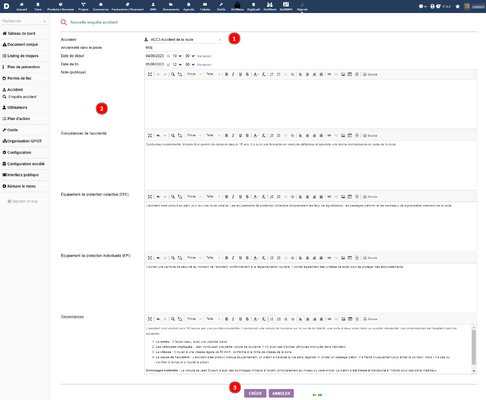
Étape 3 : ici je vais créer mon enquête. Pour commencer je sélectionne l'accident concerné. (1)(il faut créer l'accident avant de faire l'enquête), ensuite je remplis les informations (2) puis je peux créer mon enquête (3)
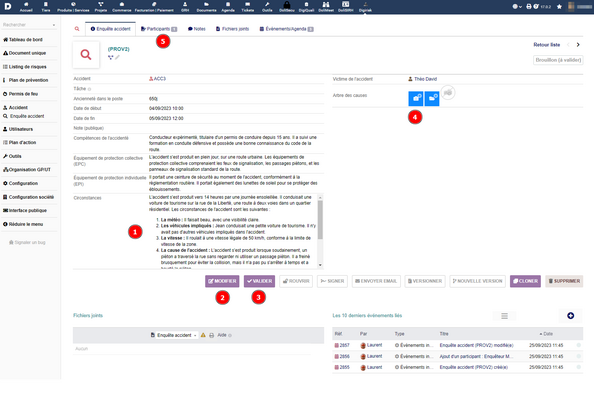
Étape 4: Une fois mon enquête créée, je peux voir toutes ses informations (1), la modifier (2), si j'ai terminé je la valide (3) mais je peux également ajouter des photos (4) ainsi que des participants (5). Lorsque l'enquête est validée, je peux la signer puis passer au versionnage
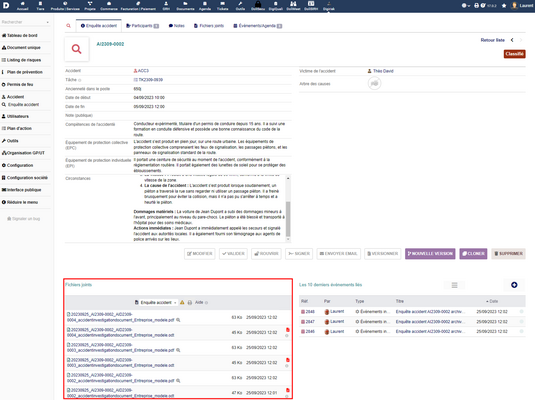
Lorsque j'ai terminé les étapes précédentes, je peux générer et ouvrir mon document en PDF ou ODT


Les nouvelles versions d'enquêtes
Le versionnage nous permet de générer un document avec toutes les informations qui ont été renseignées dans l'enquête.
Une fois mon enquête validée, j'ai terminé la première étape du workflow. Ce workflow est séparé en trois étapes:
- valider l'enquête accident (données de l'enquête remplies)
- versionner l'enquête accident (enquête validée, signée puis versionnée)
- nouvelle version de l'enquête accident (gestion des nouvelles versions
Si de nouvelles versions doivent être créées par la suite il est possible de continuer ces étapes indéfiniment en conservant les anciennes versions dans les documents générés.
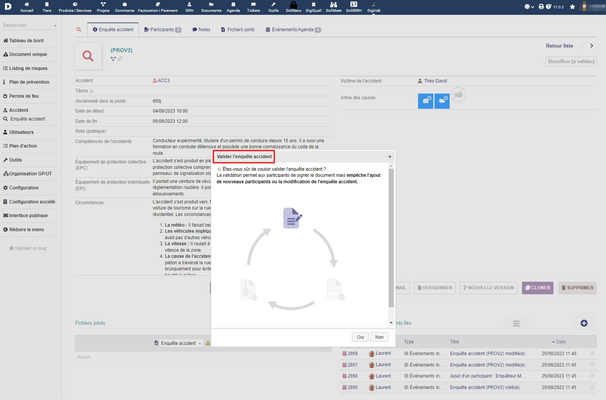
Étape 1
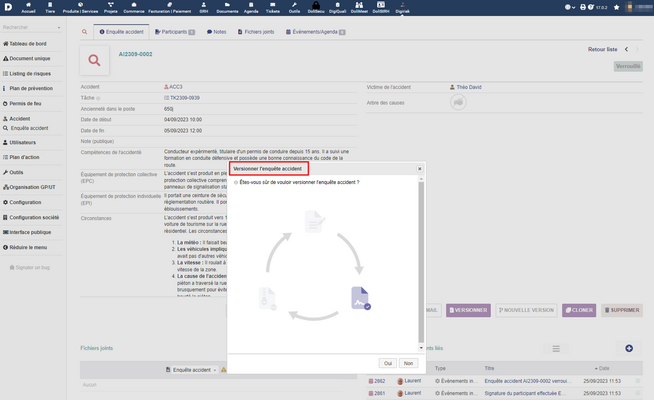
Étape 2
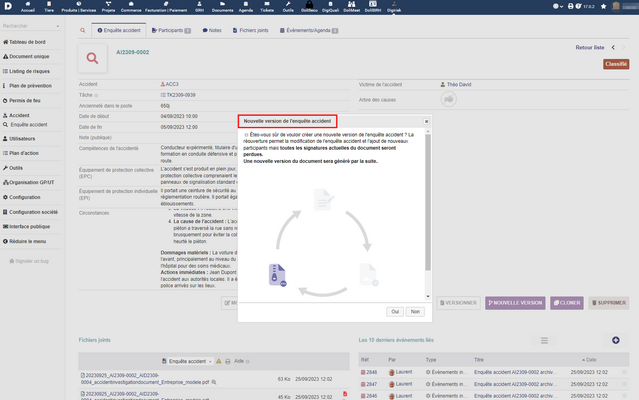
Étape 3


DigiRisk - Outils
Le menu outil vous permet de réaliser les différentes migrations entre vos instances Dolibarr et vous permet également de réparer les données des risques corrompus si tel est le cas entre deux migrations.
Migration des données de WordPress vers Dolibarr
Pour migrer vos données de WordPress à Dolibarr il vous faut importer les données globales de Digirisk WordPress au format ZIP. (Arborescence, risques et signalisations)
Migration des données de Dolibarr vers Dolibarr
Dans la 2ème partie vous pouvez soit :
- Exporter les données globales de Digirisk Dolibarr au format ZIP
- Importer les données globales de Digirisk Dolibarr au format ZIP
Gestion des listes de risques corrompus
Un outil permet de lister les risques corrompus et de les réparer (Les risques corrompus proviennent souvent des imports d'anciennes installations de DigiRisk qui n'avait pas les mêmes listings de risques...)

Gestion des autres données
Le dernier outil mis à votre disposition vous permet de vérifier que les éléments Digirisk tel que les groupements, les unités de travail, les évaluations sont correctement implémentées et/ou traitées.

DigiRisk - Organisation GP/UT
Cet onglet vous permet de réorganiser facilement votre arborescence avec les flèches. Si vous sélectionnez un GP vous déplacerez tout ce qu'il y a dedans, si c'est une UT vous la déplacerez toute seule. Lorsque vous avez terminé, n'oubliez pas d'enregistrer en bas de la page.
Plus de détails sur les GP/UT ici

DigiRisk - Registre de Santé et de Sécurité au Travail basé sur les Tickets
Interface publique des registres santé sécurité
L’interface publique des registres (Tickets) fait son apparition dans la version 9.8.1. Elle permet maintenant de créer des tickets plus facilement.

Personnalisation des interfaces publiques et envoi des logos
La personnalisation des logos est réalisable via le logo de la société

Personnalisation des interfaces en liaison avec les catégories de registres
Depuis la version 20 de DigiRisk les registres et les catégories sont personnalisables

Personnalisation des options pour chaque registre
- Champs
- Obligation
- Photo
- GP/UT

Personnalisation des interfaces avec le champs extrafields proposé par Dolibarr en natif
Les extrafields sont des champs personnalisables dans tous les objets de Dolibarr. Ils sont accessibles via la personnalisation des modules

Les extrafields sont ici pour les champs personnalisables ici avec la code attribut "digiriskdolibarr_ticket_"


Les types d'extrafields/Attribut disponible le 29/01/2026

Les interfaces publiques pour avec le Multi-company (Plusieurs Établissements - SIRET)
Lien général pour tous les SIRET
En cliquant sur "Interface publique" une nouvelle fenêtre s'ouvre. Si votre entreprise à choisi l'offre "Multi-company" la fenêtre affichera toutes les entités que vous possédez.
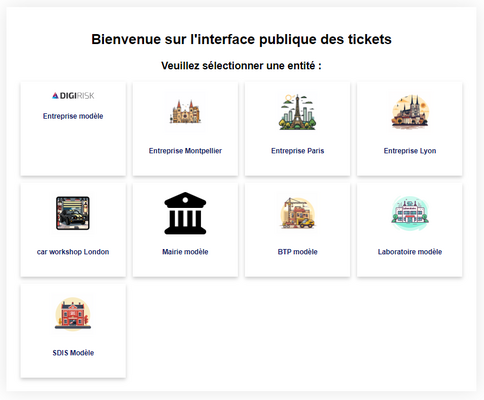
L’interface de sélection pour la gestion des registres permet de choisir la société concernée

Lien unitaire pour un SIRET
On peut voir l'ajout du choix dans l'entité via la fonction "Entity=1"
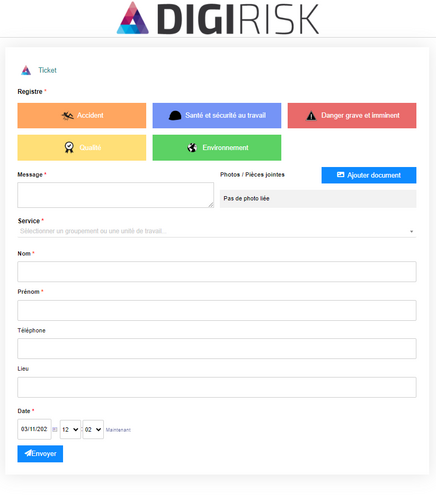
Interface publique des tickets

Configuration et réglages l'interface publique
Détails pour la configuration ici
Affiche au format A4 pour tous sur l'interface publique des registres
Vous pouvez télécharger notre affiche au formation A4 dans notre bibliothèque de médias. L'affiche dédiée à la gestion des registres :
https://github.com/Evarisk/bibliotheque-media-risque/blob/master/affiche/affiche_QR_code_gestion_registres_1.0.0-20221106.odt au format *.odt
https://github.com/Evarisk/bibliotheque-media-risque/blob/master/affiche/affiche_QR_code_gestion_registres_1.0.0-20221106.pdf au format *.pdf
Ensuite vous pouvez générer le QR-code de votre installation en cliquant dans configuration\ticket
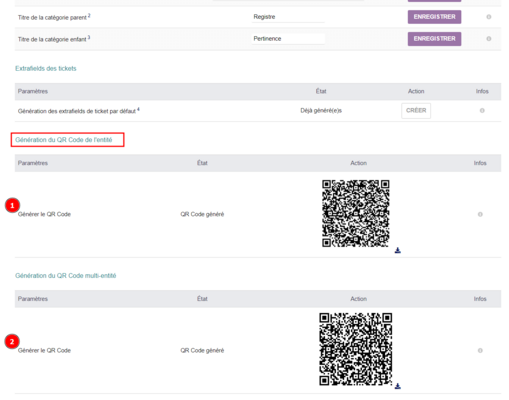
Configuration des QR Code registre santé sécurité

Puis en modifiant le fichier odt
Créer un registre (ticket)
Une fois que vous avez choisi l’entité concernée sur l’interface publique, il suffit de remplir les informations du ticket.

On peut choisir les Unités de Travail et ou les groupements sur lesquels on peut affecter le registre.
Les registres représentent les différentes catégories créées au préalable, il suffit de cliquer dessus pour faire apparaître les sous-catégories si toutefois elles ont, elles aussi, été créées en premier lieu.
Le service correspond au groupement et unité de travail dont votre document unique est pourvu. Il permet de cibler plus précisément l'environnement du ticket.

Suivi et évolution dans le temps du registre
Le suivi des registres dans le temps est primordial. Vous pouvez profitez de toutes les fonctionnalités de suivi des tickets de Dolibarr à savoir :
- Assigner un ticket à une personne
- Le notifier automatiquement
- Suivre tous les échanges dans le fil de conversation
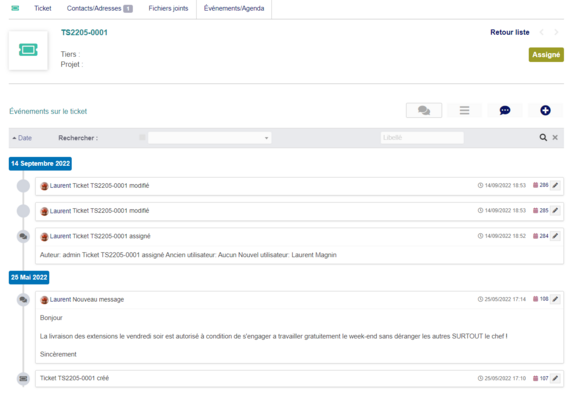
Suivi des évènements dans les registres

Joindre des médias et pièces jointes
- Générer au format libre office ou directement en PDF si votre serveur est compatible les Fiches de résumé avec événement et sans évenement
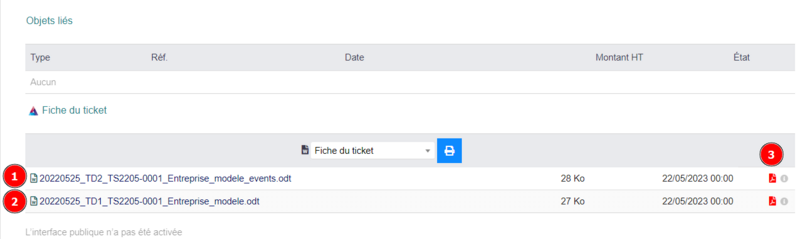
Fiche odt registre

- Affecter une progression
- Gérer suivant les statuts (Non Lu, Lu, En cours, En Attente, etc...)
- Gérer les catégories nous avons mis par défaut les catégories ci-contre
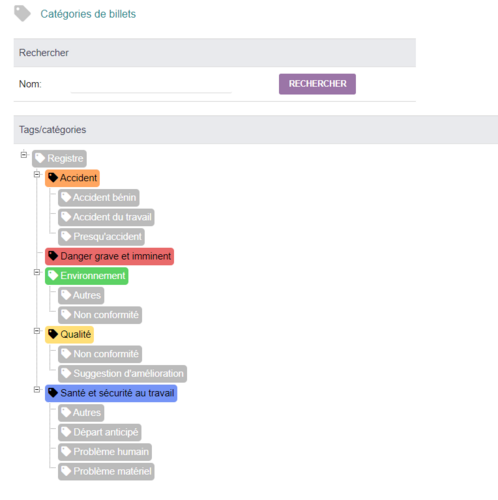
catégories de registres

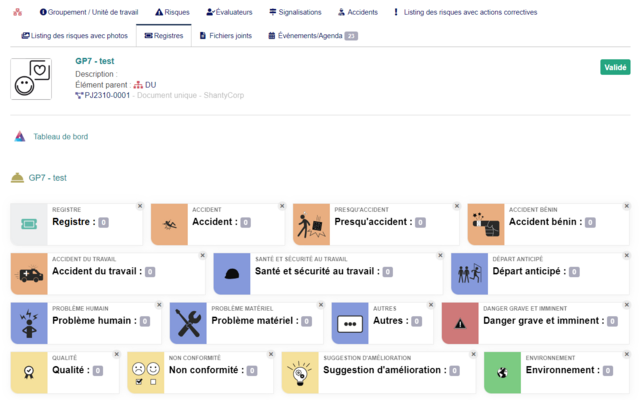
On peut également retrouver les données des registres dans l'onglet "registres"

Tableau de bord des tickets (statistiques)
Nous avons crée une nouvelle page de tableau de bord de statistiques pour les tickets. Vous pouvez donc maintenant accéder à une page de statistiques plus complète avec un export au format CSV et une image pour vos présentations.
- Pour y accéder, ouvrez "Tickets"
- Puis cliquez sur "Tableau de bord"
- Dans l'accueil du tableau de bord, on retrouve les infos générales sur les tickets.
- Dans l'onglet "par mois année", on retrouve les statistiques détaillées par mois ou année
- Pour finir, on peut exporter les données en CSV.

Il y a plusieurs graphiques affichant diverses informations, voici ceux de l'onglet "par mois/année" :
- Nombre de tickets par mois

- Nombre de tickets par année

- Nombre de registres par catégorie et par GP
- Nombre de registres par sous-catégorie et par GP

Export des tickets
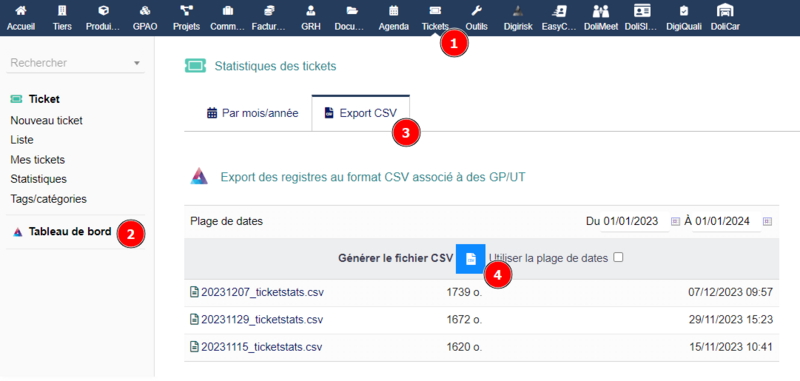
Vous pouvez exporter les tickets au format CSV en allant dans tickets (1), tableau de bord (2), export CSV (3) puis cliquez sur générer (4)

Application pour mobile (PWA)
Une Progressive Web App (PWA) est une application web qui combine les avantages des applications web et mobiles. Elle est installable sur un appareil mobile ou un ordinateur, offrant une expérience similaire à celle des applications natives.
Sur DigiRisk, une PWA est disponible pour l'interface publique des tickets. Voici comment l'installer :
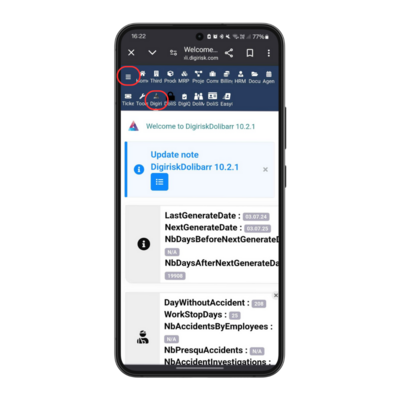
Etape 1 : Ouvrir Dolibarr puis ouvrir DigiRisk et cliquer sur les 3 traits en haut à gauche pour ouvrir le menu
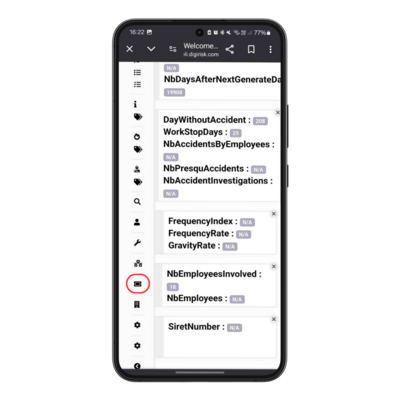
Etape 2 : Dans le menu, cliquer sur le ticket pour ouvrir l'interface publique
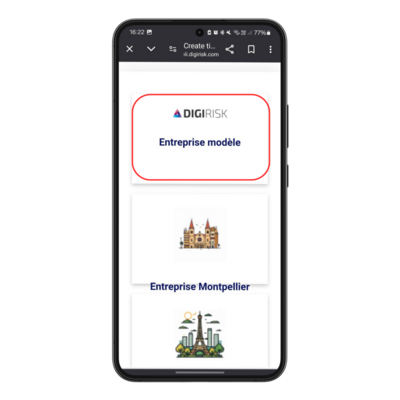
Etape 3 : Cliquer sur l'entité souhaitée

Etape 4 : Dans votre navigateur, cliquer sur les 3 points
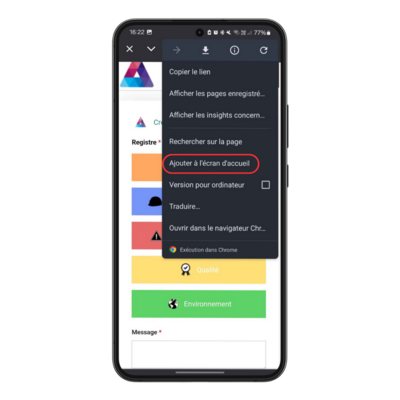
Etape 5 : Un menu s'ouvre, cliquer sur "Ajouter à l'écran d'accueil"
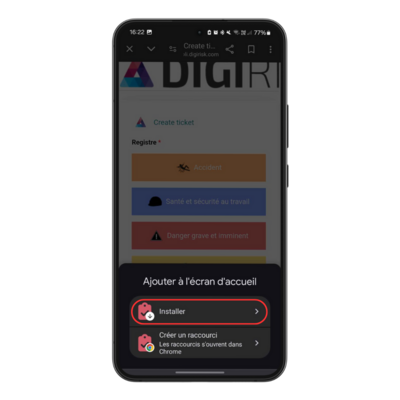
Etape 6 : Cliquer sur installer
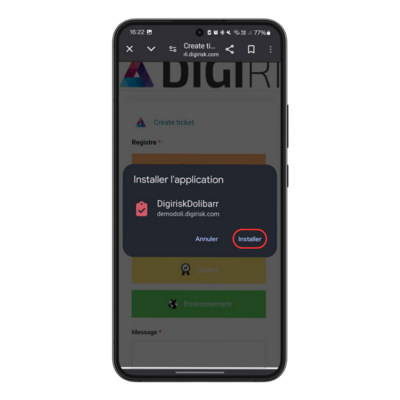
Etape 7 : Cliquer sur installer
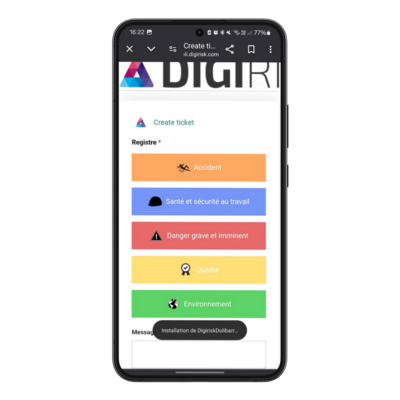
Etape 8 : Installation en cours
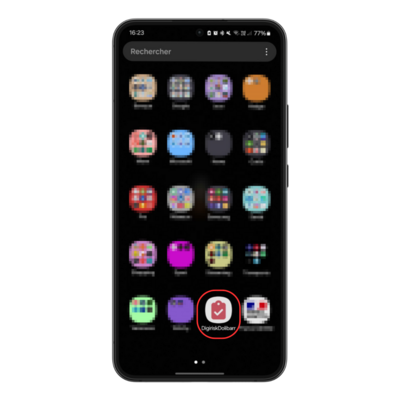
Etape 9 : L'application est disponible dans l'écran d'accueil
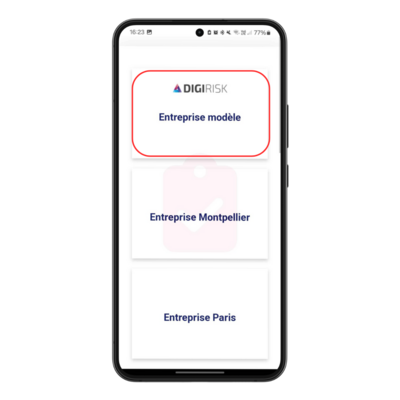
Etape 10 : Une fois dans l'application, même fonctionnement, je peux choisir mon entité
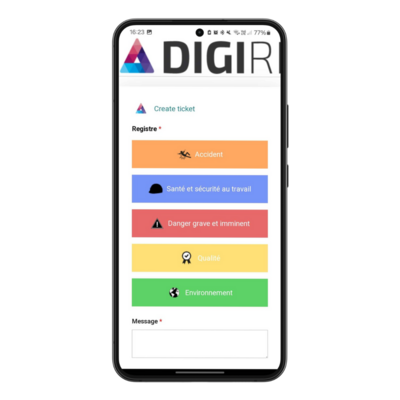
Etape 11 : Me voilà maintenant dans l'interface publique depuis la PWA


Si lors de l'étape 5 (cliquer sur "Ajouter à l'écran d'accueil") le Ajouter à l'écran d'accueil n'apparaît pas, cela peut venir de votre version de google : la solution ici
Il est possible de générer un QR code pour la PWA :

DigiRisk - Multi-société et/ou Etablissement
Pour rappel, un SIRET + 1 Salariés = Un Document Unique.
Le multisociété dans DigiRisk est une fonctionnalité qui permet à une société de gérer les risques de manière centralisée, tout en s'assurant que chaque entité de la société peut suivre et gérer ses propres risques de manière autonome. Cela peut être particulièrement utile dans les entreprises qui ont des filiales, des départements ou des projets indépendants, chacun ayant ses propres risques à gérer.
Avec le multisociété, la société peut créer et gérer des "entités" dans DigiRisk, qui peuvent être utilisées pour suivre les risques spécifiques à chaque entité. Chaque entité peut avoir son propre tableau de bord, ses propres membres et ses propres processus de gestion des risques.
En utilisant le multisociété, la société peut maintenir une vue d'ensemble de la gestion des risques tout en s'assurant que chaque entité peut suivre et gérer ses propres risques de manière efficace.
Créer une entité
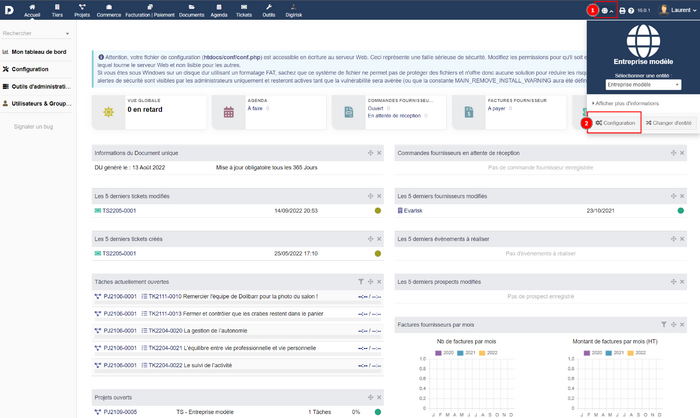
Étape 1: (1). Cliquer (2.) Nous allons commencer par cliquer sur “configuration”, on arrive donc dans l’onglet de configuration de l’entité sélectionnée. Dans cet onglet, je peux modifier les informations de l’entité et si besoin partager ses projets et ses groupements avec d’autres entités.
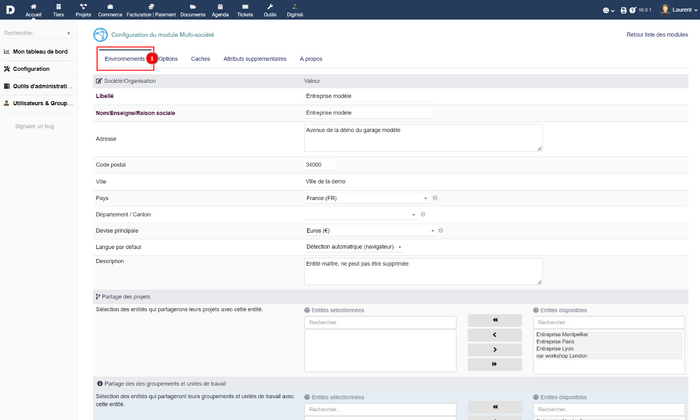
Étape 2: Pour voir toutes les entités, je clique sur “Environnements” et j’arrive sur le tableau de mes entités : on peut y voir l’entreprise modèle celle-ci, on ne la touche pas.
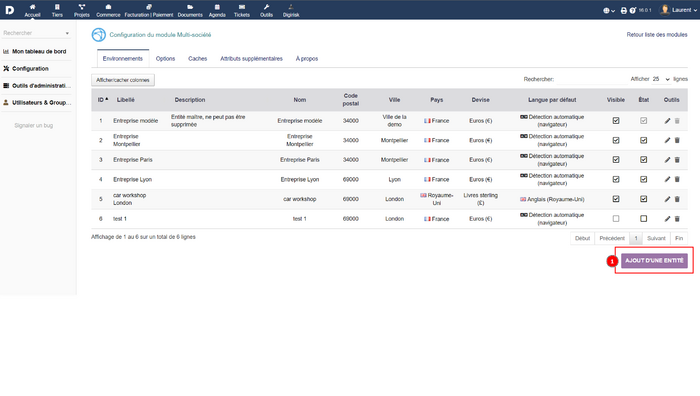
Étape 3: (1). On vient cliquer sur “ajout d’une entité”
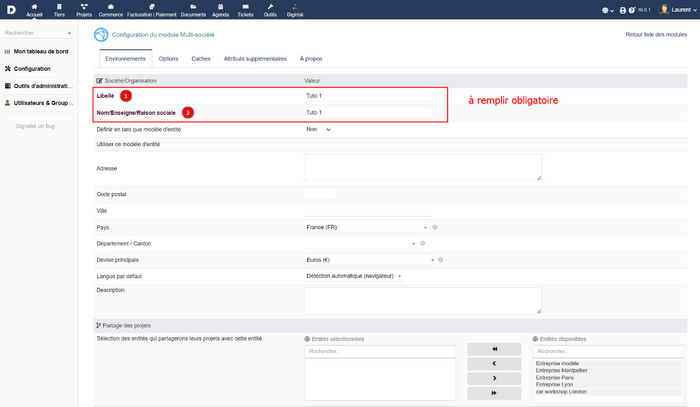
Étape 4: (1). Ici je remplis le libellé (2.) Je remplis aussi le nom obligatoirement sinon je ne peux pas créer l’entité. Tout le reste est optionnel.
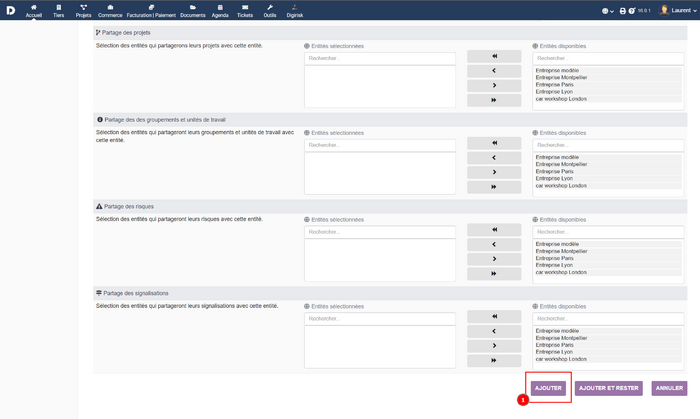
Etape 5: (1). Une fois terminé, vous pouvez cliquer sur “ajouter”.
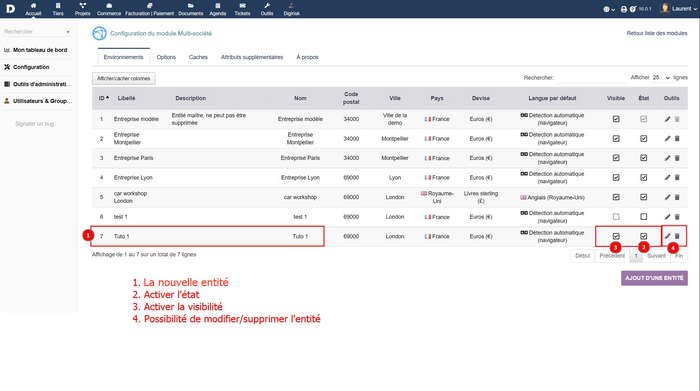
Étape 6: (1).L'entité créée apparaît bien dans la liste (2.)On coche l'état (3.)On coche visible (4.) Vous pouvez modifier et supprimer.
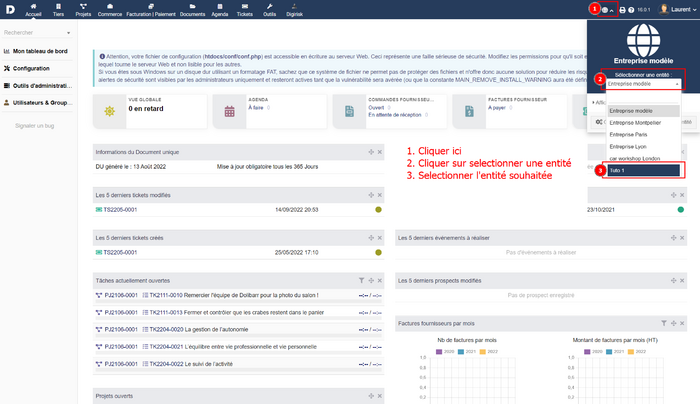
Étape 7: (1).Cliquer ici (2.)Cliquer sur sélectionner une entité (3.)Sélectionner l'entité souhaitée
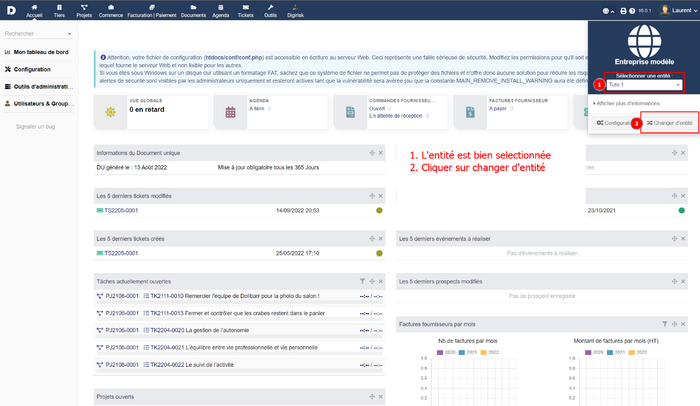
Etape 8: (1).L'entité est bien sélectionnée (2.)Cliquer sur changer d'entité
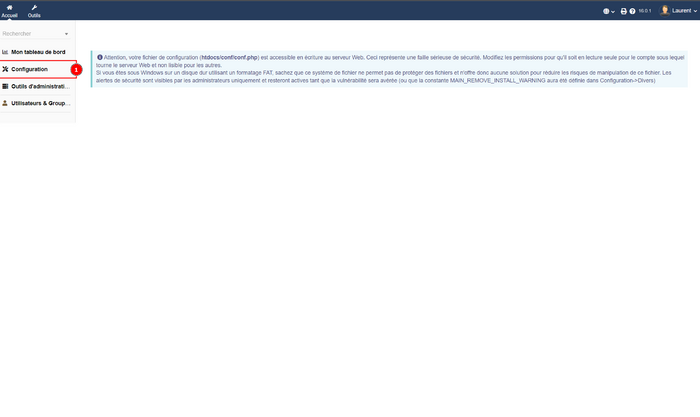
Etape 9: (1).Cliquer sur Configuration
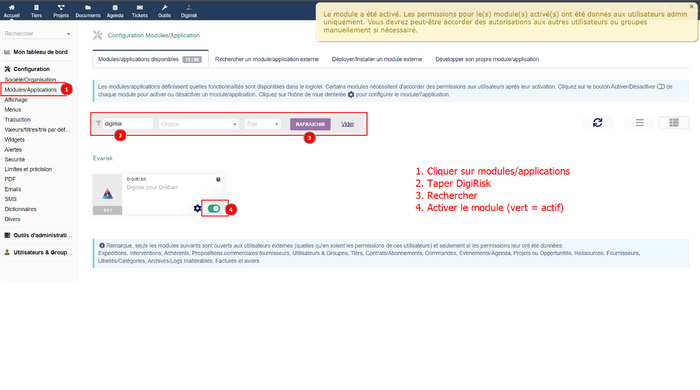
Etape 10: (1).Dans configuration, cliquer sur modules/applications (2.)Taper DigiRisk (3.)Cliquer sur rechercher (4.) Activer le module ( vert = actif


Gestion des Sociétés et/ou Etablisements
A ce jour, 09/10/2024, DigiRisk est capable de gérer des instances multi-Etablissement dépassant les 150 Document Unique afin de mettre en place cette fonctionnalité il faudra que vous avyez acheter le module de gestion multicompany disponible sur le Dolistore : [1]https://www.dolistore.com/en/modules/69-Multi-company.html
DigiRisk - Les risques hérités et les risques partagés

Les risques hérités

Pour activer les risques hérités il faut se rendre sur DigiRisk (1), sélectionnez "Configuration" (2), sélectionnez "Document Unique" et enfin activé l'une ou les deux options des risques hérités (4).
En activant les risques hérités, les risques présents sur un groupement seront automatiquement repris dans les groupements et unités de travail sous-jacents. Ils apparaîtront donc sur la page du groupement ou de l’unité de travail ainsi que dans la fiche de poste associée.
Par exemple, le risque de contamination au COVID-19 peut-être placé sur un groupement contenant tous les autres; il apparaîtra ainsi sur toutes les fiches de poste de la société.

Les risques partagés
Les risques partagés vous permettent de partager les risques entre vos différentes entités et donc d’éviter de recréer le même risque sur plusieurs entités.
Pour cela, il vous faudra une entité modèle sur laquelle vous pourrez créer les risques et les partager avec d’autres entités.

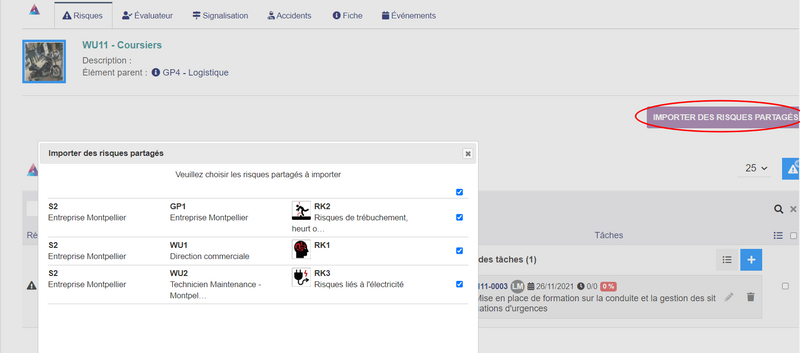
Importer des risques partagés

La première étape consiste à créer une entité modèle de facon générale nous utilisons l'entité maître comme modèle (Entité 1)
- Il faut activer l'autorisation du partage des risques dans l'entité ou l'on souhaite récuperer les risques partagés
- Puis activer l'option de partage sur l'instance de DigiRisk souhaité
- Il faut réaliser le partage dans l'onglet partage des éléments dans les réglages et partager les risques et les signalisations.
- Ensuite vous pourrez choisir les risques que vous souhaitez partager dans le listing au-dessus des risques traditionnels.
- Il faudra bien faire attention à la limiter les risques partagés et de façon générale les copier/coller qui ne font qu'engendrer des Document Unique énorme et donc impraticable à terme.

La première étape consiste à créer une entité modèle de facon générale nous utilisons l'entité maître comme modèle (Entité 1)

Activer l'autorisation du partage des risques

Faire le partage dans l'onglet partage des éléments dans les réglages et partager les risques et les signalisations.

Ensuite vous pourrez choisir les risques que vous souhaitez partager dans le listing au-dessus des risques traditionnels.


Import/export de données
Import
Pour importer des données de WordPress, il vous suffit de vous rendre dans DigiRisk -> Outils -> Choisir le fichier ZIP que vous voulez importer de WordPress vers Dolibarr

Vous pouvez également faire de même de Dolibarr vers Dolibarr

Export
Pour exporter des données de Dolibarr, il vous suffit de vous rendre dans DigiRisk -> Outils -> Exporter les données

Il est désormais possible d'exporter les différents objets de Digirisk sous 4 formats différents dont .csv en utilisant l'outil d'export natif de Dolibarr.

Voici les formats disponibles :

DigiRisk - Configuration des données d'une société et/ou établissement (Un SIRET)
Pour configurer les éléments de l'onglet social/sécurité aller dans Accueil - Configuration - Société/Organisation
Les données de la société et/ou l'établissement
Cet onglet permet de gérer les informations liées à la société.
On y retrouve plusieurs informations telles que :
- Nom de la société, adresse, code postal, pays ce choix à de nombreux impacts, etc
- Logo de la société classique et carré
- SIREN, SIRET, TVA, NAF, RCS
- Conventions collectives, Nom du gestionnaire, PDG, DG, Président, etc.
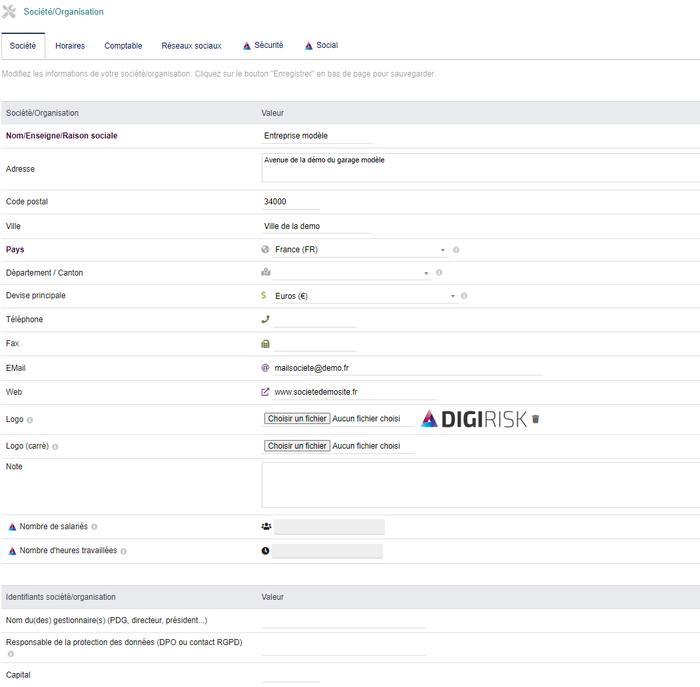
Vous pouvez remplir toutes les informations de vos sociétés comme par exemple : nom, adresse, ville et vous pouvez notamment ajouter le logo de votre société qui apparaîtra dans le document unique

Heures d'ouverture
Cet onglet permet de rajouter des horaires d'ouverture sur un tiers, indépendamment des horaires de travail que l'on pourra intégrer lors d'un plan de prévention ou permis de feu.
Pour que le format soit pris en compte il faut écrire de cette façon :

Sécurité
Cet onglet permet d'ajouter des données de sécurité (médecin du travail, SAMU, Pompier etc.) et de les décrire avec des informations complémentaires, avec le règlement intérieur…
On y retrouve :
- Le médecin du travail
- Inspecteur du travail
- Les services de santé
- les consignes de sécurité


Social
Cet onglet permet de gérer les informations liées au côté social d'une société comme ajouter un CSE et les délégués du personnel.
On y retrouve :
- Accords de participation
- Dérogations aux horaires de travail
- Comité Social & Économique
- Délégués du personnel

Vous pouvez ajouter votre convention collective ici

DigiRisk - Configuration
Pour utiliser ce module, il vous faut d'abord l'activer. Pour cela, après s'être connecté avec un compte administrateur, aller sur la page "Accueil - Configuration - Modules".
Choisissez l'onglet dans lequel apparaît le module puis cliquez sur "Activer".
Le module est alors activé.
Si un pictogramme  apparaît sur la vignette ou à la fin de la ligne du module, cliquez dessus pour accéder à la page de paramétrage spécifique à ce module.
Pour configurer les éléments de DigiRisk aller dans DigiRisk - Configuration du module
Document Unique
Cet onglet permet de gérer les modèles de numérotation de chaque document.
Voici une liste exhaustive pour chaque document avec leur numérotation correspondante :
- Affichage légal : LD
- Diffusion d'informations : IS
- listings des actions correctives : RLA
- listings des risques photo : LRP
- Document Unique : DU
- Fiche de Groupement : GPD
- Fiche de d'Unité de travail : WUD
- Plan de prévention : PP
- Permis de feu : FP
De plus, pour chaque document, il est possible de gérer les modèles de documents ODT.
Par défaut, les documents possèdent un template disponible dans ce répertoire digiriskdolibarr/documents/doctemplates/nomdocument/.
Cependant il possible d'ajouter un template personnalisé, ce dernier est alors ajouté dans le dossier documents/ecm/digiriskdolibarr/nomdocument/.
On peut également les retrouver dans la GED du module ECM.
Configuration des modèles de numérotation

Configuration des risques
Toujours dans l'onglet Document Unique, je peux gérer les différentes configurations des risques, les différentes options sont les suivantes :
- Activer le champ description du risque.
- Activer la modification de la catégorie d'un risque existant (ne peut être modifié par défaut).
- Permettre de déplacer les risques d'un groupement ou d'une unité de travail à un(e) autre.
- Activer le tri automatique des risques par évaluation dans les listings.
- Préremplir la description du risque avec le nom de la catégorie.
- Afficher la provenance des risques dans les documents (Document Unique, Groupement, Unités de travail, Listing des risques avec actions et avec photos etc.).
- Afficher tous les éléments parents d'un risque dans la liste des risques et dans les documents.
- Activer et attribuer les tags/catégories natifs de Dolibarr aux risques et les afficher - à manipuler avec précaution.
- Afficher les risques hérités dans les documents de Digirisk.

Configuration des méthodes d'évaluations
Dans cette même page vous trouverez dans cette partie la configuration des deux méthodes d'évaluations (simple et avancé) des risques et la possibilité de :
- Activer la méthode d'évaluation avancée.
- Activer le changement de méthode d'évaluation (passer de simple à avancé et vice-versa).
- Afficher la liste complète des évaluations des risques dans la liste des risques (seule la dernière est affiché par défaut).
- Remplacer la date de création par la date de début des évaluations dans la fiche et les documents.
- Masquer la date de l'évaluation dans la colonne "Informations sur l'évaluation" dans les documents.

Configuration des données des tâches
Finalement au bas de la page vous trouverez la configuration des données des tâches liés aux risques, parmi elles :
- Activer la gestion des tâches (ne devrait pas être désactivé, il est nécessaire de mettre les tâches préventives et correctives en place si des risques sont présents).
- Remplacer la date de création par la date de début des tâches dans la fiche et les documents.
- Afficher la date de fin des tâches.
- Afficher les tâches complétées à 100 % sur les listes de risques.
- Afficher l'avancement calculé de la tâche au lieu de l'avancement déclaré.
- Afficher toutes les tâches dans la liste des tâches d'un risque dans les listings (affiche seulement le dernier si désactivé).
- Masquer la référence de la tâche dans les documents.
- Masquer le responsable de la tâche dans les documents.
- Masquer la date de début et de fin de la tâche dans les documents.
- Masquer le budget de la tâche dans les documents.


Organisation GP/UT
Cet onglet permet d'accéder aux réglages des GP/UT. C'est ici que vous pourrez choisir d'afficher les groupements / unités de travail qui se trouvent dans la corbeille.

Plan de prévention
Cet onglet permet d'accéder aux réglages des plans de prévention.

Permis de feu
Cet onglet permet d'accéder aux réglages des permis de feu.

Accident
Cet onglet permet d'accéder aux réglages des accidents.

Registres SST
Cet onglet permet d'accéder aux réglages des registres SST. Dans cette page vous pouvez modifier l'adresse URL d'interface publique des tickets, choisir les champs visibles ou requis et modifier les configurations.
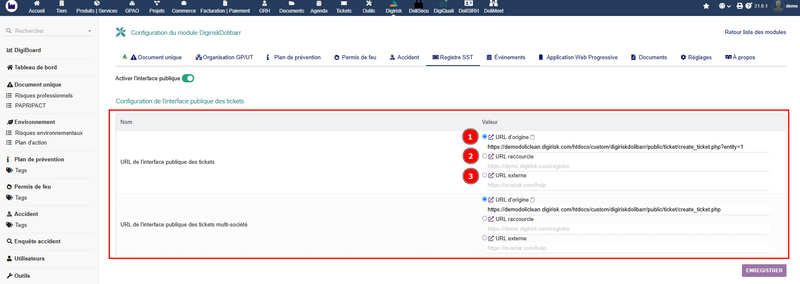
Ici je peux configurer l'URL de l'interface publique si celle-ci utilise une adresse différente que celle où se situe mon interface Dolibarr.
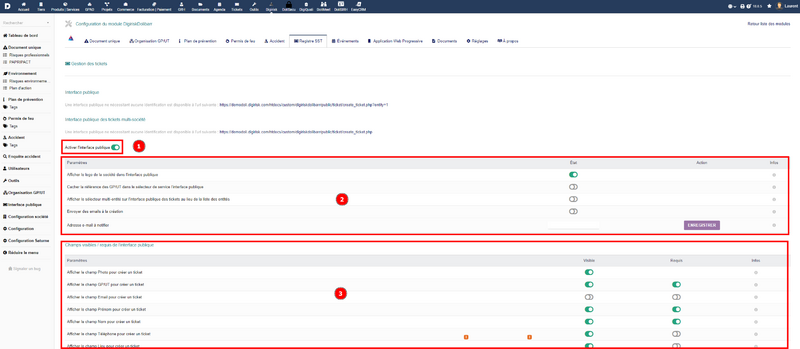
Ici je peux activer l'interface publique si ce n'est pas déjà fait (1), gérer les paramètres comme afficher le logo de la société dans l'interface publique (2) ou encore ceux des champs visibles à la création d'un ticket (3)
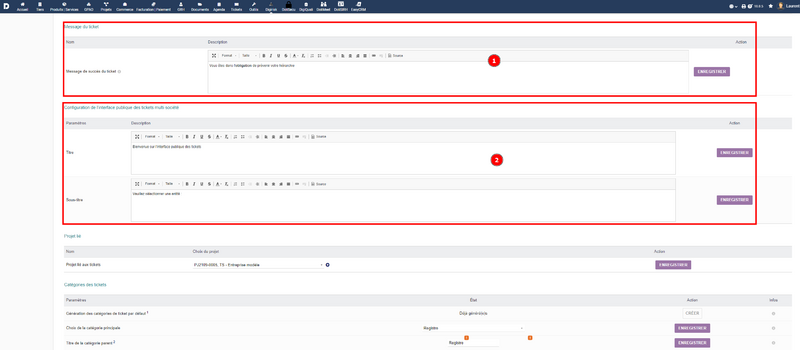
Ensuite, je peux créer un message de ticket modèle (1) et configurer l'interface publique des tickets multi-société (2)

Pour finir, je peux générer le code QR de mon entité ou du multi-entité (1&2) puis gérer les statistiques que je veux voir pour mes tickets(3)


Événements
Description avancée des événements
- Toutes les actions provoquent un événement enregistré dans l'agenda
- Il est possible de retrouver les événements avec les informations détaillées dans l'agenda en cas de perte de ressources importantes
- Une configuration est disponible pour désactiver les informations détaillées

Application Web Progressive
Cet onglet permet de générer le QRCode de l'application web progressive (PWA)

Documents
Cet onglet permet d'accéder aux règlages des documents.
Personnaliser ses documents
Pour l'exemple, nous allons modifier une fiche d'unité de travail.
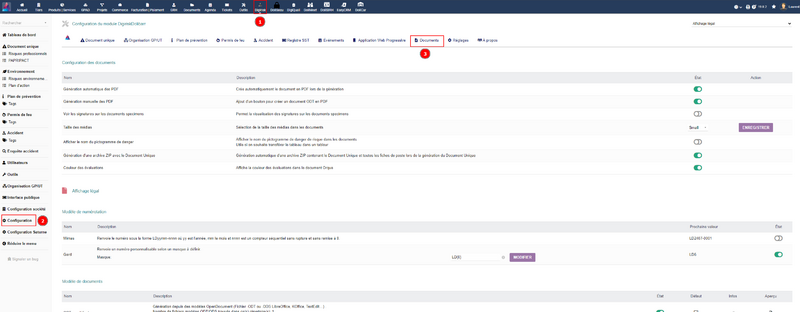
Pour accéder aux paramètres qui permettent de modifier mes documents, il faut aller dans DigiRisk (1), dands Configuration (2) puis dans Documents (3)
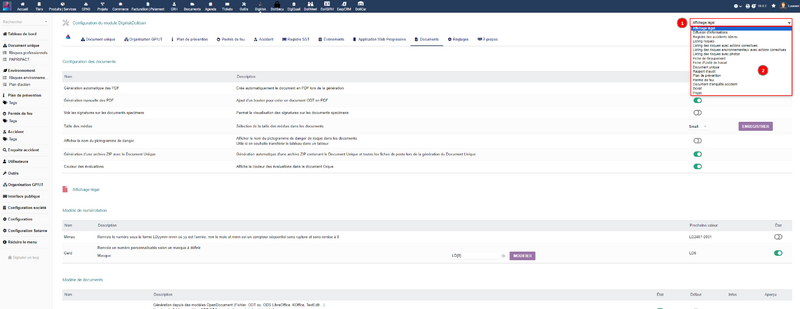
Une fois dans l'onglet Document, je clique sur le menu déroulant en haut à droite (1) puis je selectionne le document que je veux modifier (2)
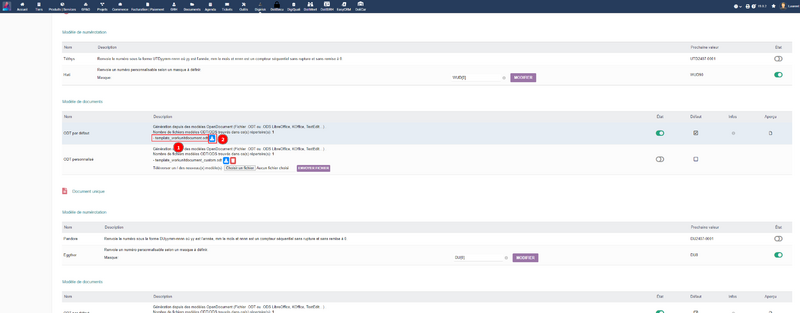
Après avoir selectionné le document, on est renvoyé dans le bloc du document concerné. Ici, on peut vérifier le nom du document pour vérifier que l'on ne se trompe pas (1) puis on clique sur le bouton bleu pour le télécharger (2)


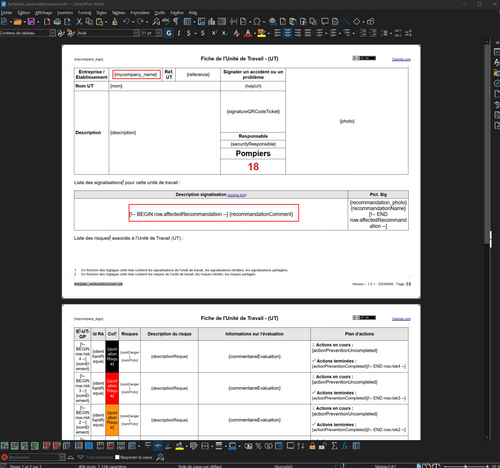
Ici, le document est ouvert sur libre office, je peux modifier ce que je veux dans le document sauf tout ce qui est dans entre des crochets/ accolades

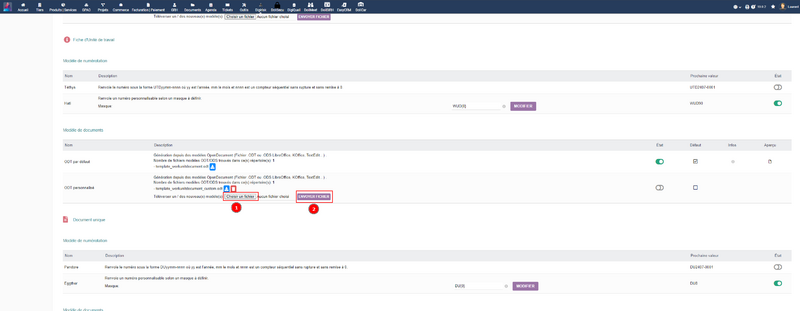
Lorsque j'ai fini de modifier mon document, je le selectionne dans Choisir fichier (1) puis je clique sur envoyer fichier (2)

Ici je vois mon document modifié apparaître après l'avoir uploadé, pour le voir dans DigiRisk il faut penser à l'activer (2)
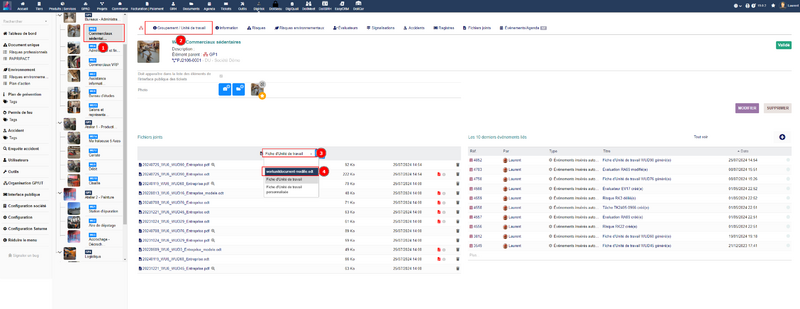
La configuration est terminée, je peux aller voir le résultat en allant dans une unité de travail (1), dans l'onglet Groupement/Unité de travail (2), dans Fiche d'Unité de travail (3) et je sélectionne mon document (4).
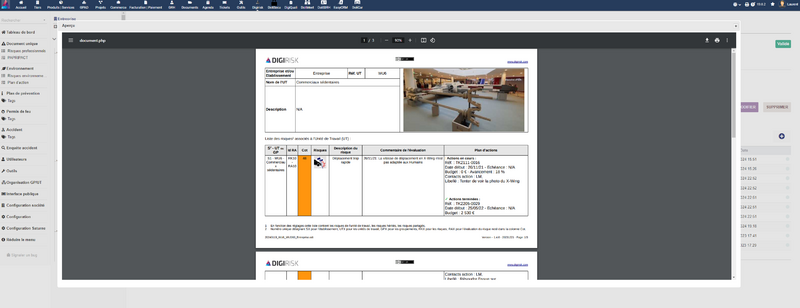
Voici le document avec le template de base
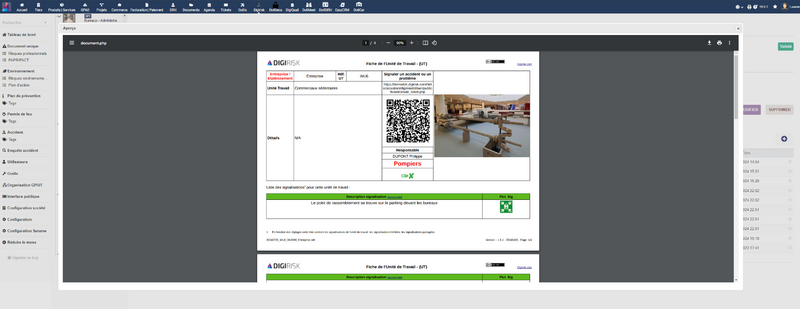
Et le document avec le nouveau template.


Génération automatique des PDF
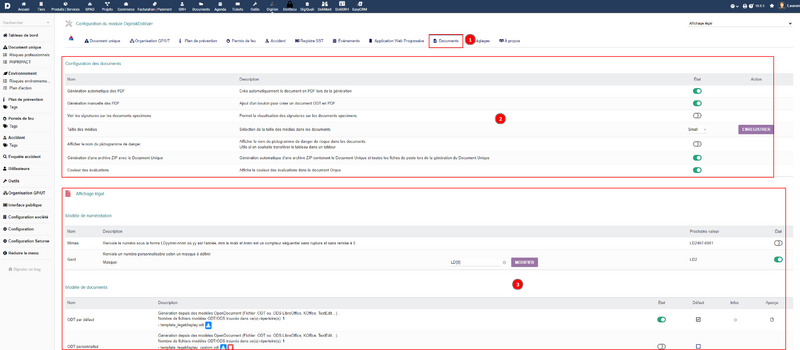
Dans cet onglet (1) je peux configurer mes choix de génération de documents comme la génération automatique des documents en PDF (2) puis gérer les modèle de documents pour différentes fonctionnalités

Réglages
Cet onglet permet d'accéder aux autres règlages.

Autres onglets
Élément DigiRisk
Cet onglet permet de gérer les modèles de numérotation de chaque élément de DigiRisk.
Voici une liste exhaustive pour chaque élément avec leur numérotation correspondante :
- Groupement : GP
- Unité de travail : WU
- Évaluateur : EV
De plus, pour les évaluateurs, il est également possible de configurer la durée d'évaluation de risque, par défaut la valeur est de 15 minutes.
Analyse des risques
Cet onglet permet de gérer les modèles de numérotation de chaque élément lié à l'analyse de risques.
Voici une liste exhaustive pour chaque élément avec leur numérotation correspondante :
- Risque : RK
- Évaluation : RA
- Signalisation : RS
De plus, pour les évaluations, il est également possible de configurer la méthode d'évaluation de risque.
Tâches
Cet onglet permet de choisir le projet Plan d'action Document Unique utilisé et d'activer la gestion des tâches dans DigiRisk.
Signalisations partagées/risques partagés
Les signalisations partagées/risques partagés ne sont pas activables a moins de les activer dans la configuration multi-company
- Activer les signalisations et risques partagés
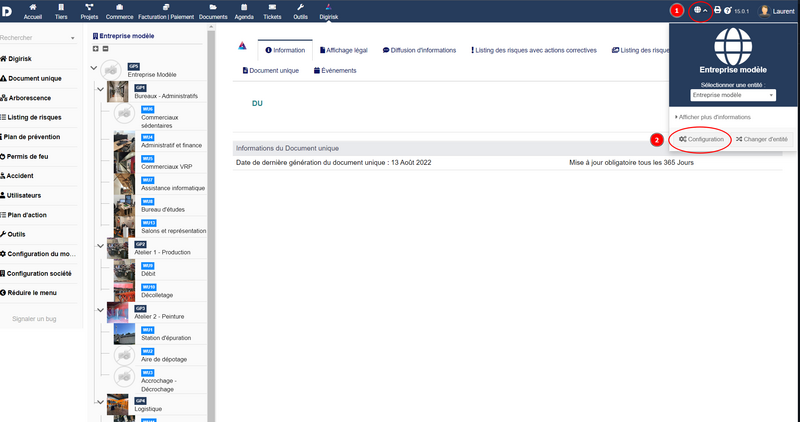
(1) Cliquer sur l'icône en haut à droite (2) Cliquer sur configuration
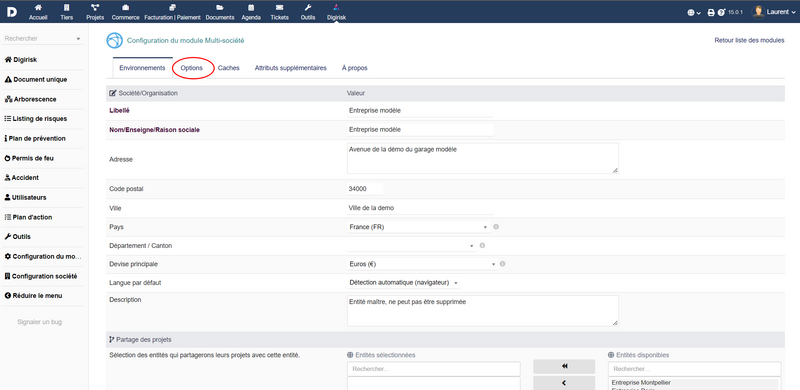
(1) Cliquer sur "Options"
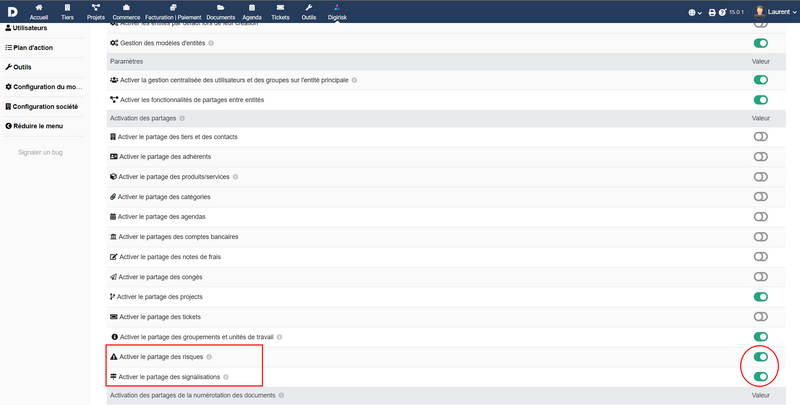
Descendre jusqu'à "Activer le partage des risques" et "Activer le partage des signalisations" puis les activer


Installation
Installer via le shop d'Evarisk (facile)
- Télécharger le fichier archive du module (.zip) depuis le Dolistore : https://shop.evarisk.com/telechargement-digirisk-windows/
- Une fois téléchargé, il y a 3 étapes à faire: (tuto avec images disponibles juste en dessous)
Étape 1
- cliquer sur doliwamp.exe faire l'installation demandée
(installation = oui > taches supplémentaires = à vous de voir > suivant > installer)
- Après l'extraction des fichiers > ne pas toucher les paramètres techniques > oui > terminer l'installation
Étape 2
- Une page Dolibarr s'ouvre > cliquer sur Démarrer > étape suivante > étape suivante > choisir un mot de passe d'accès.
- Se connecter avec admin en login et votre mot de passe
- Une page de configuration s'ouvre il vous faut remplir les paramètres obligatoires comme demandé avant de pouvoir continuer (informations principales sur la société et activer le module tiers)
Étape 3
- aller dans modules/applications puis dans déployer/installer un module externe
- choisir le fichier zip module DigiRisk et envoyer le fichier
- retourner dans les modules et chercher le module DigiRisk afin de l'activer
Et voilà ! Plus qu'à cliquer sur le logo DigiRisk dans la barre du haut
- Tuto pas à pas de l'installation de DigiRisk

Etape 1: Cliquer sur DoliWamp
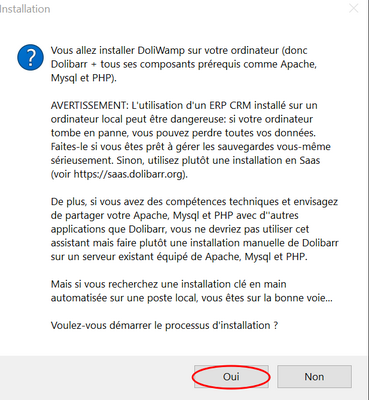
Etape 2: Cliquer sur Oui afin de démarrer l'installation
Etape 3: Cliquer sur Suivant, vous pouvez choisir l'icône sur la barre de lancement si vous le souhaitez
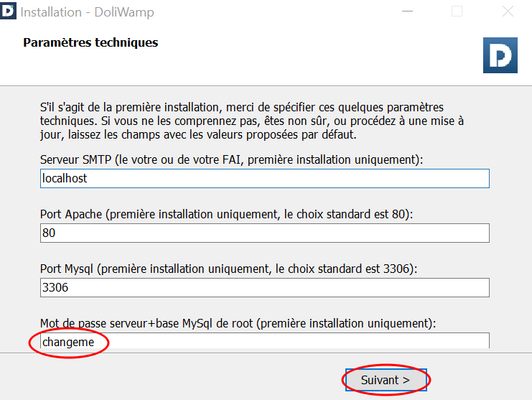
Etape 4: Choisir un mot de passe puis cliquer sur suivant ( si vous utilisez déjà ce port, changez le )
Etape 5: Choisir votre navigateur ( ici Chrome ) puis Ouvrir
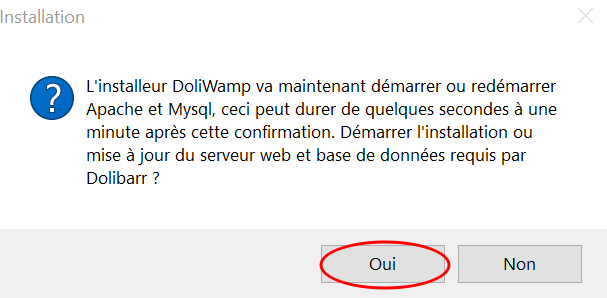
Etape 6: Cliquer sur Oui
Etape 7: Cliquer sur Terminer
Etape 8: Cliquer sur Etape suivante
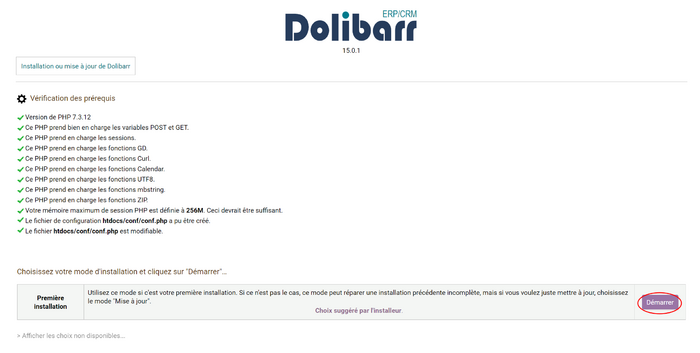
Etape 9: Cliquer sur Démarrer
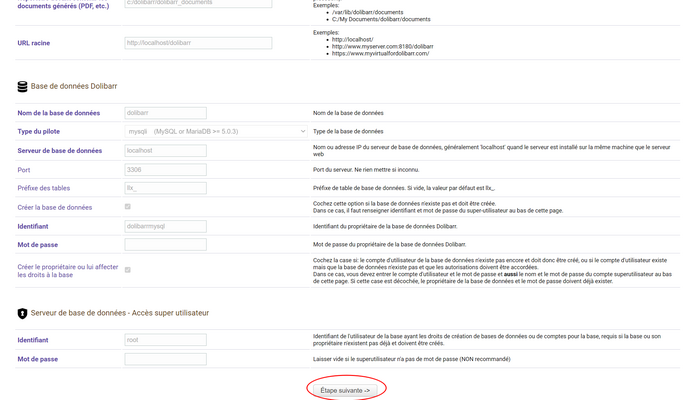
Etape 10: Cliquer sur Etape suivante
Etape 11: Cliquer sur Etape suivante
Etape 12: Cliquer sur Etape suivante
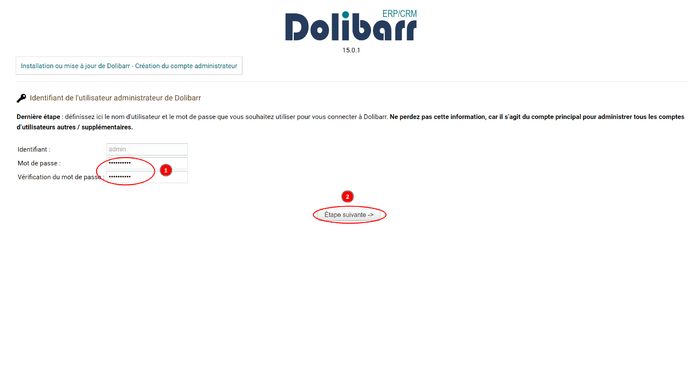
Etape 13: Choisir un mot de passe puis cliquer sur Etape suivante
Etape 14: Cliquer sur Accéder à Dolibarr
Etape 15: Se connecter avec votre mot de passe
Etape 16: Cliquer en premier sur Configuration Société/Organisation
Etape 17: Renseigner le nom de votre société et votre pays. ( vous pouvez remplir le reste mais ce n'est pas obligatoire )
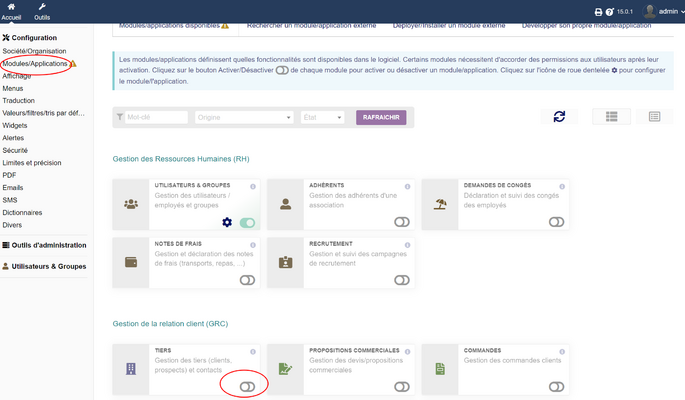
Etape 18: Ensuite aller dans Modules/Applications et activer un module, ici Tiers
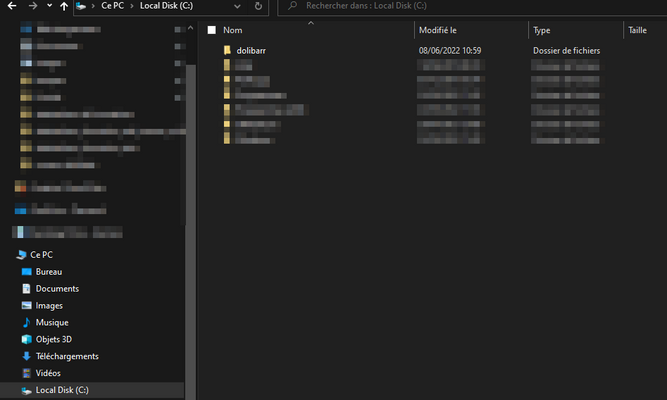
Etape 19: Aller dans le LocalDisk (C:) de votre ordinateur puis cliquer sur Dolibarr

Etape 20: Voici le chemin à suivre, une fois dans htdocs, créer un dossier "custom"
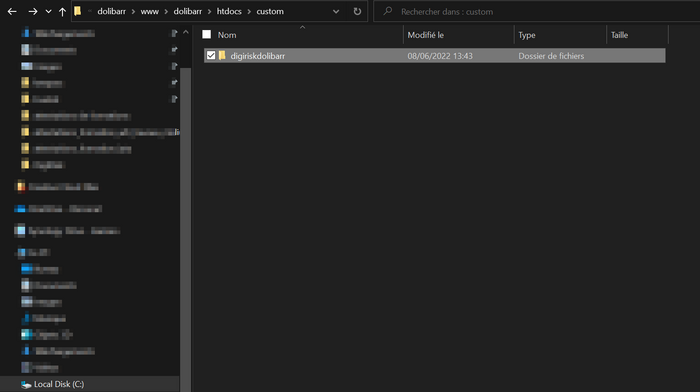
Etape 21: Récupérer le zip "module-DigiRisk" dans le zip que vous avez eu dans le mail, le dézipper et mettre le dossier "digiriskdolibarr" dans votre dossier custom
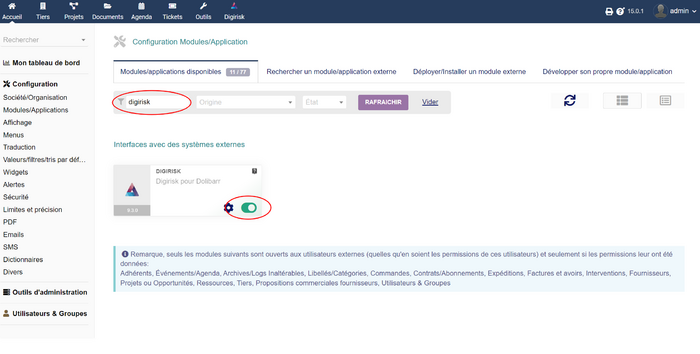
Etape 22: Chercher DigiRisk dans les modules et l'activer
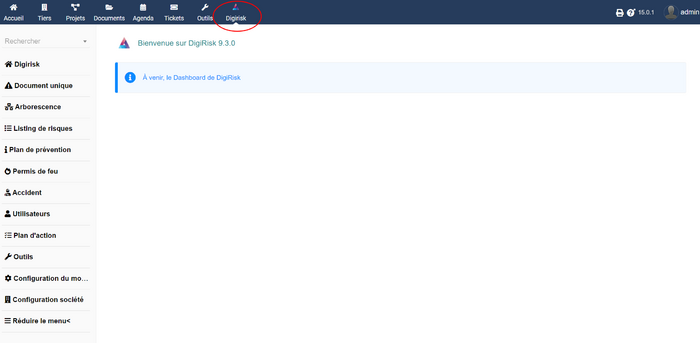
Etape 23: Installation terminée, vous pouvez cliquer sur le logo DigiRisk dans la barre du haut et commencer à l'utiliser


Le tuto est également disponible sous forme de vidéo sur YouTube : ici
Installer via le Dolistore sur votre Dolibarr (Très facile)
- Télécharger le fichier archive du module (.zip) depuis le Dolistore : https://www.dolistore.com/fr/modules/1426-Digirisk.html?search_query=digi&results=6
- Télécharger le frameWork Saturne : https://www.dolistore.com/product.php?id=577&title=saturne&l=fr
- Dans Dolibarr, aller dans Accueil - Configuration - Modules - Déployer/installer une app/module externe

- Envoyer les 2 modules (DigiRisk et Saturne)
- Activer le module DigiRisk cela peut prendre quelques secondes

Installer via GitHub (intermédiaire)
- Installer Github.com sur son poste de travail ou sur le serveur ou est installé votre Dolibarr
- Se positionner dans le répertoire : htdocs/custom
- Taper les lignes : git clone https://github.com/Evarisk/digirisk.git digiriskdolibarr
- Taper les lignes : git clone https://github.com/Evarisk/saturne.git
- Choisir la branche souhaitée nous conseillons "main"
- Activer les modules voir si dessus