Module Digirisk


Informations
| Module name | DigiRisk for Dolibarr |
| Editor / Editeur | Evarisk - www.digirisk.com |
| Download or buy page / Page achat ou téléchargement | External module - www.dolistore.com |
| Status / Statut / Estado | |
| Prerequisites / Prérequis |
Dolibarr min version: See on Dolistore Dolibarr max version: See on Dolistore |
| Last update date / Date mise à jour fiche / Fecha última actualización | 2022-10-13 |
| Note / Nota | Gérez votre Document Unique dans votre ERP avec DigiriskDolibarr! |
Email : technique@evarisk.com
Fonctionnalités
Logiciel en Open Source permettant de réaliser l’évaluation des risques, la rédaction du Document Unique, l’affichage légal de chaque entreprise ou collectivité.
Accueil
Le tableau de bord et indicateurs
Lorsque l'on ouvre DigiRisk, on arrive désormais sur un tableau de bord qui permet de suivre toutes les statistiques détaillées liées à DigiRisk.
- Il comprend les indicateurs suivants :
- La dernière date de génération et la prochaine
- Le nombre de jours sans accidents, arrêt de travail et le nombre d’accidents, presqu’accidents et d’enquête accidents.
- L’indice et le taux de fréquence
- Le nombre de salariés et de salariés impliqués
- La répartition des risques par cotation
- La répartition des tâches par avancement réel déclaré
- La répartition des accidents par type ( accident du travail et bénin)
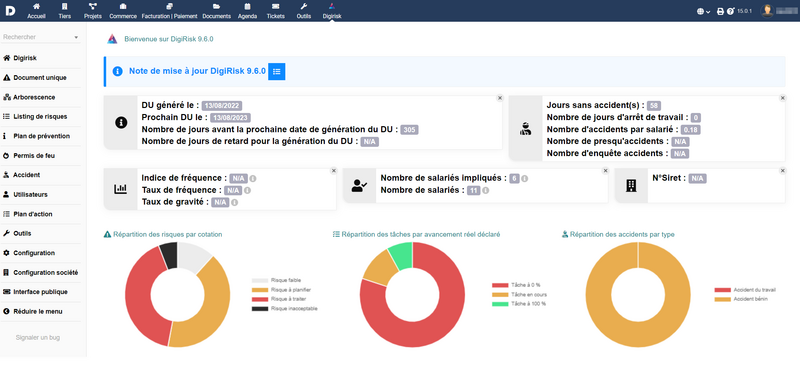
Tableau de bord

La note de mise à jour
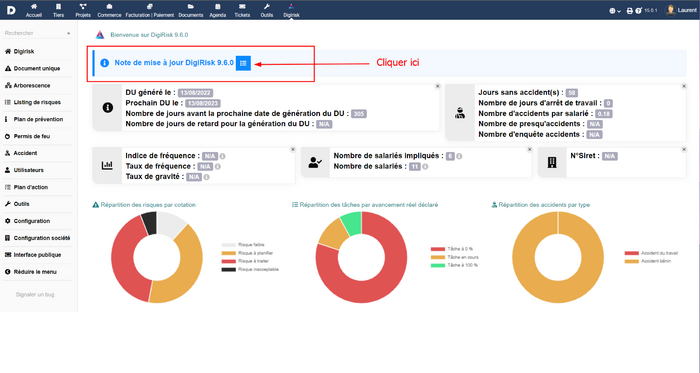
La note de mise à jour se trouve sur le tableau de bord et permet de voir les nouveautés directement lorsque l’on ouvre DigiRisk. Il suffit de cliquer sur le bouton bleu pour y accéder. (voir image)
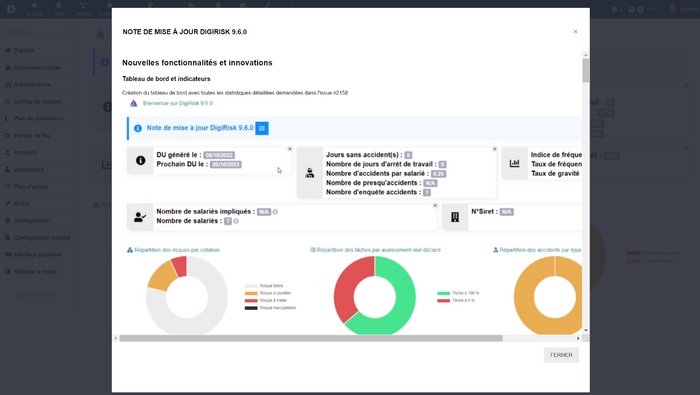
Une fois que l’on a cliqué sur le bouton, on arrive sur l’onglet de la note de mise à jour et on peut y lire les fonctionnalités et améliorations effectuées récemment. Vous pouvez également les consulter directement sur la release GitHub de DigiRisk ici.


Société/Organisation
- Rajout de 2 onglets supplémentaires - Sécurité et Social
- Sécurité : permet d'ajouter des services de sécurité (médecin du travail, SAMU, Pompier etc.) et de les décrire avec des informations complémentaires, avec le règlement intérieur...
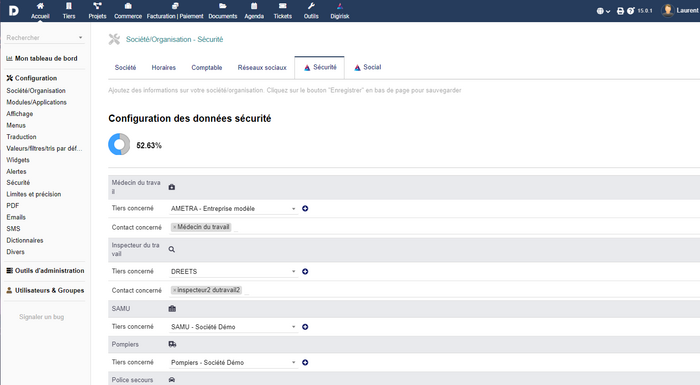
Ajouter des services de sécurité
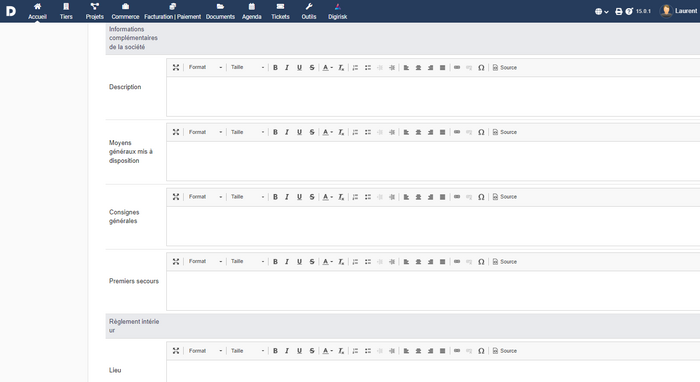
Ajouter des informations supplémentaires


- Social : Permet d'ajouter un CSE et les délégués du personnel.

Rajouts d'informations dans l'onglet Société :
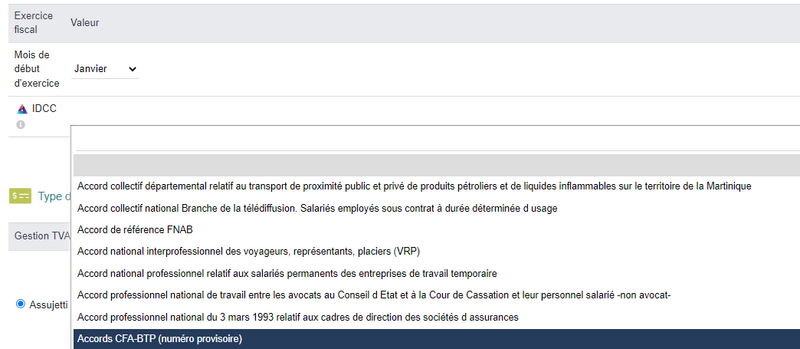
Vous pouvez ajouter votre convention collective ici

Tiers
L'onglet Horaire de travail
Cet onglet permet de rajouter des horaires de travail sur un tiers, indépendamment des horaires de travail de la société principale.
DigiRisk - Document Unique
Création UT et GP
Pour créer un UT et un GP il suffit d'aller dans "document unique" et de cliquer sur GP ou WU (work unit = unité de travail)
Evaluation des Risques
- Méthode simplifiée

- Méthode Evarisk basée sur la méthode de Kinney

Ajout de photo
Lorsque vous ajoutez une photo, vous pouvez la retrouver dans les documents GED media

Signalisation
Dans l'onglet signalisation vous pouvez ajouter une signalisation en choisissant parmi 80 panneaux et en mettant une description (optionnelle).
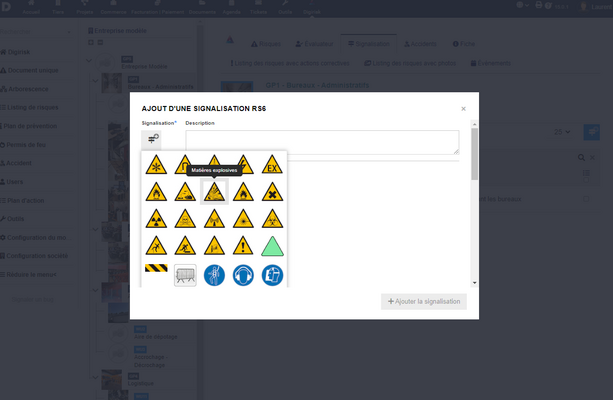
Choix d'une signalisation parmi les 80 disponibles

Impression des fiches de poste ou de groupement
Pour télécharger votre fiche de poste il suffit de cliquer sur l'unité de travail ou le groupement dans l'arborescence et de générer le document.

Évaluateurs
Pour ajouter un évaluateur, il suffit d'aller dans l'onglet "évaluateur" et sélectionner un utilisateur, une durée et une date.
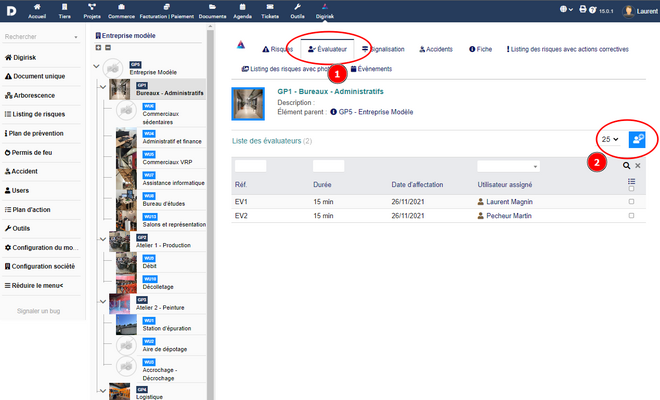
Etape 1
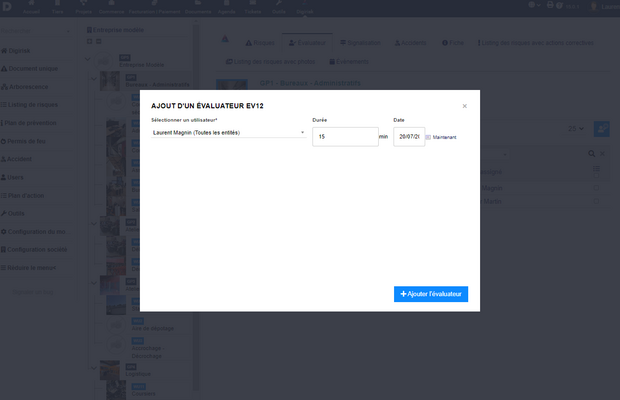
Etape 2


Listing de risque sur les groupements

Gestion des tâches
Pour activer la gestion des tâches, allez dans "Configuration du module" -> "Analyse de risques" -> "Tâches" et activez la gestion des tâches. Ensuite, depuis l'interface de création de risques, vous pourrez associer des tâches à vos risques.
Avec photo
Dans l'onglet "listing des risques photos", vous pouvez retrouver vos documents ainsi que le template prérempli contenant une photo du risque.
Avec Actions correctives
Dans l'onglet "listing des actions correctives", vous pouvez retrouver vos documents ainsi que le template de votre listing prérempli.
Impression du Document Unique
L’affichage public du document unique ainsi que de l’affichage légal sont obligatoires.
Nous vous offrons de ce fait la possibilité de les télécharger au format odt, afin de les afficher. Pour cela il faut cliquer sur l'onglet "document unique" et il ne reste plus qu'à télécharger le document.
Documents complémentaires
- Affichage légal
Dans l'onglet "affichage légal", vous pouvez retrouver les numéros de téléphone d'urgence types SAMU, pompiers...
- Diffusion d'informations
Dans l'onglet "diffusion d'informations" il y a les données telles que la date d'élection du CSE, le titulaire le suppléant ainsi que le document qui va avec.
- Listing des actions correctives et Listing des risques photo
Dans l'onglet "Listing des actions correctives" vous pouvez retrouver la liste des actions correctives et dans l'onglet "listing des risques photo" vos risques avec photos.
DigiRisk - Plan de prévention
Un plan de prévention sert à prévenir les risques liés a l'intervention d'une entreprise extérieure dans une entreprise utilisatrice.
Dans le menu Plan de prévention, pour créer un plan de prévention avec DigiRisk, il faut appuyer sur le bouton d'ajout qui permet de renseigner les informations des entreprises.
- Création d'un nouveau plan de prévention

Lors de la création d'un plan de prévention, les informations obligatoires sont :
- L'Utilisateur : Responsable de l'Entreprise Utilisatrice (Cet utilisateur doit obligatoirement posséder une adresse email pour être utilisée)
- Le tiers : Entreprise Extérieure
- Contacts/adresses : Responsable de l'Entreprise Extérieure (Ce contact doit obligatoirement posséder une adresse email pour être utilisée)
- Le tiers : Entreprise Inspecteur du travail (Ce tiers "DREETS" est crée par défaut lors de l'activation du module)
- Contacts/adresses : Inspecteur du travail (Ce contact doit obligatoirement posséder une adresse email pour être utilisée)
Il est possible de renseigner au préalable l'intervention du CSSCT (Commission de santé, sécurité et conditions de travail) ou même une inspection commune préalable avec une date et un commentaire.
- Risque du plan de prévention
On trouve le lieu de l'intervention, la description de l'accident, les risques et le moyen de prévention.

- Le workflow

Modifier : Permet de modifier les informations du plan de prévention ainsi qu'ajouter des nouveaux participants et applique le statut "en cours".

Valider : Valide le plan de prévention et permet la signature par les participants cependant l'ajout de nouveaux participants est impossible.
Rouvrir : Permet de rouvrir le plan de prévention ce statut réautorise les modifications mais toutes les signatures sont supprimées.
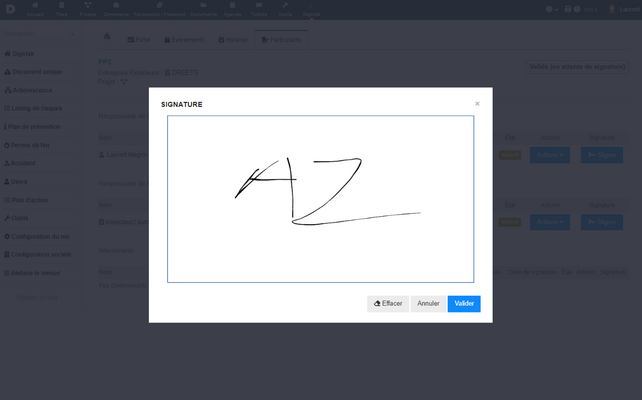
Signer : Permet d'accéder à la signature du plan de prévention par les participants.
Verrouiller : Le verrouillage est disponible seulement si tous les participants ont signés et applique le statut verouillé.
Envoyer e-mail : Il est disponible lorsque le statut est "verrouillé" il communique par e-mail le document.
Clôturer : Permet de mettre un terme au plan de prévention et applique le statut "archivé".
Cloner : Permet de créer un double du plan de prévention.
- Horaires
Cela permet de renseigner les horaires de travail des participants du plan de prévention
- Participants
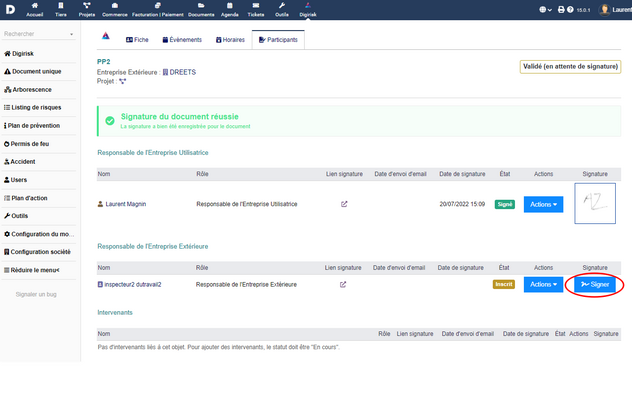
Page de signature des différents participants du plan de prévention, cliquer sur signer pour signer


On retrouve deux participants obligatoires le responsable de l'entreprise utilisatrice et le responsable de l'entreprise extérieure.
DigiRisk - Permis de feu
Un permis de feu sert à prévenir les risques liés a l'intervention d'une entreprise extérieure dans une entreprise utilisatrice pour la réalisation de tâches impliquant des engins provocant des étincelles.
DigiRisk vous permet depuis la version 8.3.0 de créer vous-même votre document et dispose de différentes fonctionnalités vous permettant de générer un document complet.

Créer un permis de feu avec DigiRisk:
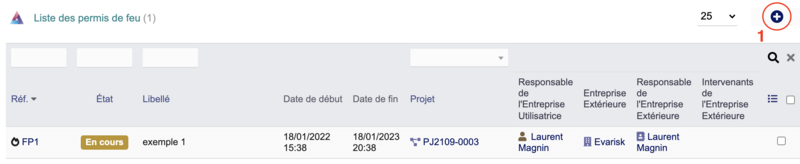
Voici la page Permis de Feu. Pour en créer un, il faut cliquer sur le + en haut à droite (1)
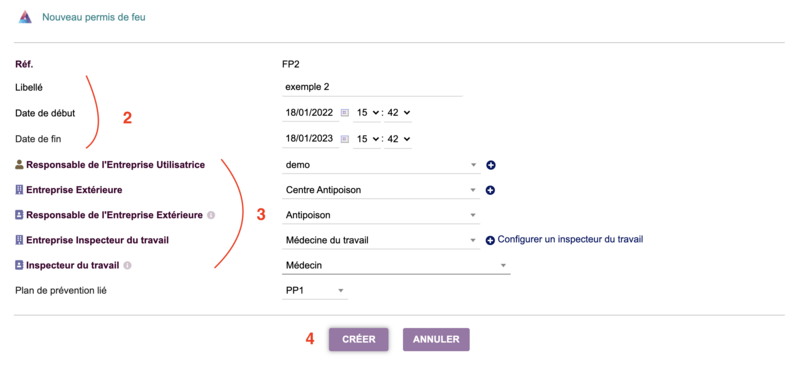
Une fois que vous êtes sur la page de création, vous pouvez remplir informations optionnelles (2) et les informations obligatoires (3). Pour finir, cliquer sur "créer" (4) et voilà votre permis de feu est terminé.


Pour modifier un permis de feu il vous suffit de cliquer sur le permis en question et de cliquer sur le bouton "modifier" .
Plan d'actions
Le plan d'action permet de gérer toutes les tâches/actions correctives liées aux risques, plan de prévention, permis de feu et accidents en y assignant des personnes et en pointant du temps consommé.
De plus, le plan d'action apporte une traçabilité complète des moyens mis en place et des actions réalisées pour réduire les risques.
Ajouter une tâche
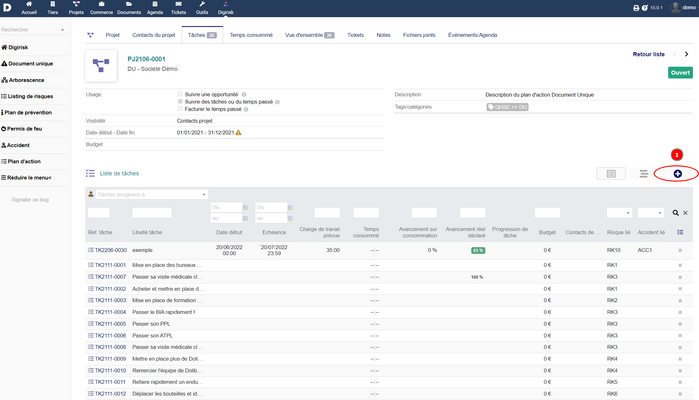
Interface des tâches, (1) cliquer sur le plus pour ajouter une tâche
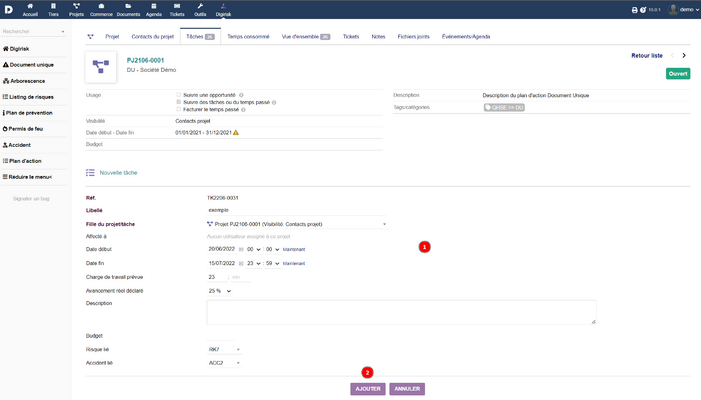
(1) remplir les champs, (2) ajouter


DigiRisk - Registre de sécurité et Tickets
Interface publique des tickets
L’interface publique des tickets fait son apparition et permet maintenant de créer des tickets plus facilement.
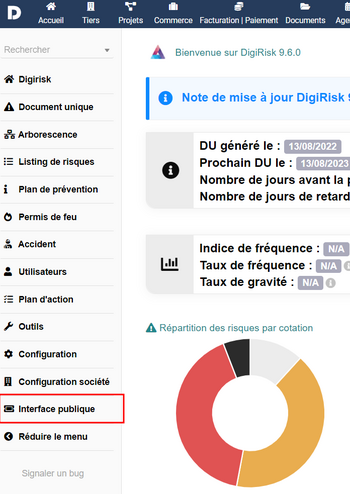
Pour vous rendre dessus, il suffit de cliquer sur « interface publique » dans le menu de DigiRisk.

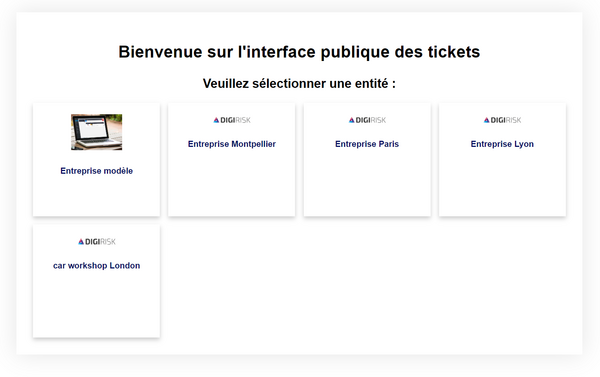
L’interface de sélection pour la gestion des registres permet de choisir la société concernée

Créer un ticket
- Une fois que vous avez choisi l’entité concernée sur l’interface publique, il suffit de remplir les informations du ticket.

- On peut choisir les Unités de Travail et ou les groupement sur lesquels on peut affecter le registre

- Les tickets/registres ont également été ajoutés dans les UT, GP et Document Unique.
- Nouvelle page de statistiques pour les tickets

DigiRisk - Accident bénins et presque accidents
Gestion des accidents bénins et presque accidents.
Qu'est-ce qu'un accident bénin et un presque-accident ?
Les accidents bénins désignent « une situation vécue par un salarié sur le lieu d’exercice de son travail, notifié dans son contrat ; n’ayant entrainé aucune interruption de travail, même temporaire ; ayant nécessité des soins médicaux légers dispensés immédiatement et sur place. »
Un presque accident est « un événement indésirable n’induisant aucun traumatisme ni aucune pathologie, mais ayant le potentiel de le faire.
Les accidents sur DigiRisk
On y retrouve :
- Le responsable de la société ainsi que la victime de l’accident
- Le type de l’accident (accident de travail ou de trajet)
- Le lieu de l’accident
DigiRisk vous permets de remplir des données complémentaires telles que :
- Conséquences
- Rapport de police
- Personne avisée
- Société du tiers responsable
- Enquête accident
- Données des lésions (siège et nature des lésions)
Créer un accident avec DigiRisk:
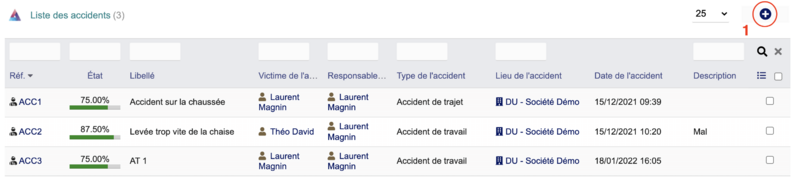
Voici la page des accidents. Pour en créer un, il faut cliquer sur le + en haut à droite (1)
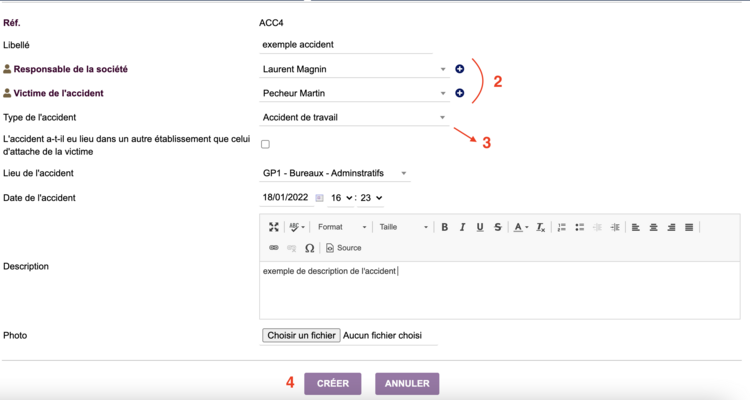
Une fois que vous êtes sur la page de création, vous devez remplir les informations obligatoires (2) et les informations optionnelles, par exemple le type d'accident (3). Pour finir, cliquer sur "créer" (4) et voilà votre accident est terminé.


Pour modifier un accident il vous suffit de cliquer sur l'accident en question et de cliquer sur le bouton "modifier" à droite de la page .
DigiRisk - Les risques hérités et les risques partagés
Les risques hérités
En activant les risques hérités, les risques présents sur un groupement seront automatiquement repris dans les groupements et unités de travail sous-jacents. Ils apparaîtront donc sur la page du groupement ou de l’unité de travail ainsi que dans la fiche de poste associée.
Par exemple, le risque de contamination au COVID-19 peut-être placé sur un groupement contenant tous les autres; il apparaîtra ainsi sur toutes les fiches de poste de la société.

Les risques partagés
Les risques partagés vous permettent de partager les risques entre vos différentes entités et donc d’éviter de recréer le même risque sur plusieurs entités.
Pour cela, il vous faudra une entité modèle sur laquelle vous pourrez créer les risques et les partager avec d’autres entités

Installation
Installer via le shop d'Evarisk (facile)
- Télécharger le fichier archive du module (.zip) depuis le Dolistore : https://shop.evarisk.com/telechargement-digirisk-windows/
- Une fois téléchargé, il y a 3 étapes à faire: (tuto avec images disponible juste en dessous)
Etape 1
- cliquer sur doliwamp.exe faire l'installation demandée
(installation = oui > taches supplémentaires = à vous de voir > suivant > installer)
- Après l'extraction des fichiers > ne pas toucher les paramètres techniques > oui > terminer l'installation
Etape 2
- Une page Dolibarr s'ouvre > cliquer sur Démarrer > étape suivante > étape suivante > choisir un mot de passe d'accès
- se connecter avec admin en login et votre mot de passe
- Une page de configuration s'ouvre il vous faut remplir les paramètres obligatoires comme demandé avant de pouvoir continuer (informations principales sur la société et activer le module tiers)
Etape 3
- aller dans modules/applications puis dans déployer/installer un module externe
- choisir le fichier zip module DigiRisk et envoyer le fichier
- retourner dans les modules et chercher le module DigiRisk afin de l'activer
Et voilà ! Plus qu'à cliquer sur le logo DigiRisk dans la barre du haut
- Tuto pas-à-pas de l'installation de DigiRisk

1. Cliquer sur DoliWamp
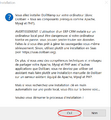
2. Cliquer sur Oui afin de démarrer l'installation
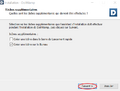
3. Cliquer sur Suivant, vous pouvez choisir l'icône sur la barre de lancement si vous le souhaitez
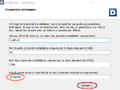
4. Choisir un mot de passe puis cliquer sur suivant ( si vous utilisez déjà ce port, changez le )
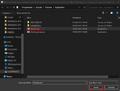
5. Choisir votre navigateur ( ici Chrome ) puis Ouvrir
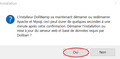
6. Cliquer sur Oui
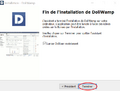
7. Cliquer sur Terminer
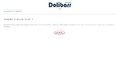
8. Cliquer sur Etape suivante
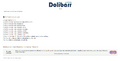
9. Cliquer sur Démarrer
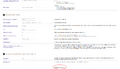
10. Cliquer sur Etape suivante
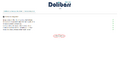
11. Cliquer sur Etape suivante
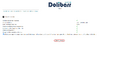
12. Cliquer sur Etape suivante
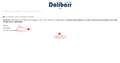
13. Choisir un mot de passe puis cliquer sur Etape suivante
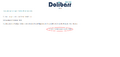
14. Cliquer sur Accéder à Dolibarr
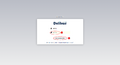
15. Se connecter avec votre mot de passe
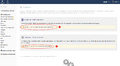
16. Cliquer en premier sur Configuration Société/Organisation
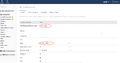
17. Renseigner le nom de votre société et votre pays. ( vous pouvez remplir le reste mais ce n'est pas obligatoire )
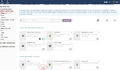
18. Ensuite aller dans Modules/Applications et activer un module, ici Tiers
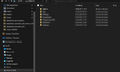
19. Aller dans le LocalDisk (C:) de votre ordinateur puis cliquer sur Dolibarr

20. Voici le chemin à suivre, une fois dans htdocs, créer un dossier "custom"
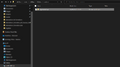
21. Récupérer le zip "module-DigiRisk" dans le zip que vous avez eu dans le mail, le dézipper et mettre le dossier "digiriskdolibarr" dans votre dossier custom
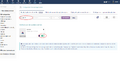
22. Chercher DigiRisk dans les modules et l'activer
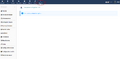
23. Installation terminée, vous pouvez cliquer sur le logo DigiRisk dans la barre du haut et commencer à l'utiliser


Le tuto est également disponible sous forme de vidéo sur YouTube : ici
Installer via GitHub (intermédiaire)
- Télécharger le fichier archive du module (.zip) depuis le Dolistore : https://www.dolistore.com/fr/modules/1426-Digirisk.html?search_query=digi&results=6
ou sur GitHub : https://github.com/Evarisk/digirisk
- Placer le répertoire du module dans le répertoire custom de Dolibarr:
- Pour cela, dans Dolibarr, aller dans Accueil - Configuration - Modules - Déployer/installer une app/module externe
- Téléverser le fichier. Note: Si cela échoue, vous pouvez manuellement dézipper le fichier dans le répertoire custom via la ligne de commande:
git clone https://github.com/Evarisk/digirisk.git digiriskdolibarr
- Le module est opérationnel et peut être activé.
Configuration
Pour utiliser ce module, il vous faut d'abord l'activer. Pour cela, après s'être connecté avec un compte administrateur, aller sur la page "Accueil - Configuration - Modules".
Choisissez l'onglet dans lequel apparaît le module puis cliquez sur "Activer".
Le module est alors activé.
Si un pictogramme  apparaît sur la vignette ou à la fin de la ligne du module, cliquez dessus pour accéder à la page de paramétrage spécifique à ce module.
Pour configurer les éléments de l'onglet social/sécurité aller dans Accueil - Configuration - Société/Organisation
Pour configurer les éléments de DigiRisk aller dans DigiRisk - Configuration du module
L'onglet Sécurité
Cet onglet permet de gérer les informations liées à la sécurité d'une société.
On y retrouve :
- Le médecin du travail
- Inspecteur du travail
- Les services de santé
- les consignes de sécurité
L'onglet Social
Cet onglet permet de gérer les informations liées au côté social d'une société.
On y retrouve :
- Accords de participation
- Dérogations aux horaires de travail
- Comité Social & Économique
- Délégués du personnel
L'onglet Société
Cet onglet permet de gérer les informations liées à la société.
On y retrouve :
- Les conventions collectives
L'onglet Document Unique
Cet onglet permet de gérer les modèles de numérotation de chaque document.
Voici une liste exhaustive pour chaque document avec leur numérotation correspondante :
- Affichage légal : LD
- Diffusion d'informations : IS
- listings des actions correctives : RLA
- listings des risques photo : LRP
- Document Unique : DU
- Fiche de Groupement : GPD
- Fiche de d'Unité de travail : WUD
- Plan de prévention : PP
- Permis de feu : FP
De plus, pour chaque document, il est possible de gérer les modèles de documents ODT.
Par défaut, les documents possèdent un template disponible dans ce répertoire digiriskdolibarr/documents/doctemplates/nomdocument/.
Cependant il possible d'ajouter un template personnalisé, ce dernier est alors ajouté dans le dossier documents/ecm/digiriskdolibarr/nomdocument/.
On peut également les retrouver dans la GED du module ECM.
L'onglet Élément DigiRisk
Cet onglet permet de gérer les modèles de numérotation de chaque élément de DigiRisk.
Voici une liste exhaustive pour chaque élément avec leur numérotation correspondante :
- Groupement : GP
- Unité de travail : WU
- Évaluateur : EV
De plus, pour les évaluateurs, il est également possible de configurer la durée d'évaluation de risque, par défaut la valeur est de 15 minutes.
L'onglet Analyse des risques
Cet onglet permet de gérer les modèles de numérotation de chaque élément lié à l'analyse de risques.
Voici une liste exhaustive pour chaque élément avec leur numérotation correspondante :
- Risque : RK
- Évaluation : RA
- Signalisation : RS
De plus, pour les évaluations, il est également possible de configurer la méthode d'évaluation de risque.
L'onglet Tâche
Cet onglet permet de choisir le projet Plan d'action Document Unique utilisé et d'activer la gestion des tâches dans DigiRisk.
L'onglet signalisations partagées/risques partagés
Les signalisations partagées/risques partagés ne sont pas activables a moins de les activer dans la configuration multi-company
- Activer les signalisations et risques partagés
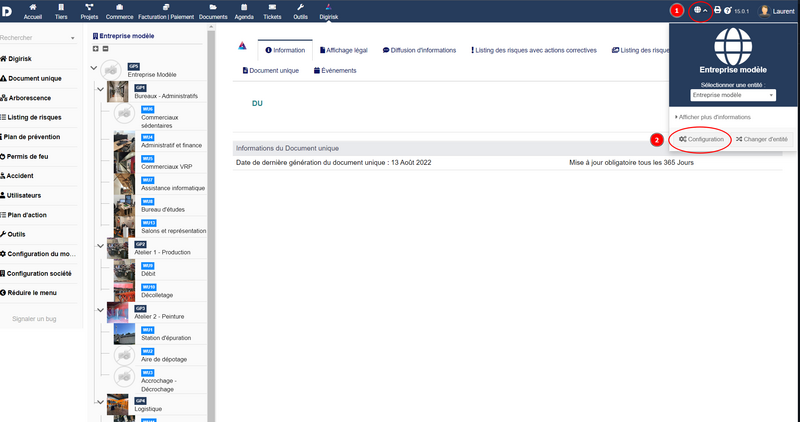
(1) Cliquer sur l'icône en haut à droite (2) Cliquer sur configuration
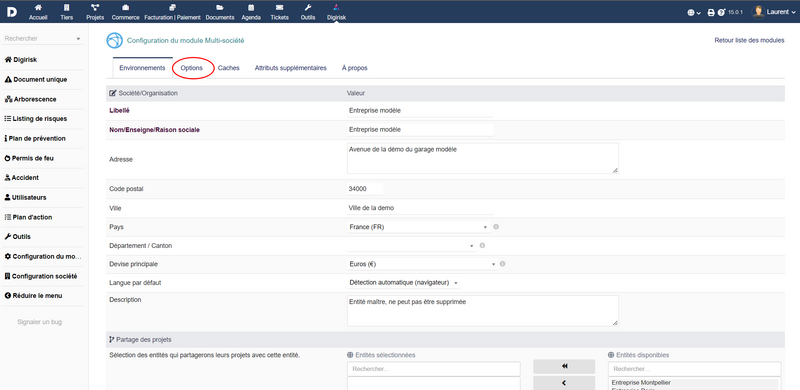
(1) Cliquer sur "Options"
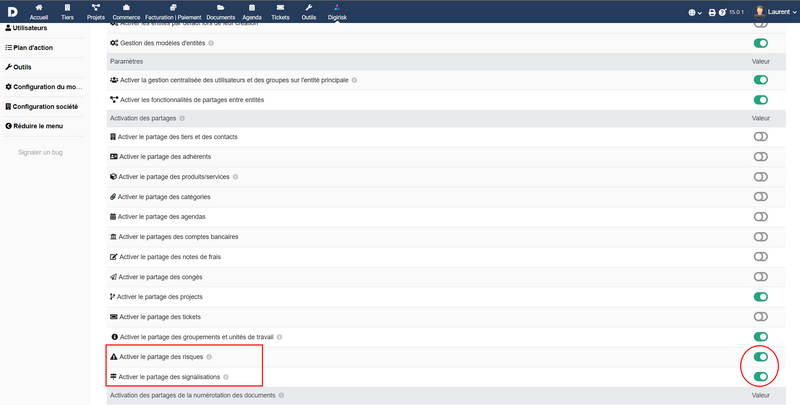
Descendre jusqu'à "Activer le partage des risques" et "Activer le partage des signalisations" puis les activer


Utilisation
Générez votre Document Unique, l'affichage légal, la diffusion d'informations et d'autres documents légaux en quelques clics
Développement
Les développements et améliorations peuvent être proposés sur le dépôt GIT Repository Evarisk : Digirisk