Module ReedCRM


Informations
| Module name | ReedCRM |
| Editor / Editeur | Eoxia - www.eoxia.com |
| Download or buy page / Page achat ou téléchargement | External module - www.dolistore.com |
| Status / Statut / Estado | |
| Prerequisites / Prérequis |
Dolibarr min version: See on Dolistore Dolibarr max version: See on Dolistore |
| Last update date / Date mise à jour fiche / Fecha última actualización | 2026-09-25 |
| Note / Nota | Simplification de la CRM |
Qu'est-ce que ReedCRM ?
ReedCRM est un module destiné aux commerciaux, conçu pour simplifier et optimiser la gestion des relations clients.
Ci-dessous un récapitulatif de ses fonctionnalités principales :
- Ajout rapide de : tiers, contacts/adresses, opportunités/projets
- Amélioration de l'affichage des pages tiers, optimisé pour les relances
- Optimisation de la vue "Projets" pour les relances commerciales
- Interface publique / App mobile enrichie pour suivre les opportunités avec géolocalisation, filtrer par personne et naviguer par semaine
- Carte interactive avec filtres avancés, routes entre points et regroupement des épingles proches
- Statistiques d'opportunités avec graphiques, origine des opportunités et widget hebdomadaire
- Gestion améliorée avec création en un clic, statut d'opportunité, pourcentage et rappels assignables
- Liste des propositions commerciales et bloc de relance étendu aux fiches tiers et propositions
Important
ReedCRM a besoin du framework Saturne pour fonctionner. Pour l'installer il est disponible via ce lien : https://github.com/Evarisk/Saturne
Installation depuis Dolistore
- Télécharger le fichier archive du module (.zip) depuis le site web www.dolistore.com
- Placer le répertoire du module dans le répertoire custom de Dolibarr:
- Pour cela, dans Dolibarr, aller dans Accueil - Configuration - Modules - Déployer/installer une app/module externe
- Téléverser le fichier. Note: Si cela échoue, vous pouvez manuellement dézipper le fichier dans le répertoire custom via la ligne de commande: git clone https://github.com/Eoxia/reedcrm
- Le module est opérationnel et peut être activé.
Utilisation
Dashboard - ReedCRM
- Sur tableau de bord, deux graphiques montrent le taux des champs "Statut commercial" et "Raison du refus"
- Les champs sont des sélecteurs liés à des dictionnaires modifiable par l'utilisateur
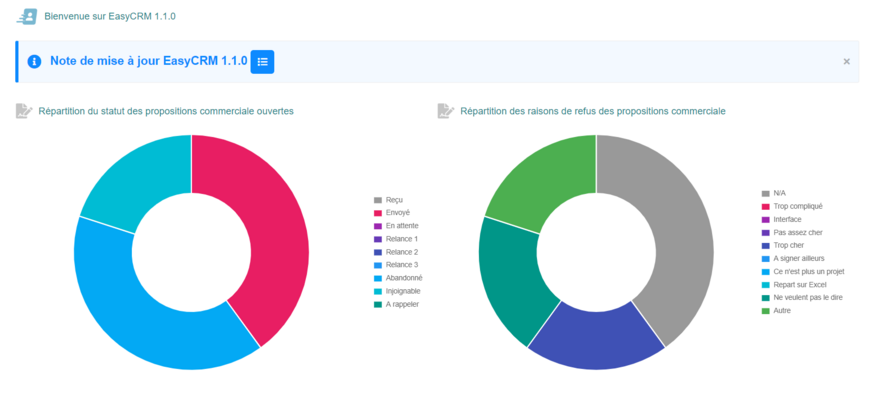
Le tableau de bord sur la page d'accueil du module permet de visualiser avec des graphiques les données apportées comme par exemple la répartition du statut des propositions commerciale ouvertes

Accès rapide > TODO
L'onglet Todo est un tableau Kanban qui regroupe tous les événements agenda (RDV, appels, relances…) que l'utilisateur doit traiter, classés par colonnes de statut.
Le Todo n'est pas une liste indépendante : il pioche directement dans les événements agenda existants. Toute action faite ici (changer un statut, une date, un responsable) modifie réellement l'événement, exactement comme depuis sa fiche.
Fonctionnalités du tableau
- Glisser déposer : les cartes se déplacent entre colonnes (statut) à la souris
- Chargement à la demande : chaque colonne n'affiche qu'une page de cartes (30 par défaut) ; le bouton « Afficher X de plus » charge la suite
- Tri par colonne : cliquer sur le titre d'une colonne (ou son menu ▾) trie ses cartes par date croissante/décroissante
- Menu de colonne (icône ▾) : tri croissant/décroissant, masquer la colonne (« Grouper » et « Figer » sont prévus mais pas encore actifs)
- Réglages (icône ⚙️ en haut à gauche) : largeur des colonnes, espacement entre colonnes, et cases à cocher pour réafficher les colonnes masquées

Bouton « + Ajouter » en haut à droite : crée un nouvel événement agenda directement depuis le tableau

Filtres
Située sous la barre d'onglets, elle permet de restreindre le tableau par :
- Affecté à : un utilisateur précis ou « Tous les utilisateurs »
- Date de début / date de fin : période sur la date de l'événement (les relances, qui n'ont pas de date, ne sont jamais masquées par ce filtre)
- Type d'événement : appel, RDV, email, etc.
- Recherche texte : libellé, lieu ou nom du tiers
- Masquer les événements automatiques : cache les événements tracés par Dolibarr lui-même (case cochée par défaut)

Clôture d'évènement rapide
Possibilité de clôturer un évènement rapidement, de changer son nom, et de reprogrammer un nouveau à une date ultérieure.

Accès rapide > Ajout rapide
Tiers / Contacts / Projets
La création rapide disponible dans Dolibarr a été enrichie pour faciliter la saisie commerciale.
- Les catégories peuvent être sélectionnées directement depuis le formulaire.
- Lors de la création d'un tiers, un lien permet de rechercher rapidement un tiers par SIRET.
- Les informations de géolocalisation des adresses sont exploitées grâce aux colonnes latitude et longitude.
Une fois ReedCRM et Saturne installés, il vous suffit de vous rendre dans l'onglet du module puis dans ajout rapide (1.) Ici vous pourrez créer rapidement des tiers, contacts et projets.


Notes :
- Un contact ne peut être ajouté que avec un tiers
- Si un tiers et un projet/opportunités sont créés, le projet/opportunité sera rattaché au tiers.
Événements
- Les événements peuvent être ouverts dans une modale, sans quitter la page courante.
- Le statut d'opportunité par défaut peut être renseigné lors de la création d'un événement.
- Le pourcentage d'opportunité peut également être renseigné à la création.
- Un utilisateur peut être assigné aux rappels.

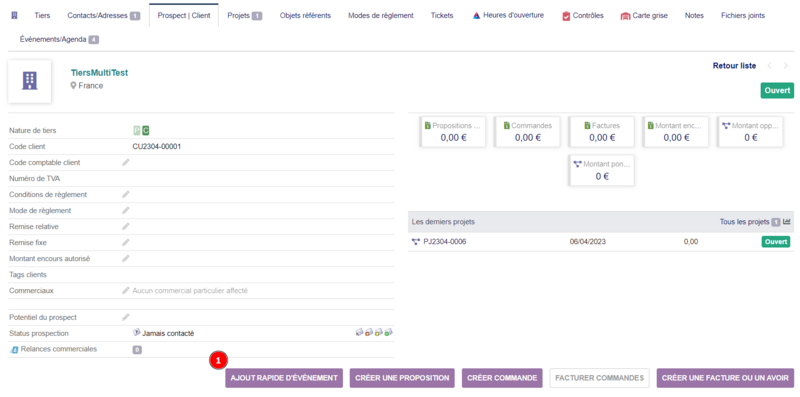
Vous trouverez un bouton "Ajout rapide d'évènements" sur les pages Projets et Client

Réglages
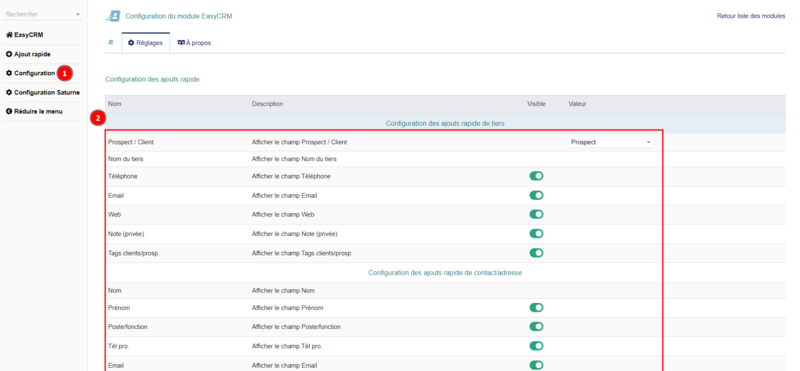
Vous avez la possibilité de configurer les éléments à renseigner pour la création rapide en allant dans configuration (1) puis en activant ce que vous voulez (2)

Onglet "Adresses"
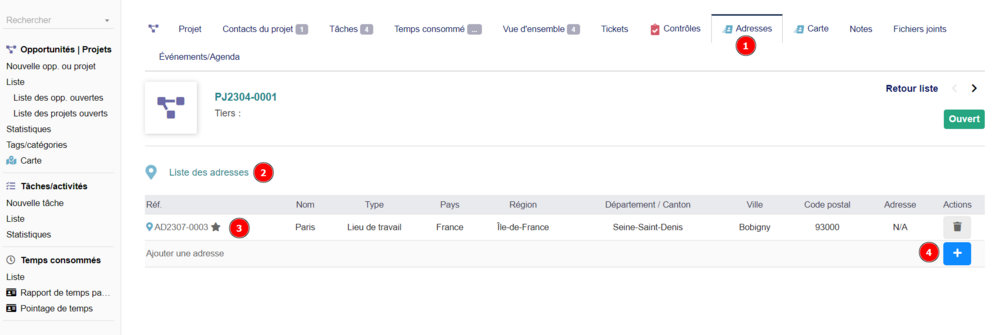
Il est possible d'ajouter des adresses, de les supprimer et de choisir une adresse favorite/principale. La géolocalisation de ces adresses est faite à l'aide de OpenStreetMap, si l'adresse n'est pas trouvée elle est ajoutée mais ne sera pas visible sur la carte

Vue carte
La carte de prospection affiche tous les lieux ainsi que les infos où vous avez ajouté des projets grâce à l'interface mobile.
- Les adresses sont représentées par des points qui une fois cliqué dessus, donnent les informations globales de l'adresse
- Possibilité de filtrer les adresses
- Configuration permettant d'afficher uniquement les adresses favorites/principales sur la carte
- La carte permet de visualiser les adresses de tous les projets mais si accédée par un des projets, elle n'affichera que les adresses du projet

Note : Le module est développé avec OpenStreetMap, une carte open source.
Vue tiers améliorée

Une ligne "Contact facturation" est ajouté dans la page Tiers. Le pourcentage indique le niveau de complétion du tiers. Si le pourcentage est bas, il vous manque des informations essentielles pour la relance client.
Voici les actions à faire :
- Nom / Libellé (5%)
- Prénom (5%)
- Tel. pro (5%)
- Tel. portable (5%)
- Email (40%)
- Contact / Adresse par défaut (40%)
Liste des projets optimisée
La liste des projets dans Dolibarr a été enrichie avec de nouvelles colonnes et une mise en forme améliorée afin de rendre le suivi commercial plus lisible.
Pourcentage et origine d'opportunité
Depuis Dolibarr, les opportunités peuvent être suivies avec un pourcentage de probabilité.
- Le champ de pourcentage d'opportunité permet d'indiquer le niveau d'avancement commercial d'un projet.
- L'origine de l'opportunité peut être affichée sur la fiche projet, avec son logo lorsqu'il est disponible.
- Le site web peut également être renseigné sur les opportunités.
Historique des relances
- Le bloc de relance est disponible sur les fiches tiers et les fiches propositions commerciales.
- Un historique de relance peut être affiché au survol du badge de relance commerciale.
- Les boutons de relance utilisent des couleurs plus lisibles, adaptées aux utilisateurs daltoniens.

ReedCRM optimise le tableau des opportunités/projets pour améliorer l'efficacité des commerciaux.
Ajout rapide de relance

En cliquant sur l'icone "+" dans la colonne "Relances commerciales", une fenêtre s'ouvre sur la droite de l'écran pour faciliter l'ajout de relance. Il est possible de pouvoir ajouter rapidement des relances sur les projets sans avoir à changer de page.
Statut d'opportunité

Sélectionnez chaque projets/opportunités souhaités (1) afin de pouvoir modifier rapidement et en une seule fois leur statut d'opportunité (2, 3, 4).
Importation projets CSV
Il est possible d'importer plusieurs projets d'un seul coup grâce à un fichier CSV.
Le fichier doit respecter cette charte dans le nommage des colonnes :
- Prenom
- Nom
- Tel
- Note.

Importation contacts Wordpress
Prérequis
- Installer le module WPshop sur WordPress
Génération de la clé secrète WordPress
- On vous conseil de créer un utilisateur Dolibarr avec les droits sur l’API REST de WordPress
- Rendez-vous sur le profil de votre utilisateur dans l’administration de votre WordPress (https://votrewordpress.ext/profile.php)
- Dans la section WPshopAPI, nous retrouvons le champ API Key.
- Sauvegardez la clé apparaissant dans le champs
Génération de la clé secrète Dolibarr
Activation du module « API/Web services (serveur REST) »
- Dans accueil/configuration/ »modules/applications »
- Activer le module « API/Web services (serveur REST) »
Ajout d’un utilisateur dédié
- On vous conseil d’ajouter un utilisateur : userapi-reedcrm
- De lui affecter les droits dont vous avez besoin « Projet »
Configuration de la clés « API/Web services (serveur REST) »
- Dans la fiche du nouveau utilisateur
- Cherchez le champ « Clé pour l’API » puis cliquer sur l’icone.
- Si le champs « Clé pour l’API » n’est pas en présent, en dessous de « Mot de passe » vérifier l’activation de l’API REST
- Cliquez sur modifier puis généré la clés pour l’API : par exemple « 99FV3H92hgiXu0IyAMEHF8j8Dr89xkca »
- Sauvegardez la clé apparaissant dans le champs
Configuration du module
Du coté de WordPress, rendez-vous dans « ReedCRM -> Réglages » :
- Dolibarr URL: https://<votrewordpress.ext>
- Dolibarr secret: La clé récupérée depuis Dolibarr
Import des contacts depuis Gravity Forms
Création du formulaire
- Installer le module Gravity Forms sur Wordpress
- Créer un formulaire avec les champs par défaut :
- Nom (Prénom et Nom)
- Téléphone

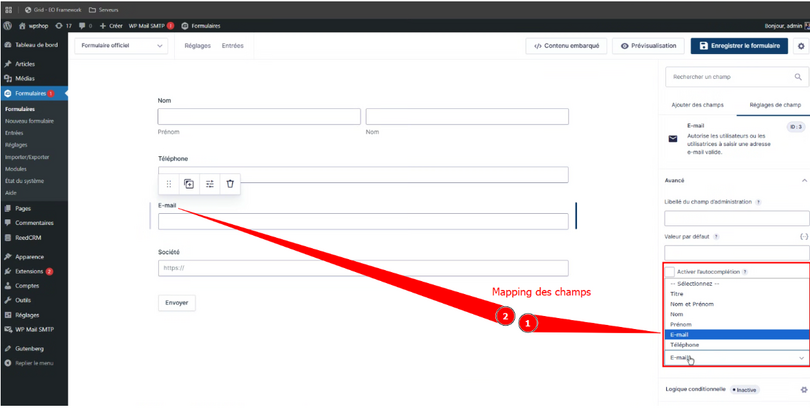
- Vous pouvez mapper les données en cliquant sur un champ Gravity Forms et en choisissant sa fonction dans Dolibarr :

Import des données
- Cliquer dans le rubrique "Entrées".
- Sélectionner le formulaire souhaité
- Cocher la liste des contacts à importer, puis cliquer sur "Actions groupées" -> "Envoyer dans Dolibarr" -> "Appliquer"
- Les contacts correctement importés s'afficheront en vert dans WordPress et apparaîtront dans la liste des projets sur Dolibarr.

Associer tags aux projets importés
Il est possible de configurer un utilisateur par défaut et un tag pour chaque association de site à votre Dolibarr.
Cela vous permet de rattacher plusieurs sites à votre Dolibarr et de pouvoir les identifier.
- Rendez-vous dans les configurations du module ReedCRM sur Dolibarr.
- Dans l'espace "Configuration des ajouts rapides via l'api", associez :
- Votre user API (doit posséder une clé API pour apparaître dans ce champ)
- L'utilisateur par défaut du projet importé
- Le tag du projet importé

ADV / Technique
Calendrier des interventions
Prérequis :
- la fonctionnalité doit être activée en configuration (Configurations ReedCRM > Propositions)
- Au moins une catégorie de produit taguée, sinon un message d'avertissement s'affiche à la place d'un calendrier vide.

- Ajouter le tag sur le service

- Configurer une date d'intervention sur la ligne service, dans la proposition commerciale

Calendrier des interventions
Vue mensuelle (basculable en liste) qui centralise toutes les dates d'intervention planifiées sur les lignes de service des devis, accessible via ReedCRM > Calendrier des interventions.
Principe : seules les lignes de devis dont le produit/service porte une catégorie taguée en configuration sont concernées. Chaque unité de quantité de la ligne correspond à une date d'intervention à planifier (ex. une prestation de qté 3 = 3 dates à caser dans le calendrier).
Ce qu'affiche le calendrier :
- Une puce par intervention, positionnée sur son jour, avec l'heure, le tiers, le libellé de la prestation, le lieu et l'intervenant (avatar coloré — une couleur fixe par utilisateur sur tout le calendrier)
- Un clic sur une puce ouvre la fiche des dates de la ligne (même modale que sur le devis) pour replanifier, changer l'intervenant ou marquer l'intervention comme faite
- Un lien direct vers le devis d'origine
- Un bloc « Non planifiées » en bas de page : les lignes dont toutes les unités n'ont pas encore de date posée
- Filtres : intervenant(s), tiers, statut de la ligne, statut du devis, et un raccourci « Mes interventions »

Suivi des tickets
Affichage d'un tableau de bord avec les statistiques concernant les tickets Dolibarr

Facturation
Suivi FA récurrentes
Permet le suivi de la génération des factures récurrentes mois par mois.

Outils transversaux
Enregistrements Pocket (comptes-rendus d'appels par IA)
Pocket (heypocketai.com) est un service externe qui enregistre et transcrit automatiquement des appels/réunions grâce à l'IA, puis en extrait un résumé et une liste d'actions à mener.
ReedCRM importe ces enregistrements dans Dolibarr et les relie aux fiches CRM :
- Configuration (Admin ReedCRM > Pocket) : clé API + choix du dossier Pocket à synchroniser
- Synchronisation : un cron interroge périodiquement l'API Pocket et miroite les enregistrements du dossier configuré dans Dolibarr (
PocketRecording). L'import est idempotent — un enregistrement déjà connu est mis à jour, jamais dupliqué, et les champs saisis à la main (tiers rattaché, statut, note) ne sont jamais écrasés par une resynchronisation - Fiche enregistrement : titre, date, durée, langue, tags, résumé (généré par l'IA, éditable), transcription complète, audio, et le tiers Dolibarr auquel on le rattache
- Actions extraites (
PocketActionItem) : liste des actions identifiées par l'IA dans la conversation (libellé, échéance, priorité, assigné), modifiables et convertibles en événement agenda - Un enregistrement (ou une action) peut être rattaché à n'importe quel objet Dolibarr (tiers, projet, etc.), pas seulement au tiers d'origine
But : garder une trace exploitable de chaque appel commercial ou technique sans ressaisie manuelle, directement rattachée au dossier client

Fonctionnalités supplémentaires
Contact de relance pour les factures modèles
Il est possible d'ajouter un contact de relance sur un modèle de facture.
Cela permet de notifier ce contact automatiquement lorsque la facture est impayée

La notification apparaît dans l'onglet TODO de ReedCRM

App mobile
Utilisation
Cliquer sur l'onglet App
Note : Pensez à approuver la géolocalisation. Lorsque vous ajoutez un projet, un emplacement se créer sur la carte de prospection.

Dashboard
Statistiques des opportunités
Le tableau de bord affiche également des indicateurs liés aux opportunités commerciales.
- Un widget "Infos globales de la semaine" permet de suivre l'activité commerciale de la semaine.
- Des graphiques présentent les opportunités par origine et par pourcentage de probabilité.
- Les statistiques sont calculées sur les jours ouvrés afin de se concentrer sur la semaine de travail.
- Les plages de probabilité d'opportunité permettent de distinguer les opportunités faibles, intermédiaires et fortes.

Ajouter une opportunité
- Possibilité d'ajouter une note vocale
- Possibilité d'associer à un tiers existant
- Possibilité de joindre des images

Carte des opportunités
La carte permet de consulter les adresses et les projets géolocalisés.

Carte de visite
Cliquer en haut à droite, sur le QR Code pour afficher votre carte de visite virtuelle.
Cela permet, en un scan, de partager vos informations.

Liste d'appel
Vue mobile optimisée pour enchaîner des appels depuis un smartphone.
En haut de page
- Sélecteur pour changer de liste (« Mes listes » / « Autres listes », selon les droits)
- Compteur « X/Y à appeler »
Une carte par contact, affichant :
- Nom du contact (ou « Contact non renseigné »)
- Gros bouton d'appel qui déclenche l'appel natif du téléphone, + bouton pour copier le numéro
- Si la carte vient d'une opportunité (devis ou projet) : on voit s'afficher la référence cliquable, montant et % d'avancement, avec un lien vers le suivi
- 3 boutons de statut à toucher après l'appel : Appelé / Pas de réponse / Rappel
- Un bloc pour enregistrer une note vocale liée à l'appel
Option : si activée dans la config, chaque appel déclenche automatiquement la création d'un événement agenda (activer l'option "Créer un événement à l'appel" dans l'onglet de configuration ReedCRM).

Suivi d'opportunité (depuis la liste d'appel)
En touchant une opportunité liée à une ligne de la liste d'appel, on arrive sur sa fiche mobile dédiée, avec un bouton retour vers la liste d'appel d'origine (compteur « X/Y à appeler » conservé en en-tête).
Cette page affiche :
- En-tête : référence du projet/devis, montant, % d'avancement, titre de l'opportunité, et le contact à joindre (nom + bouton d'appel direct)
- Timeline : historique de tous les événements liés à l'opportunité (RDV, appels, relances…), regroupés par jour, avec avatar de l'auteur, % d'avancement, libellé, note et heure — modifiable en un clic si l'utilisateur a les droits
- Barre de relance (en bas, fixe) : un compteur par type de relance commerciale (appel, email, RDV…) avec un bouton « + » pour créer rapidement un nouvel événement de ce type sans quitter la page
L'objectif : avoir tout l'historique commercial de l'opportunité sous les yeux juste avant/après l'appel, et pouvoir tracer la relance immédiatement.

Développement
Les développements et améliorations peuvent être proposés sur le dépôt GIT Repository Evarisk : https://github.com/Eoxia/reedcrm