Module Capcompta FR


Informations
| Module name | Capcompta |
| Editor / Editeur | CAP-REL - www.cap-rel.fr |
| Download or buy page / Page achat ou téléchargement | External module - www.dolistore.com |
| Status / Statut / Estado | Stable |
| Prerequisites / Prérequis | Modules Comptabilité en partie double et SmartAuth activés
Dolibarr min version: See on Dolistore Dolibarr max version: See on Dolistore |
| Last update date / Date mise à jour fiche / Fecha última actualización | 2026-10-25 |
| Note / Nota | Prototype d'une interface experte pour comptables : liaison, journaux, grand livre et lettrage, écritures diverses, rapprochement bancaire, exports FEC et clôture d'exercice, entièrement au clavier, par-dessus le module comptable natif. |
Fonctionnalités
capcompta s'adresse aux comptables. Il montre qu'une interface aussi experte que celle des logiciels dédiés aux cabinets peut exister nativement dans Dolibarr : tout au clavier, des grilles denses, aucun rechargement de page, et le moteur comptable de Dolibarr intact, avec ses tables et ses droits. C'est un prototype au sens où il se construit avec ceux qui l'utilisent : il couvre déjà le cycle comptable complet, et vos retours de comptable orientent les versions suivantes.
En bref
- Pour qui : la personne qui tient réellement la comptabilité, plusieurs heures par jour dans les mêmes écrans, et les cabinets qui l'accompagnent.
- Ce que fait le module : il remplace les écrans comptables de Dolibarr par un plan de travail au clavier, et délègue tout calcul comptable au moteur natif.
- Ce qu'il ne fait pas : ni liasse fiscale ni soldes intermédiaires de gestion, et il ne remplace pas l'expert-comptable : il prépare un FEC propre et relit celui qu'on lui renvoie.
Liste des fonctionnalités
- Mise en service guidée - diagnostic du plan comptable, des journaux, des comptes par défaut et de l'exercice, avec l'action qui résout chaque manque.
- Liaison des ventes, achats et notes de frais - compte proposé par le moteur de Dolibarr, accepté d'une touche ou remplacé en tapant son numéro, affectation d'une sélection entière, mémorisation sur le produit ou le tiers.
- Journaux et transfert - prévisualisation de chaque journal, documents bloquants nommés, transfert protégé contre la double écriture.
- Grand livre et balance - solde progressif, filtres par compte et par montant, balance générale et auxiliaire regroupée par classe.
- Lettrage - complet, partiel et automatique, dans un volet à côté du grand livre.
- Écritures diverses - saisie d'un lot dans une grille, contrepartie proposée, équilibre contrôlé, brouillon conservé.
- Rapprochement bancaire - pointage contre le relevé, solde pointé toujours visible.
- États comptables - compte de résultat et bilan par masses.
- Exports FEC - avec en option l'archive des justificatifs nommés d'après leur numéro d'écriture.
- Rapprochement du FEC de l'expert-comptable - lignes ajoutées, modifiées ou retirées, et reprise des mouvements ajoutés d'une touche.
- Clôture d'exercice - contrôles préalables, écriture du résultat et des à-nouveaux.
- Reprise d'un dossier - balance d'ouverture collée depuis un tableur, comptes manquants créés en une fois.
Captures d'écran
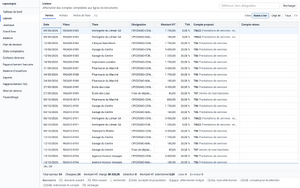
Liaison des ventes : le compte proposé pour chaque ligne, accepté d'une touche
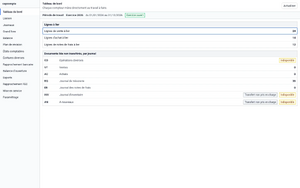
Tableau de bord : lignes à lier et documents à transférer, journal par journal
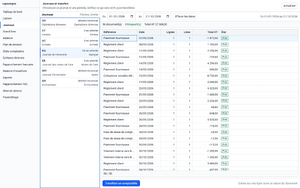
Prévisualisation du journal de banque avant le transfert
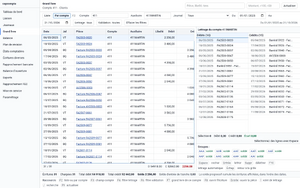
Grand livre d'un client avec son volet de lettrage
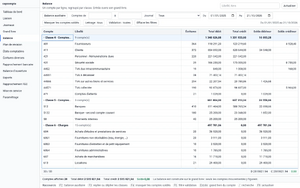
Balance générale regroupée par classe
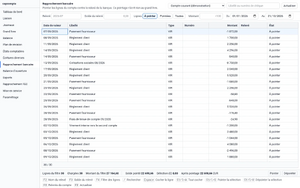
Rapprochement bancaire contre le relevé
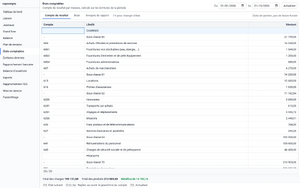
Compte de résultat par masses
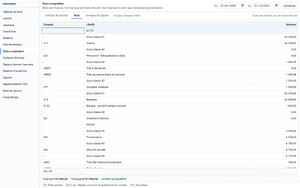
Bilan par masses
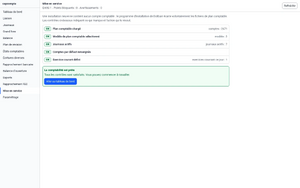
Mise en service : les contrôles et l'action qui résout chaque manque


Liens
- Documentation du module
- Nouveautés de la version 1.2.0
- Recevoir les notifications de mise à jour
- Formulaire de SAV
- Démonstration en ligne : un Dolibarr avec une comptabilité de démonstration complète, créé pour vous en moins de 20 secondes et supprimé après la séance
Prérequis
- Dolibarr 18, PHP 7.4 ou plus récent.
- Module Comptabilité en partie double activé : capcompta en est une interface, il ne le remplace pas.
- Module SmartAuth activé, pour l'authentification de l'interface.
- Un poste de travail avec clavier et écran large : capcompta n'est pas conçu pour le téléphone ni pour le tactile.
Installation
- Télécharger le fichier archive du module (.zip) depuis le site web www.dolistore.com ou le récupérer par tout autre manière.
- Placer le répertoire du module dans le répertoire custom de Dolibarr:
- Pour cela, aller dans Accueil - Configuration - Modules - Déployer/installer une app/module externe
- Téléverser le fichier. Note: Si cela échoue, vous pouvez manuellement dézipper le fichier dans le répertoire custom via la ligne de commande: aller dans le répertoire *custom* et décompressez le zip avec la commande: unzip fichiermodule.zip
- Le module est opérationnel et peut être activé.
Mise à jour
- Installez la nouvelle version par Accueil > Configuration > Modules/Applications > Déployer/Installer un module externe.
- Désactivez puis réactivez le module quand la page de nouveautés de la version le demande : c'est ce qui déclare les nouvelles fonctions de l'interface.
Les écritures comptables et les réglages ne sont pas touchés.
Désinstallation
Désactivez le module depuis Accueil > Configuration > Modules/Applications. capcompta ne crée aucune table : toutes les écritures restent dans la comptabilité native de Dolibarr.
Configuration
Pour utiliser ce module, il vous faut d'abord l'activer. Pour cela, après s'être connecté avec un compte administrateur, aller sur la page "Accueil - Configuration - Modules".
Choisissez l'onglet dans lequel apparaît le module puis cliquez sur "Activer".
Le module est alors activé.
Si un pictogramme  apparaît sur la vignette ou à la fin de la ligne du module, cliquez dessus pour accéder à la page de paramétrage spécifique à ce module.
Le plan de travail s'ouvre sur l'écran de Mise en service tant que la comptabilité n'est pas prête : plan comptable, journaux, comptes par défaut et exercice courant. Les réglages comptables restent ceux du module natif. La page Accueil > Configuration > Modules > capcompta ne porte que des options d'interface et la connexion facultative au service de suggestion Bernard.
Données de démonstration
La page Démonstration du module génère, puis purge, deux exercices d'un petit cabinet de conseil passés par tous les journaux natifs, avec une visite guidée de chaque écran. Elle est destinée à une instance de test ou de présentation : la génération n'est permise que sur une instance de développement ou déclarée comme instance de démonstration.
Permissions
capcompta ne déclare aucune permission propre : il s'en remet entièrement aux droits du module Comptabilité en partie double, et n'ouvre à personne ce que le module natif refuserait.
Utilisation
Le menu capcompta ouvre le plan de travail. Chaque écran se pilote au clavier et affiche ses raccourcis en pied de page ; la période de travail est commune à tous les écrans. Chaque écran est décrit dans la documentation.
FAQ
Le menu capcompta n'apparaît pas.
Vérifiez dans l'ordre que le module capcompta est activé, que le module Comptabilité en partie double l'est aussi, et que l'utilisateur a au moins un droit de lecture sur la comptabilité.
Après une mise à jour, une action répond "accès refusé".
Désactivez puis réactivez capcompta : c'est ce qui rafraîchit la déclaration des appels de l'interface. Vos données ne sont pas touchées.
Toutes les questions : FAQ de la documentation.
Développement
Les développements et améliorations peuvent être proposés au responsable du projet par email (voir dans les entêtes des fichiers sources) ou par le formulaire de SAV.