Module LightPilot FR


Informations
| Module name | Lightpilot |
| Editor / Editeur | CAP-REL - www.cap-rel.fr |
| Download or buy page / Page achat ou téléchargement | External module - www.dolistore.com |
| Status / Statut / Estado | Stable |
| Prerequisites / Prérequis | Module Factures ; Propositions commerciales, Commandes, Banque et Comptabilité recommandés
Dolibarr min version: See on Dolistore Dolibarr max version: See on Dolistore |
| Last update date / Date mise à jour fiche / Fecha última actualización | 2026-10-19 |
| Note / Nota | Tableau de bord de pilotage pour TPE/PME : KPI commerciaux, chiffre d'affaires, trésorerie, marge nette, prévisions et seuil de rentabilité, calculés à partir des données déjà présentes dans Dolibarr. |
Fonctionnalités
Dolibarr contient déjà toutes vos données commerciales et financières. Lightpilot les rassemble sur un seul écran : vous ouvrez la page et vous savez où en est votre entreprise, sans export ni tableur.
En bref
- Pour qui : dirigeants et gérants de TPE/PME, responsables commerciaux, toute personne qui suit l'activité au quotidien dans Dolibarr.
- Ce que fait le module : il lit vos devis, commandes, factures, paiements, mouvements bancaires et écritures comptables validées, puis les présente sous forme d'indicateurs, de graphiques et de tableaux de suivi.
- Ce qu'il ne fait pas : il ne crée ni ne modifie aucune pièce commerciale ou comptable (il n'enregistre que ses réglages et vos seuils de rentabilité), il n'envoie pas vos données à un service extérieur, et il ne remplace ni votre comptabilité ni l'avis de votre expert-comptable.
Liste des fonctionnalités
- Indicateurs clés (KPI) - sept indicateurs : chiffre d'affaires facturé comparé à la même fenêtre de l'année N-1, CA annuel projeté sur l'exercice fiscal, pipeline devis, commandes en cours, créances clients, taux de transformation et taux de conversion.
- Graphiques - évolution mensuelle du chiffre d'affaires (facturé, encaissé, N-1 et projection à 3 mois), entonnoir commercial, évolution de la trésorerie, marge nette mensuelle en vue gestion et en vue comptable.
- Seuil de rentabilité par segments - un seuil mensuel HT défini à partir d'une date ; une embauche ou un changement de charges fixes s'ajoute comme un nouveau segment, et la courbe s'affiche en escaliers sur le graphique du chiffre d'affaires.
- Tableaux de suivi - balance âgée, top clients, top produits et services, devis à relancer, factures en retard, commandes à traiter, ventes par catégorie.
- Analyses avancées - prévisions de chiffre d'affaires, comparaison de périodes, saisonnalité, DSO (délai moyen de paiement), panier moyen, statistiques par commercial, par catégorie de produit et par zone géographique.
- Clients inactifs et RGPD - détection des clients sans activité récente, alerte à l'approche de la durée de conservation légale, taux d'attrition et de rétention.
- Export PDF - un rapport du tableau de bord sur la période choisie.
- Filtrage par période - mois, trimestre ou année en cours, exercice fiscal en cours, N-1 ou N-2.
- Sept langues - français, anglais, allemand, espagnol, italien, néerlandais et portugais (Brésil).
Captures d'écran

Tableau de bord : indicateurs clés, chiffre d'affaires et trésorerie
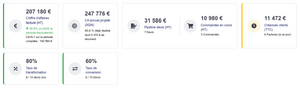
Les cartes des indicateurs clés
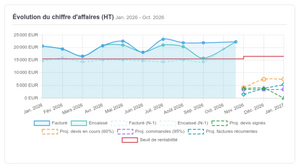
Évolution du chiffre d'affaires, projection à 3 mois et seuil de rentabilité
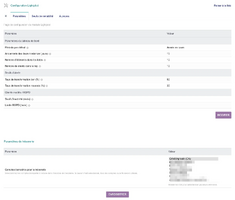
Page de configuration du module


Liens
- Documentation du module
- Nouveautés de la version 1.3.1
- Recevoir les notifications de mise à jour
- Formulaire de SAV
- Démonstration en ligne : un Dolibarr avec un jeu de données complet, créé pour vous en moins de 20 secondes et supprimé après la séance
Prérequis
| Élément | Version ou condition |
|---|---|
| Dolibarr | 18.0 ou supérieur |
| PHP | 7.4 ou supérieur |
| Droits | un compte administrateur pour installer, activer et configurer le module |
Lightpilot exploite les données des modules Dolibarr suivants. Plus vous en activez, plus le tableau de bord est complet ; un module absent masque simplement les blocs qui en dépendent.
| Module Dolibarr | Données exploitées |
|---|---|
| Factures | chiffre d'affaires, créances clients, balance âgée, top clients, factures en retard |
| Propositions commerciales | pipeline devis, taux de transformation et de conversion, devis à relancer, entonnoir commercial |
| Commandes | commandes en cours, commandes à traiter, entonnoir commercial |
| Banque | trésorerie et solde des comptes bancaires |
| Comptabilité | marge nette mensuelle issue des écritures validées |
Installation
- Télécharger le fichier archive du module (.zip) depuis le site web www.dolistore.com ou le récupérer par tout autre manière.
- Placer le répertoire du module dans le répertoire custom de Dolibarr:
- Pour cela, aller dans Accueil - Configuration - Modules - Déployer/installer une app/module externe
- Téléverser le fichier. Note: Si cela échoue, vous pouvez manuellement dézipper le fichier dans le répertoire custom via la ligne de commande: aller dans le répertoire *custom* et décompressez le zip avec la commande: unzip fichiermodule.zip
- Le module est opérationnel et peut être activé.
Mise à jour
- Installez la nouvelle version par Accueil > Configuration > Modules/Applications > Déployer/Installer un module externe.
- Désactivez puis réactivez le module : la réactivation applique les mises à jour de la base de données et enregistre les nouvelles permissions.
Vos réglages et vos seuils de rentabilité sont conservés.
Désinstallation
Désactivez le module depuis Accueil > Configuration > Modules/Applications. Les réglages et les seuils de rentabilité restent en base de données : une réactivation ultérieure les retrouve.
Configuration
Pour utiliser ce module, il vous faut d'abord l'activer. Pour cela, après s'être connecté avec un compte administrateur, aller sur la page "Accueil - Configuration - Modules".
Choisissez l'onglet dans lequel apparaît le module puis cliquez sur "Activer".
Le module est alors activé.
Si un pictogramme  apparaît sur la vignette ou à la fin de la ligne du module, cliquez dessus pour accéder à la page de paramétrage spécifique à ce module.
La configuration se trouve dans Accueil > Configuration > Modules > Lightpilot. Elle compte quatre onglets : Paramètres, Seuils de rentabilité, Données de démonstration et À propos.
Paramètres
| Paramètre | Rôle | Valeur par défaut |
|---|---|---|
| Période par défaut | période affichée à l'ouverture du tableau de bord (mois, trimestre ou année en cours) | année en cours |
| Ancienneté des devis à relancer | nombre de jours après lequel un devis ouvert apparaît dans la liste des devis à relancer | 15 jours |
| Nombre d'éléments dans les listes | taille maximale de chaque tableau de suivi | 10 |
| Taux de transformation bon / mauvais | au-dessus du premier seuil le taux s'affiche en vert, en dessous du second en rouge | 50 % / 30 % |
| Seuil d'inactivité | nombre de mois sans devis, commande ni facture pour qu'un client soit considéré comme inactif | 12 mois |
| Limite RGPD | durée après laquelle les données d'un client inactif doivent être anonymisées | 36 mois |
| Comptes bancaires pour la trésorerie | comptes pris en compte dans la trésorerie (section visible si le module Banque est activé) ; aucun choix = tous les comptes ouverts | tous les comptes ouverts |
Marge nette comptable
Si le module Comptabilité est activé, le graphique de marge nette en vue comptable lit les écritures validées selon des préfixes de comptes. Les valeurs par défaut suivent le plan comptable général français : produits 70, achats 60,61,62, charges sociales 63,645, salaires 641,644. Adaptez-les si votre plan comptable est différent.
Seuils de rentabilité
L'onglet Seuils de rentabilité enregistre le chiffre d'affaires mensuel HT nécessaire pour couvrir vos charges fixes. Chaque seuil s'applique à partir d'une date jusqu'au seuil suivant. Exemple : 2 000 euros à partir du 1er janvier, puis 5 000 euros à partir du 1er mars, date d'une embauche. Les seuils antérieurs ne sont jamais à retoucher. Sans aucun seuil, la courbe n'est pas tracée.
Données de démonstration
L'onglet Données de démonstration génère, puis purge, un jeu complet (tiers, catalogue, devis, commandes, factures, paiements, charges, salaires, seuils) couvrant plus de deux ans d'historique. Il est destiné à une instance de test ou de présentation : la génération est refusée dès que l'entité contient une facture validée réelle, et la purge ne retire que les lignes marquées par le module.
Permissions
L'accès aux pages du module est contrôlé par une seule permission, Lire le tableau de bord Lightpilot. Un administrateur l'attribue à un utilisateur ou à un groupe depuis Accueil > Utilisateurs et groupes, onglet Permissions. Les indicateurs reposent sur les pièces de toute l'entité : réservez cette permission aux personnes autorisées à voir le chiffre d'affaires et la trésorerie de l'entreprise.
Utilisation
Après activation, un menu Lightpilot apparaît dans la barre supérieure, avec deux entrées : Tableau de bord et Analyses avancées.
Tableau de bord
Le haut de page présente les cartes d'indicateurs, puis viennent les graphiques et les tableaux de suivi. Survolez une carte pour afficher le détail du calcul.
Choisir la période
Le sélecteur en haut de page s'applique aux indicateurs et aux graphiques d'évolution. Trois exceptions volontaires :
- les blocs marqués (à ce jour) (créances, balance âgée, relances, factures en retard, commandes à traiter, solde bancaire) décrivent la situation présente ;
- la carte CA annuel projeté porte toujours sur l'exercice fiscal en cours ;
- une période plus courte que trois mois est élargie à trois mois sur les graphiques.
HT ou TTC
Chaque libellé précise (HT) ou (TTC). Les indicateurs commerciaux (chiffre d'affaires, pipeline, marges) sont en HT ; les montants à recouvrer (créances, balance âgée, factures en retard) et la trésorerie sont en TTC. Les avoirs sont déduits du chiffre d'affaires.
Analyses avancées et export PDF
La page Analyses avancées regroupe prévisions, comparaison de périodes, saisonnalité, DSO, panier moyen, statistiques par commercial, par catégorie et par zone, ainsi que les clients inactifs. Le bouton Export PDF de cette page produit un rapport du tableau de bord sur la période choisie.
Lightpilot comme page d'accueil
Dans votre fiche utilisateur, onglet Paramètres, choisissez Accueil Lightpilot dans la liste Page d'accueil : le tableau de bord s'ouvre dès la connexion.
Le détail de chaque indicateur et de chaque graphique est décrit dans le guide d'utilisation.
Confidentialité
Lightpilot ne transmet aucune donnée commerciale ou comptable. Seule la vérification de mise à jour interroge le serveur de l'éditeur (cap-rel.fr), à l'activation du module et à l'affichage de la liste des modules. Elle envoie le nom et la version du module, la version de Dolibarr et une empreinte anonyme de l'installation (un hash du chemin des documents).
Pour la désactiver, créez la constante LIGHTPILOT_DISABLE_UPDATE_CHECK avec la valeur 1 dans Accueil > Configuration > Autre configuration, puis désactivez et réactivez le module.
FAQ
Le tableau de bord affiche des montants à zéro.
Vérifiez que les modules Propositions commerciales, Commandes ou Factures sont activés, que des pièces existent sur la période choisie et qu'elles sont validées.
La courbe du seuil de rentabilité n'apparaît pas.
Elle n'est tracée qu'une fois un seuil défini dans l'onglet Seuils de rentabilité. Après une mise à jour, désactivez puis réactivez le module pour créer la table des seuils.
La section trésorerie n'apparaît pas.
Elle n'est affichée que si le module Banque est activé.
Quelle différence entre taux de transformation et taux de conversion ?
Le taux de transformation rapporte les devis signés aux devis clos (signés et refusés). Le taux de conversion rapporte les devis transformés en commande ou en facture à tous les devis de la période, y compris ceux encore ouverts.
Comment le CA annuel projeté est-il calculé ?
Il additionne le chiffre d'affaires déjà facturé sur l'exercice, les devis ouverts pondérés par votre taux de transformation historique, les commandes en cours pondérées à 95 % et les factures récurrentes restant à générer.
L'export PDF échoue.
Vérifiez que le répertoire documents/lightpilot/ de votre installation est accessible en écriture par le serveur web.
Toutes les questions : FAQ de la documentation.
Développement
Les développements et améliorations peuvent être proposés au responsable du projet par email (voir dans les entêtes des fichiers sources) ou par le formulaire de SAV.