Module Facturx FR


Informations
| Module name | Facturx |
| Editor / Editeur | CAP-REL - www.cap-rel.fr |
| Download or buy page / Page achat ou téléchargement | External module - www.dolistore.com |
| Status / Statut / Estado | Stable |
| Prerequisites / Prérequis | Modules Tiers et Factures
Dolibarr min version: See on Dolistore Dolibarr max version: See on Dolistore |
| Last update date / Date mise à jour fiche / Fecha última actualización | 2026-10-28 |
| Note / Nota | Intègre automatiquement le XML Factur-X (norme EN 16931) dans les PDF de vos factures Dolibarr, et les échange avec votre plateforme agréée. |
Fonctionnalités
La facturation électronique devient obligatoire en France et en Europe : une facture doit porter des données structurées lisibles par une machine. Facturx intègre ces données, au format Factur-X, dans le PDF de chaque facture Dolibarr. Le document reste lisible par votre client et devient exploitable par son logiciel, par Chorus Pro et par les plateformes agréées.
En bref
- Pour qui : toute entreprise qui facture depuis Dolibarr et doit émettre des factures électroniques, vers des clients privés, des administrations via Chorus Pro ou des clients allemands (XRechnung).
- Ce que fait le module : il ajoute le XML Factur-X au PDF à chaque génération de facture, contrôle les informations obligatoires avant de le produire, et peut transmettre vos factures et recevoir celles de vos fournisseurs par un point d'accès agréé.
- Ce qu'il ne fait pas : il ne modifie ni le montant ni la mise en page de vos factures, et il ne remplace pas la plateforme agréée qui achemine les factures : il s'y connecte.
Liste des fonctionnalités
- Intégration automatique - le XML est ajouté au PDF à chaque génération, validation ou modification de facture, quel que soit le modèle de document, y compris les modèles ODT convertis.
- Profils - EN 16931 (standard), EXTENDED (CTC-FR), XRECHNUNG 3 (Allemagne, expérimental) et MINIMUM.
- Chorus Pro - code service (BT-10), numéro de marché (BT-12), numéro d'engagement (BT-13) et identifiant Chorus sur les factures et les commandes, avec un avertissement sur les clients publics.
- Contrôles avant émission - numéro de TVA, adresse, SIREN/SIRET, adresses électroniques (BT-34, BT-49) : le module signale ce qui manque avant que la plateforme ne refuse la facture.
- TVA - codes d'exonération (VATEX) et catégorie de TVA EN 16931 déduite pour les lignes à 0 %, factures en devise étrangère avec la TVA dans votre devise comptable.
- Identifiants par pays - SIREN en France, BCE/KBO en Belgique, registre du commerce et Steuernummer en Allemagne.
- Identifiant attribué par chaque client - le numéro de fournisseur qu'un client vous a donné (la Lieferantennummer en Allemagne) se saisit sur sa fiche et part dans chacune de ses factures (BT-29).
- Point d'accès SuperPDP - envoi de vos factures clients validées, réception automatique des factures fournisseurs, suivi du statut de chaque document.
- Factures reçues - fournisseur et numéro de facture visibles avant l'import, import bloqué pour une facture déjà saisie dans Dolibarr.
- Au quotidien - génération sur plusieurs factures en une opération avec export ZIP, désactivation ponctuelle sur une facture, factures récurrentes, de situation et lignes négatives.
- Jeu de démonstration - cinq clients fictifs et leurs factures Factur-X créés en un clic sur une instance de test, puis purgés.
- Sept langues - français, anglais, allemand, espagnol, italien, néerlandais et portugais (Brésil).
Captures d'écran
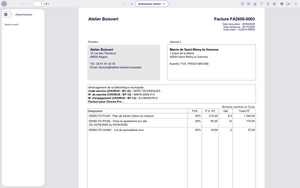
Le fichier factur-x.xml joint au PDF de la facture, tel que l'affiche un lecteur PDF
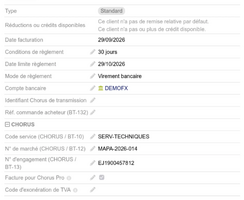
Une facture adressée à une mairie, avec ses références Chorus Pro
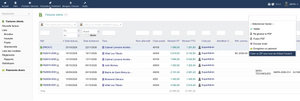
L'action de masse de la liste des factures : tous les fichiers Factur-X dans un ZIP
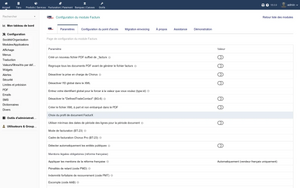
La configuration du module : PDF séparé, regroupement des pièces liées, XML seul, profil Factur-X
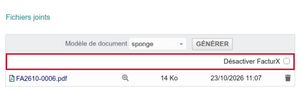
La case qui produit ponctuellement un PDF sans Factur-X


Liens
- Documentation du module
- Nouveautés de la version 1.6.159
- Recevoir les notifications de mise à jour
- Formulaire de SAV
- Démonstration en ligne : un Dolibarr avec cinq clients fictifs et leurs factures Factur-X, créé pour vous en moins de 20 secondes et supprimé après la séance
Prérequis
| Élément | Version ou condition |
|---|---|
| Dolibarr | 18.0 ou supérieur |
| PHP | 7.4 ou supérieur, avec les extensions GD et zlib |
| Modules Dolibarr | Tiers et Factures activés |
| Droits | un compte administrateur pour installer, activer et configurer le module |
Installation
- Télécharger le fichier archive du module (.zip) depuis le site web www.dolistore.com ou le récupérer par tout autre manière.
- Placer le répertoire du module dans le répertoire custom de Dolibarr:
- Pour cela, aller dans Accueil - Configuration - Modules - Déployer/installer une app/module externe
- Téléverser le fichier. Note: Si cela échoue, vous pouvez manuellement dézipper le fichier dans le répertoire custom via la ligne de commande: aller dans le répertoire *custom* et décompressez le zip avec la commande: unzip fichiermodule.zip
- Le module est opérationnel et peut être activé.
Mise à jour
- Installez la nouvelle version par Accueil > Configuration > Modules/Applications > Déployer/Installer un module externe.
- Désactivez puis réactivez le module : la réactivation applique les mises à jour de la base de données et crée les nouveaux champs complémentaires.
Vos réglages sont conservés.
Désinstallation
Désactivez le module depuis Accueil > Configuration > Modules/Applications. Les réglages et les champs complémentaires restent en base de données : une réactivation ultérieure les retrouve.
Configuration
Pour utiliser ce module, il vous faut d'abord l'activer. Pour cela, après s'être connecté avec un compte administrateur, aller sur la page "Accueil - Configuration - Modules".
Choisissez l'onglet dans lequel apparaît le module puis cliquez sur "Activer".
Le module est alors activé.
Si un pictogramme  apparaît sur la vignette ou à la fin de la ligne du module, cliquez dessus pour accéder à la page de paramétrage spécifique à ce module.
La configuration se trouve dans Accueil > Configuration > Modules > Facturx. Elle compte les onglets Réglages, Configuration du point d'accès, Champs supplémentaires, Migration einvoicing, À propos, Support et Démonstration.
Réglages
| Paramètre | Rôle |
|---|---|
| Profil Factur-X | EN 16931 par défaut ; EXTENDED pour le tiers payeur, XRECHNUNG 3 pour l'Allemagne |
| Créer un nouveau fichier PDF suffixé | garde le PDF d'origine et produit un second PDF qui porte le XML |
| Regrouper les documents PDF | ajoute les PDF des pièces liées (commandes, bons de livraison) avant l'intégration |
| Créer le XML à part | écrit aussi le XML dans un fichier séparé |
| Désactiver Chorus | masque les champs Chorus, qui servent aussi aux codes BT-10, BT-12 et BT-13 des clients privés |
| Identifiant global personnalisé | remplace l'identifiant de votre société (BT-29) par une valeur au format schéma:identifiant, par exemple un GLN |
Configuration du point d'accès
L'onglet Configuration du point d'accès choisit la plateforme agréée (SuperPDP), porte la connexion OAuth et l'adresse de facturation électronique de votre société (BT-34). Sans adresse saisie, une société française utilise son SIREN avec le code de schéma 0225.
Démonstration
L'onglet Démonstration crée, puis purge, une société émettrice, cinq clients, des produits et sept factures, dont une facture Chorus Pro et une facture en autoliquidation de TVA. La génération est refusée sur une installation de production : elle est réservée aux instances de test.
Permissions
Le module déclare quatre permissions, attribuées par un administrateur depuis Accueil > Utilisateurs et groupes, onglet Permissions :
- lire les imports de factures fournisseurs ;
- créer et modifier les imports ;
- supprimer les imports ;
- importer les factures fournisseurs depuis le point d'accès.
L'intégration du XML aux factures clients ne demande aucune permission propre : elle suit les droits habituels sur les factures.
Utilisation
Factures clients
Rien à faire au quotidien : générez le PDF d'une facture comme d'habitude, le XML Factur-X y est intégré. Si une information obligatoire manque, un message la nomme au moment de la génération. La case Désactiver FacturX de la zone de génération du PDF produit ponctuellement un PDF sans XML.
Factures fournisseurs reçues
Le menu Factures fournisseurs > Importer depuis l'AP liste les factures récupérées depuis le point d'accès, avec leur fournisseur et leur numéro lus dans le XML. Une facture déjà présente dans Dolibarr est signalée et son import bloqué.
Le détail de chaque écran est décrit dans le guide d'utilisation.
FAQ
Le module affiche "Votre numéro de TVA est vide".
Renseignez le numéro de TVA intracommunautaire dans Accueil > Configuration > Société/Organisation. Une société allemande sans numéro de TVA peut à la place renseigner sa Steuernummer dans l'Id. prof. 1.
Comment vérifier que le XML est bien dans le PDF ?
Ouvrez le PDF dans un lecteur qui affiche les pièces jointes : un fichier factur-x.xml y figure. Vous pouvez aussi activer Créer le XML à part pour l'obtenir en fichier séparé.
Le PDF n'est pas modifié.
Vérifiez que les extensions PHP GD et zlib sont installées, et que la constante cachée PDF_SECURITY_ENCRYPTION n'est pas active : la page de configuration du module vous prévient quand elle l'est.
Que veulent dire les codes BT-34, BT-49... ?
Ce sont les noms des informations de la norme EN 16931. La FAQ de la documentation donne la liste des plus fréquents et l'endroit où chacun se règle dans Dolibarr.
Toutes les questions : FAQ de la documentation.
Développement
Les développements et améliorations peuvent être proposés au responsable du projet par email (voir dans les entêtes des fichiers sources) ou par le formulaire de SAV.