Module CapComments FR


Informations
| Module name | CapComments |
| Editor / Editeur | CAP-REL - www.cap-rel.fr |
| Download or buy page / Page achat ou téléchargement | External module - www.dolistore.com |
| Status / Statut / Estado | Stable |
| Prerequisites / Prérequis |
Dolibarr min version: See on Dolistore Dolibarr max version: See on Dolistore |
| Last update date / Date mise à jour fiche / Fecha última actualización | 2026-10-25 |
| Note / Nota | Fils de commentaires sur les fiches Dolibarr, avec mentions @collègue, rappels programmés et notifications qui respectent les droits de chaque utilisateur. |
Fonctionnalités
Les échanges sur un client, un devis ou un projet se perdent dans les emails et les messageries. CapComments les ramène là où se trouve le dossier : un onglet Commentaires sur les fiches Dolibarr, avec fils de discussion, mentions, rappels et notifications.
En bref
- Pour qui : toute équipe qui travaille à plusieurs sur les mêmes tiers, devis, commandes, projets ou tickets.
- Ce que fait le module : il ajoute un fil de commentaires sur chaque fiche prise en charge, prévient les collègues mentionnés et programme des rappels.
- Ce qu'il ne fait pas : il n'envoie aucun email, ne modifie aucune pièce commerciale et ne montre jamais un commentaire à quelqu'un qui ne peut pas ouvrir la fiche.
Liste des fonctionnalités
- Onglet Commentaires sur plus de vingt types de fiches : tiers, propositions, commandes, factures, commandes et factures fournisseur, projets, tâches, tickets, contrats, interventions, produits, notes de frais, congés, ordres de fabrication et d'autres.
- Fils de discussion avec réponses imbriquées.
- Mentions par @login, avec suggestion des noms pendant la saisie ; une mention ne notifie que les collègues qui peuvent ouvrir la fiche.
- Rappels programmés à une date donnée, envoyés par la tâche planifiée du module, et rappels personnels par @me, @moi ou @self.
- Notifications par cloche dans la barre supérieure ou par post-it, au choix.
- Commentaires privés, réservés aux utilisateurs internes, ou publics, visibles aussi par les comptes externes du tiers.
- Listes de tous les commentaires et de vos notifications, filtrées par auteur, tiers, message ou date.
- Widget des utilisateurs connectés sur le tableau de bord.
- Données de démonstration créées et retirées en un clic, sur les instances de démonstration et de développement.
- Neuf langues : français, anglais, allemand, espagnol, italien, néerlandais, polonais, portugais et portugais (Brésil).
Captures d'écran
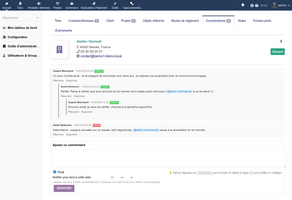
L'onglet Commentaires sur une fiche tiers
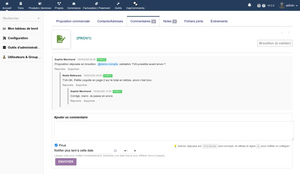
Un fil de discussion avec réponses imbriquées
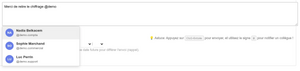
Suggestion des collègues pendant la saisie d'une mention
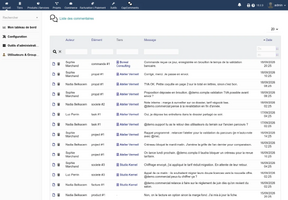
La liste des commentaires, filtrée par tiers
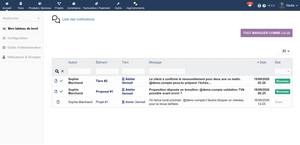
La liste des notifications
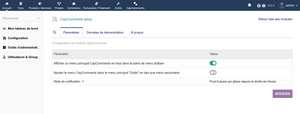
Page de configuration du module


Liens
- Documentation du module
- Nouveautés de la version 1.0.28
- Recevoir les notifications de mise à jour
- Formulaire de SAV
- Démonstration en ligne : un Dolibarr avec des fils de discussion, des mentions et des rappels déjà en place, créé pour vous en moins de 20 secondes et supprimé après la séance
Prérequis
| Élément | Version ou condition |
|---|---|
| Dolibarr | 18.0 ou supérieur |
| PHP | 7.4 ou supérieur |
| Droits | un compte administrateur pour installer, activer et configurer le module |
L'onglet Commentaires apparaît sur les fiches des modules Dolibarr activés : un module absent n'a simplement pas d'onglet.
Installation
- Télécharger le fichier archive du module (.zip) depuis le site web www.dolistore.com ou le récupérer par tout autre manière.
- Placer le répertoire du module dans le répertoire custom de Dolibarr:
- Pour cela, aller dans Accueil - Configuration - Modules - Déployer/installer une app/module externe
- Téléverser le fichier. Note: Si cela échoue, vous pouvez manuellement dézipper le fichier dans le répertoire custom via la ligne de commande: aller dans le répertoire *custom* et décompressez le zip avec la commande: unzip fichiermodule.zip
- Le module est opérationnel et peut être activé.
Mise à jour
- Installez la nouvelle version par Accueil > Configuration > Modules/Applications > Déployer/Installer un module externe.
- Désactivez puis réactivez le module : la réactivation applique les mises à jour de la base de données et accorde une fois les droits de lecture et d'écriture aux utilisateurs internes.
Vos commentaires, notifications et réglages sont conservés.
Désinstallation
Désactivez le module depuis Accueil > Configuration > Modules/Applications. Les commentaires et les notifications restent en base de données : une réactivation ultérieure les retrouve.
Configuration
Pour utiliser ce module, il vous faut d'abord l'activer. Pour cela, après s'être connecté avec un compte administrateur, aller sur la page "Accueil - Configuration - Modules".
Choisissez l'onglet dans lequel apparaît le module puis cliquez sur "Activer".
Le module est alors activé.
Si un pictogramme  apparaît sur la vignette ou à la fin de la ligne du module, cliquez dessus pour accéder à la page de paramétrage spécifique à ce module.
La configuration se trouve dans Accueil > Configuration > Modules > CapComments. Elle compte les onglets Paramètres, Données de démonstration et À propos.
| Paramètre | Rôle |
|---|---|
| Menu principal CapComments | affiche le menu du module dans la barre supérieure |
| Menu dans Outils | ajoute le menu du module au menu Outils |
| Style de notification | cloche dans la barre supérieure, ou post-it glissant |
Les rappels programmés sont envoyés par la tâche planifiée CapComments : vérifiez qu'elle est active dans Accueil > Outils d'administration > Tâches planifiées.
Données de démonstration
L'onglet Données de démonstration génère, puis purge, un jeu complet : tiers, proposition, projet, comptes de démonstration, fils de discussion, mentions et rappels. Il ne fonctionne que sur une instance de démonstration ou de développement ; ailleurs, posez la constante CAPCOMMENTS_ALLOW_DEMO_DATA à 1, ou MAIN_FEATURES_LEVEL à 2. Ne le lancez jamais sur une installation de production.
Permissions
| Permission | Ce qu'elle permet |
|---|---|
| Lire les commentaires et les notifications | voir l'onglet Commentaires, la liste des commentaires et ses notifications |
| Écrire des commentaires | commenter, répondre et supprimer ses propres commentaires |
| Supprimer les commentaires des autres utilisateurs | modérer les commentaires d'une fiche |
Les droits du module s'ajoutent à ceux de la fiche : un commercial limité à ses clients ne voit que les commentaires de ses clients. Les comptes externes ne voient que les commentaires publics des fiches de leur propre tiers.
Utilisation
Ouvrez une fiche, cliquez sur l'onglet Commentaires, écrivez votre message et cochez Privé si seuls les utilisateurs internes doivent le lire. Tapez @ pour mentionner un collègue, choisissez une date pour programmer un rappel, et envoyez avec le bouton ou par Ctrl+Entrée. Le lien Répondre ouvre une réponse dans le fil.
Vos notifications apparaissent dans la barre supérieure ; la liste complète et la liste de tous les commentaires sont dans le menu du module.
Le détail est dans le guide d'utilisation.
FAQ
Je ne vois pas l'onglet Commentaires sur une fiche.
Vérifiez que vous avez le droit de lire les commentaires et que le type de fiche est pris en charge.
Un collègue mentionné n'a pas reçu de notification.
Une mention ne notifie que les personnes qui ont le droit de lire les commentaires et d'ouvrir la fiche ; un commentaire privé ne notifie jamais un compte externe.
Un rappel programmé n'est pas parti.
Vérifiez que la tâche planifiée CapComments est active.
Toutes les questions : FAQ de la documentation.
Développement
Les développements et améliorations peuvent être proposés au responsable du projet par email (voir dans les entêtes des fichiers sources) ou par le formulaire de SAV.