Module UptoSign FR


Informations
| Module name | UptoSign |
| Editor / Editeur | CAP-REL - www.cap-rel.fr |
| Download or buy page / Page achat ou téléchargement | External module - www.dolistore.com |
| Status / Statut / Estado | Stable |
| Prerequisites / Prérequis | Module GED (activé automatiquement) ; un compte sur uptosign.com
Dolibarr min version: See on Dolistore Dolibarr max version: See on Dolistore |
| Last update date / Date mise à jour fiche / Fecha última actualización | 2026-10-26 |
| Note / Nota | Signature électronique et scellement de vos documents Dolibarr, conformes eIDAS, via le service UptoSign hébergé en France. |
Fonctionnalités
UptoSign fait signer vos devis, contrats et factures en ligne sans quitter Dolibarr. Votre client signe depuis son téléphone, et le document signé revient tout seul dans Dolibarr, avec son dossier de preuves.
En bref
- Pour qui : les équipes commerciales qui veulent un devis signé le jour même, les sociétés de service qui font signer contrats et bons d'intervention sur le terrain, les associations et services RH qui font circuler chartes, règlements et contrats auprès de nombreuses personnes.
- Ce qu'il fait : il envoie le PDF d'un document Dolibarr au service UptoSign, suit la procédure et rapatrie le document signé et son dossier de preuves.
- Ce qu'il demande : un compte sur uptosign.com, distinct de l'achat du module. Les signatures et scellements sont facturés par UptoSign selon votre formule. Un serveur de démonstration gratuit permet de tout essayer avant de s'abonner.
Liste des fonctionnalités
- Signature électronique - un ou plusieurs signataires reçoivent un lien par e-mail et valident leur identité par un code envoyé par SMS (signature simple renforcée, eIDAS).
- Scellement et horodatage - verrouillez une facture ou tout autre PDF sans signataire : toute modification ultérieure se voit.
- Signature en masse - faites signer un même document à de nombreuses personnes, chacune sur sa propre copie, avec un tableau de suivi par destinataire.
- Signature locale - votre client est en face de vous : lancez la procédure sur place, sans lui envoyer de lien.
- Page publique de signature - vos correspondants consultent, acceptent ou refusent les documents depuis une page web, sans compte Dolibarr.
- Relances - relancez les signataires qui n'ont pas encore signé, à la demande ou automatiquement tous les 2, 3 ou 7 jours.
- Dossier de preuves et vérification d'intégrité - chaque signature est accompagnée de son dossier de preuves, et la somme de contrôle des fichiers signés se vérifie à tout moment.
- Automatisations - facture créée à la signature d'un devis, scellée et envoyée par e-mail, commandes signées clôturées, services d'un contrat signé activés.
- Archivage quotidien - une tâche planifiée vérifie la copie locale de chaque document signé et télécharge à nouveau ce qui manque.
- Multisociété - chaque entité a son propre compte UptoSign.
- Onze langues - français, anglais, allemand, espagnol, italien, néerlandais, portugais du Brésil, danois, hongrois, polonais et slovène.
Documents pris en charge : propositions commerciales, commandes clients et fournisseurs, propositions commerciales fournisseurs, factures, contrats, fiches d'intervention, expéditions, projets, tiers et utilisateurs.
Captures d'écran
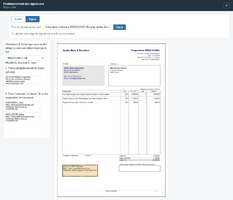
Fenêtre de positionnement : le sceau et une zone de signature posés sur le PDF
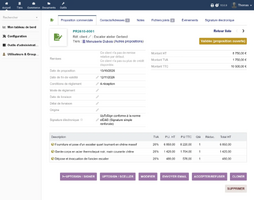
Boutons de signature et de scellement sur la fiche d'un devis
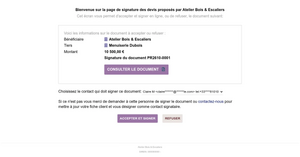
Page publique de signature
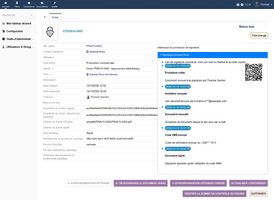
Fiche d'une procédure de signature et son historique
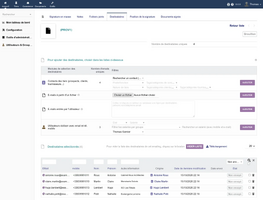
Destinataires d'une enveloppe de signature en masse
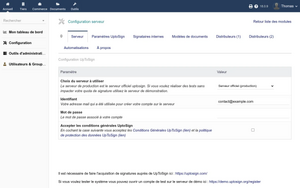
Onglets de configuration du module


Liens
- Documentation du module
- Nouveautés de la version 2.5.2
- Recevoir les notifications de mise à jour
- Formulaire de SAV
- Rapport qualité : les tests automatisés passés sur chaque version
- Service UptoSign, pour ouvrir votre compte
Prérequis
| Élément | Version ou condition |
|---|---|
| Dolibarr | 18.0 ou supérieure |
| PHP | 7.4 ou supérieure, avec les extensions intl, fileinfo, gd et mbstring |
| Modules Dolibarr | GED (activé automatiquement par UptoSign) |
| Compte UptoSign | sur uptosign.com, ou un compte gratuit sur le serveur de démonstration pour essayer le module |
| Droits | un compte administrateur pour installer, activer et configurer le module |
Installation
- Télécharger le fichier archive du module (.zip) depuis le site web www.dolistore.com ou le récupérer par tout autre manière.
- Placer le répertoire du module dans le répertoire custom de Dolibarr:
- Pour cela, aller dans Accueil - Configuration - Modules - Déployer/installer une app/module externe
- Téléverser le fichier. Note: Si cela échoue, vous pouvez manuellement dézipper le fichier dans le répertoire custom via la ligne de commande: aller dans le répertoire *custom* et décompressez le zip avec la commande: unzip fichiermodule.zip
- Le module est opérationnel et peut être activé.
Mise à jour
- Installez la nouvelle version par Accueil > Configuration > Modules/Applications > Déployer/Installer un module externe.
- Désactivez puis réactivez le module : la réactivation applique les mises à jour de la base et enregistre les nouvelles permissions.
La désactivation conserve toutes les données du module : signatures et leur historique, enveloppes de signature en masse, configurations de documents et paramètres.
Désinstallation
Désactivez le module depuis Accueil > Configuration > Modules/Applications. Les documents signés déjà rapatriés restent dans les fichiers joints de vos fiches Dolibarr, et aucune donnée du module n'est supprimée.
Configuration
Pour utiliser ce module, il vous faut d'abord l'activer. Pour cela, après s'être connecté avec un compte administrateur, aller sur la page "Accueil - Configuration - Modules".
Choisissez l'onglet dans lequel apparaît le module puis cliquez sur "Activer".
Le module est alors activé.
Si un pictogramme  apparaît sur la vignette ou à la fin de la ligne du module, cliquez dessus pour accéder à la page de paramétrage spécifique à ce module.
La configuration se trouve dans Accueil > Configuration > Modules > UptoSign. Les étapes minimales pour démarrer :
- Onglet Serveur : choisissez le serveur (production ou démonstration), renseignez vos identifiants UptoSign, acceptez les conditions générales, enregistrez puis cliquez sur Tester la connexion. Si le compte n'existe pas encore sur le serveur choisi, le module le crée.
- Onglet Paramètres UptoSign : choisissez l'utilisateur Dolibarr associé aux actions faites sans utilisateur connecté (page publique, tâches planifiées).
- Onglet Modèles de documents : contrôlez les configurations installées pour les modèles PDF standard de Dolibarr et créez celles qui manquent. Une configuration indique où placer le sceau et les signatures sur le PDF.
- Permissions : accordez Lancer un processus de signature ou scellement d'un document aux utilisateurs qui doivent faire signer ou sceller des documents.
Les autres onglets règlent les signataires internes, les automatisations déclenchées par une signature et les fonctions de revendeur. Chaque réglage est décrit dans le guide de configuration.
Permissions
Seules les permissions de lecture sont données par défaut. Lancer une signature ou un scellement est facturé par UptoSign et envoie des SMS : un administrateur accorde explicitement Lancer un processus de signature ou scellement d'un document et Créer et modifier les listes de signatures, depuis Accueil > Utilisateurs & Groupes, onglet Permissions. La permission Utilisateur de dolibarr pouvant être sollicité pour signer des documents permet de cocher un utilisateur comme signataire interne.
Utilisation
Qui signe
Les signataires proposés pour un document sont :
- les contacts du client liés au document avec le rôle Signature électronique (client), ou à défaut les contacts du tiers qui ont ce rôle ;
- les utilisateurs internes liés au document avec le rôle Signature électronique (vendeur), et ceux cochés dans l'onglet Signataires internes de la configuration.
Chaque signataire doit avoir une adresse e-mail, un nom et un numéro de mobile au format international, par exemple +33612345678.
Signer un document
- Validez le document et générez son PDF.
- Ouvrez l'onglet Signature électronique et cliquez sur Positionner les signatures : la fenêtre de positionnement s'ouvre.
- Choisissez Signer, déposez le sceau UptoSign et la zone de signature de chaque signataire sur le PDF.
- Envoyez : chaque signataire reçoit un e-mail avec un lien vers la page de signature UptoSign.
Le document signé et son dossier de preuves sont rapatriés dans Dolibarr, à côté de l'original, et l'agenda garde la trace de chaque étape. Des mots-clés magiques placés dans vos modèles PDF positionnent les signatures automatiquement.
Sceller un document
Dans la fenêtre de positionnement, choisissez Sceller et déposez le sceau : le document est horodaté et verrouillé, sans signataire. Depuis la liste des factures, l'action de masse Sceller un lot de factures (via uptosign) scelle plusieurs factures d'un coup.
Signature en masse
Le menu Documents > UptoSign > Signatures multiples crée des enveloppes : un PDF, jusqu'à 30 destinataires choisis parmi vos contacts, utilisateurs, adhérents ou participants à un événement, importés d'un fichier CSV ou saisis. Chaque destinataire signe sa propre copie, et un tableau suit chacun d'eux.
Toute l'utilisation est décrite dans le guide d'utilisation.
FAQ
Quelle est la différence entre signature et scellement ?
La signature implique un ou plusieurs signataires qui valident leur identité par un code, et engage les parties. Le scellement garantit l'intégrité et l'horodatage d'un document, sans signataire.
Le numéro de mobile du signataire est refusé.
Il doit être au format international, par exemple +33612345678. Corrigez-le sur la fiche du contact ou de l'utilisateur.
"Il n'y a pas de configuration pour ce modèle de document".
Créez une configuration pour ce modèle PDF dans l'onglet Modèles de documents de la configuration.
Puis-je essayer sans payer ?
Oui : choisissez le serveur de démonstration dans l'onglet Serveur. Les documents qui y sont signés n'ont pas de valeur légale.
Toutes les questions : FAQ de la documentation.
Développement
Les développements et améliorations peuvent être proposés au mainteneur du projet par e-mail (voir les en-têtes des fichiers sources) ou par le formulaire de SAV.