Module DigiQuali


Informations
| Module name | DigiQuali |
| Editor / Editeur | Evarisk - www.evarisk.com |
| Download or buy page / Page achat ou téléchargement | External module - www.dolistore.com |
| Status / Statut / Estado | |
| Prerequisites / Prérequis |
Dolibarr min version: See on Dolistore Dolibarr max version: See on Dolistore |
| Last update date / Date mise à jour fiche / Fecha última actualización | 2026-05-4 |
| Note / Nota | Gestion et suivi du SMQ dans Dolibarr |
Qu'est-ce que DigiQuali ?
DigiQuali est un module pour le contrôle de la qualité de tout type d'éléments. DigiQuali propose deux fonctions majeures :
- Le contrôle qualité qui vous permet de contrôler un process, produits, service, flux, etc.. Mais qui est finalement validé par le contrôle comme OK ou KO.
- Les questionnaires qui permettent de mettre à disposition des questionnaires notamment avec des interfaces publiques simples avec un seuil de passage qui permet de valider directement le passage du seuil demandé.
La plupart des objets de Dolibarr sont disponibles pour les contrôles nous l'utilisons très régulièrement pour :
- Produit ou service (Controle de conformité d'un produit pour la conception avec le lancement)
- Numéro de série/lot (Utilisé pour suivre les contrôles techniques de véhicules, les contrôles des baudriers, les contrôles des trousses à pharmacies, les extincteurs,...)
- Projet et tâche (Utilisation pour contrôler la réalisation du Document Unique, Le suivi de projet, les points de passage, ...)
- Tiers (Utiliser pour l'ouverture des comptes clients et compte fournisseur, réaliser la notation fournisseur pour l'ISO 9001 etc...
- Flux (Utiliser pour faire de l'audit interne pour le suivi de la marque NF, pour MASE,...)
- CRM (Utilisé pour récupérer les avis des clients, stagiaires, etc... pour Qualiopi ...)
- Commande (Faire signer la bonne réception des matériels par le client avec photo, signature et validation)
Génération de rapport de contrôle sur la base des éléments contrôlés
DigiQuali vous permet d'avoir en un seul endroit toutes les dates de rappel de contrôle à effectuer.
Installation depuis Dolistore
- Télécharger le fichier archive du module (.zip) depuis le site web www.dolistore.com
- Placer le répertoire du module dans le répertoire custom de Dolibarr:
- Pour cela, dans Dolibarr, aller dans Accueil - Configuration - Modules - Déployer/installer une app/module externe
- Téléverser le fichier. Note: Si cela échoue, vous pouvez manuellement dézipper le fichier dans le répertoire custom via la ligne de commande: git clone https://github.com/Evarisk/digiquali.git
- Le module est opérationnel et peut être activé.
Important
DigiQuali a besoin du framework Saturne pour fonctionner. Pour l'installer il est disponible via ce lien : https://github.com/Evarisk/Saturne
Utilisation
Le tableau de bord
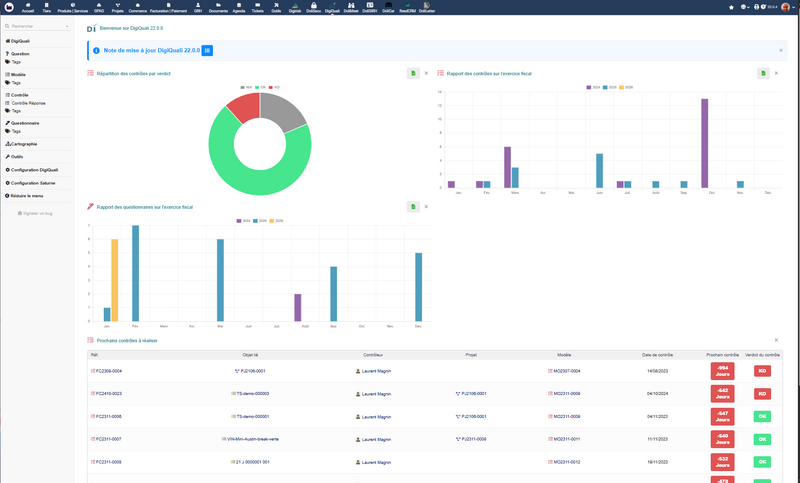
Tableau de bord DigiQuali 22.0.0 : en haut le bandeau bleu affiche la note de mise à jour de la version installée. Le tableau de bord propose trois graphiques : répartition des contrôles par verdict en anneau (1), rapport des contrôles sur l'exercice fiscal par mois et par année (2), rapport des questionnaires sur l'exercice fiscal (3). Pour finir il y a un tableau des prochains contrôles à réaliser. Chaque graphique est exportable en CSV via le bouton tableur.

Utilisation générale
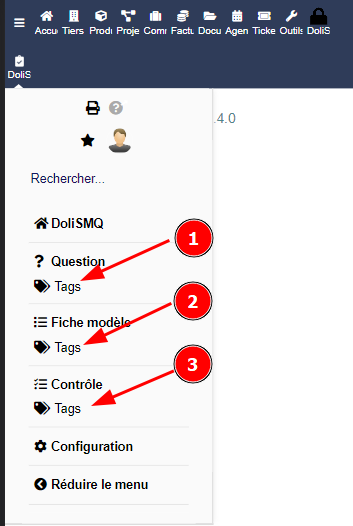
Intégration des TAGs sur tous les objets des contrôles
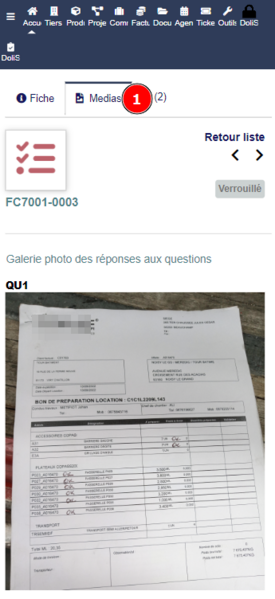
Création de l'onglet médias pour voir les photos des contrôles directement en 1 clic
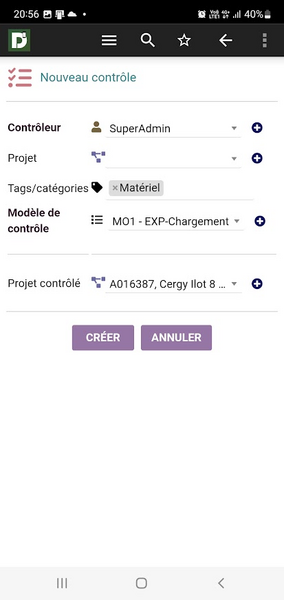
DoliSMQ est compatible sur DoliDroid l'application qui améliore la navigation dans Dolibarr pour tous les Android
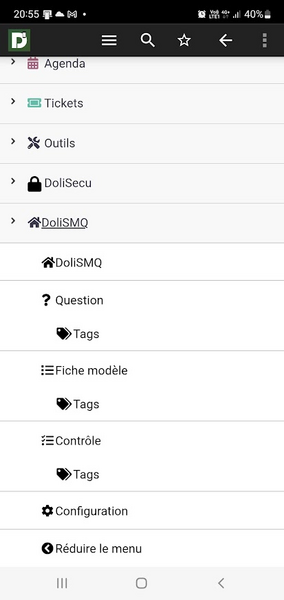
Navigation
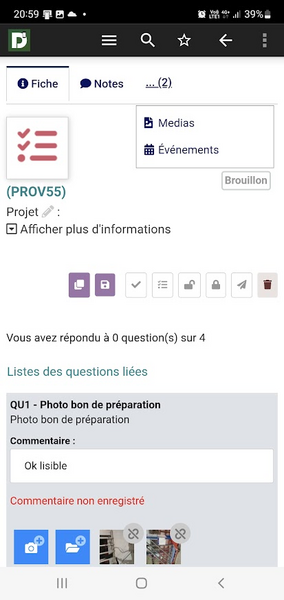
Contrôle
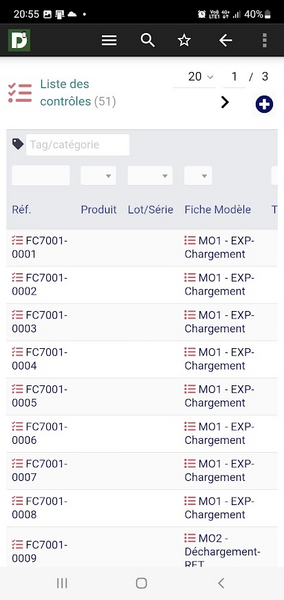
Listings
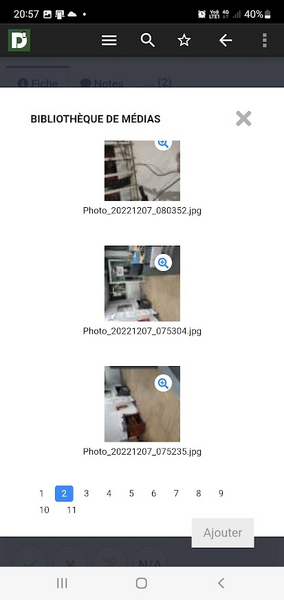
Création de la bibliothèque de médias en version 1.0.0
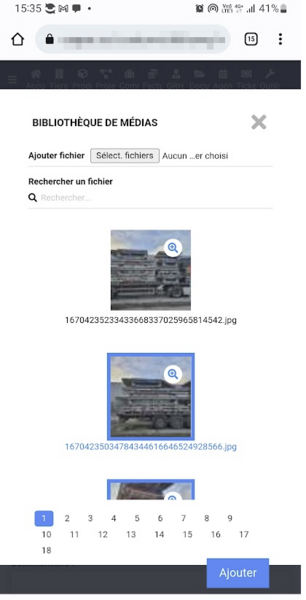
Bibliothèque de médias


Onglet "Question"
Poser une question
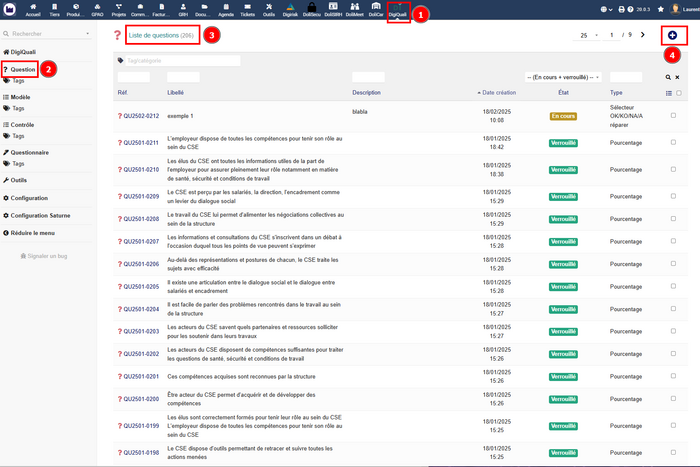
Pour aller dans l'onglet "Question", allez dans DigiQuali (1) puis dans Question (2). Vous verrez la liste des questions (3), pour en ajouter cliquez sur le plus en haut à droite (4)
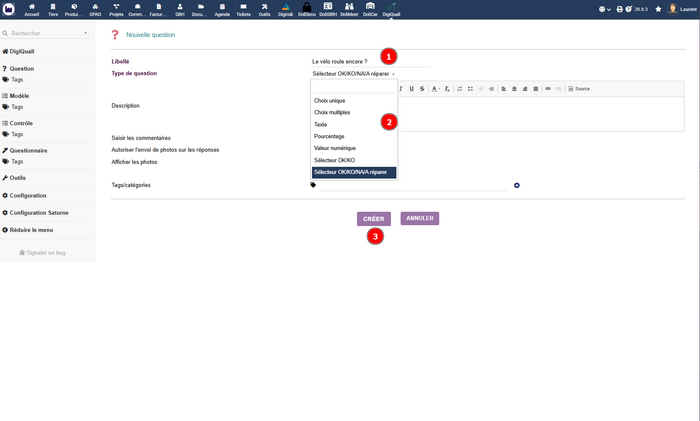
Pour poser ma question je fais "nouvelle question", une fois dans l'onglet de création je remplis le libellé (1),les informations et surtout je choisis entre les 7 types de questions (2) Pour finir je clique sur "Créer" (3)
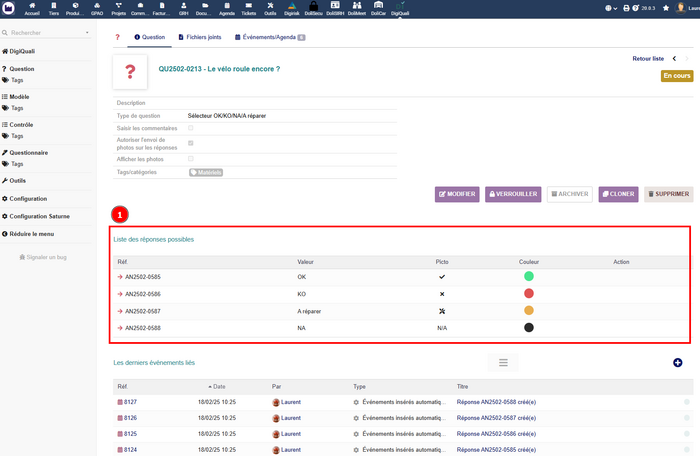
Ici je peux voir toutes les données de ma question : référence, valeur, picto, couleur et les réponses possibles (1)


Ajouter plusieurs questions à la fois à un modèle
Il est possible d'ajouter plusieurs questions à la fois à un modèle depuis la liste des questions :
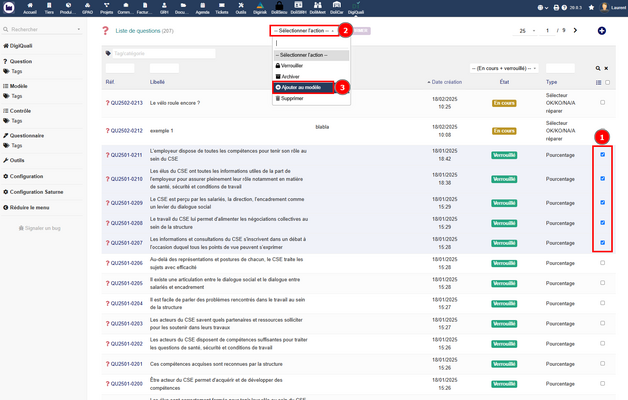
Pour cela, il faut selectionner les questions que l'on veut ajouter, (1) puis cliquer sur "selectionner l'action" (2) "ajouter au modèle" (3) et confirmer.
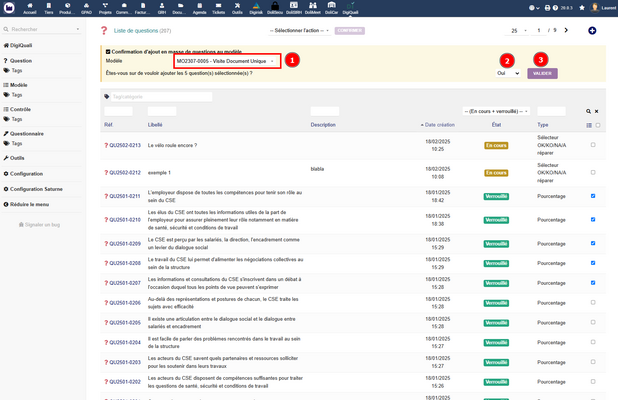
Ensuite, choisir le modèle (1), mettre Oui (2) et valider (3). Il ne vous reste plus qu'a aller voir votre modèle rempli.


Différents types de questions
Il existe 7 questions différentes :
- Le choix unique : Il permet de choisir une valeur (1), un picto (2), une couleur (3) et de l'ajouter (4). On peut créer autant de choix que souhaité mais l'utilisateur ne pourra sélectionner qu'une seule option.

Aperçu dans un contrôle:

- Le choix multiple : Il permet d'ajouter plusieurs réponses avec valeur, picto et couleur comme pour le choix unique. On peut également modifier/supprimer les réponses (1) tant que la question n'est pas verrouillé.

Aperçu dans un contrôle:

- Le texte : Il permet d'ajouter une question avec uniquement du texte.

Aperçu dans un contrôle:

- Pourcentage : Ici on peut choisir le nombre d'étapes qu'aura le curseur.

Aperçu dans un contrôle:

- Valeur numérique. Cette question permet de choisir un nombre comme réponse

- Sélecteur OK/KO. Ici je vais pouvoir choisir entre 2 valeurs : OK ou KO. Elles correspondent à des pictos et couleurs prédéfinies.

Aperçu dans un contrôle:

- Sélecteur OK/KO/NA/A réparer. C'est la même chose que le selecteur OK/KO mais avec 2 valeurs en plus : à réparer et N/A

Aperçu dans un contrôle:
- Aperçu d'ensemble : Voici à quoi ressemblent chaque questions dans un contrôle

Questions avec photos
Afin d'aiguiller certains contrôles, on peut faire des questions avec photos qui montrent ce qui est correct et ce qui ne l'est pas :
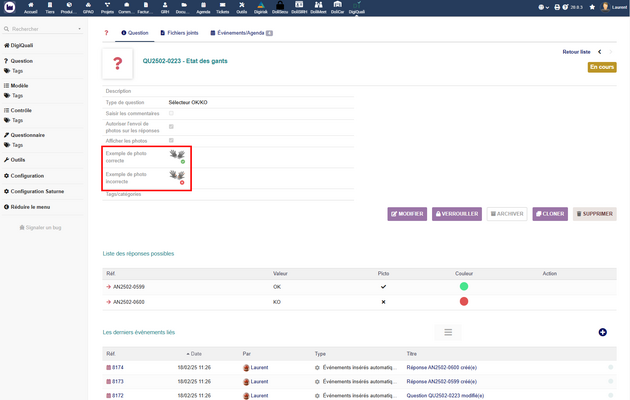
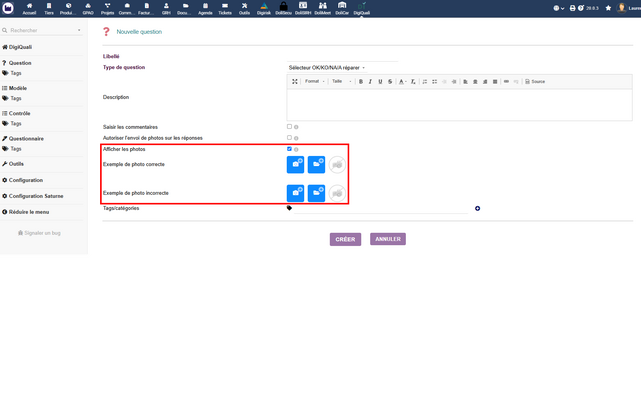
Pour cela, il suffit de cliquer sur "afficher les photos" au moment de la création de la question et d'uploader les 2 photos


Onglet "Modèle"
Créer un modèle de contrôle ou de questionnaire
Il n'y a pas de différence au niveau de la création entre modèle de contrôle et questionnaire mais il est important de bien choisir car une fois verrouillé, pas de changement possible.
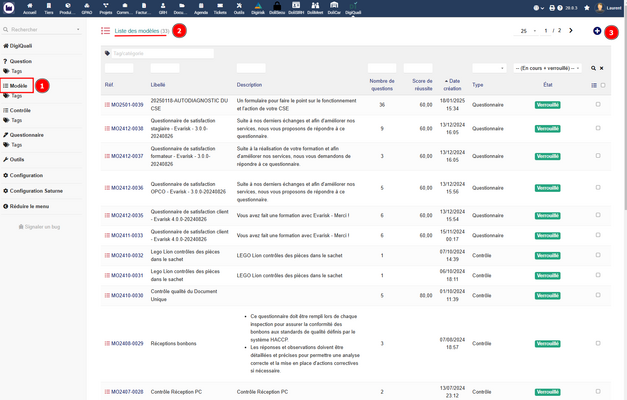
Dans l'onglet "Modèle" (1) on retrouve la liste des modèles (2) et on peut en créer de nouveaux (3)
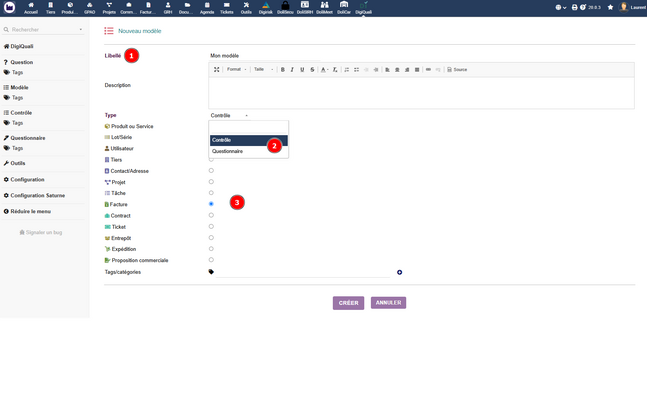
Pour créer un modèle, il faut remplir le libellé, choisir le type contrôle ou questionnaire et selectionner l'objet rattaché.
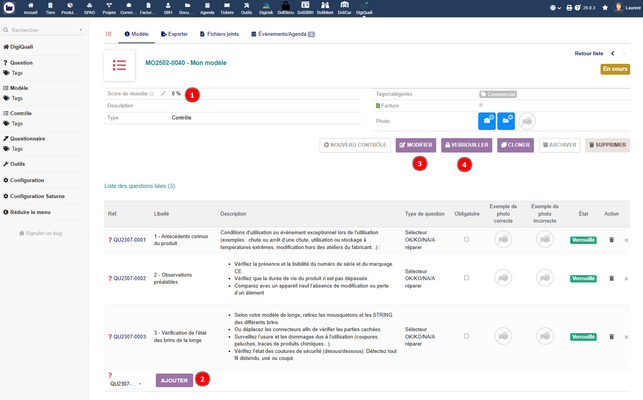
Ici, nous faisons un modèle de contrôle. On peut y choisir un score de réussite minimum, ajouter les questions faites préalablement (2), modifier le modèle (3) et lorsque l'on a terminé, le valider (4)
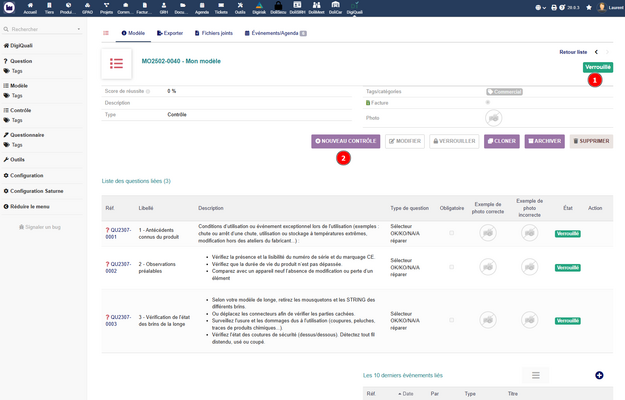
Une fois au statut verrouillé (1) on peut directement créer un contrôle depuis son modèle (2) ou un questionnaire si on fait un modèle de questionnaire


Import/export d'un modèle
Il est possible d'exporter et importer un modèle et ses questions en cliquant sur "exporter" dans le modèle concerné et sur "cliquer ici" pour importer.

Bibliothèques de contrôles disponibles
La bibliothèque proposée par Evarisk concerne majoritairement des informations sur la Qualité, Hygiène Sécurité et l'environnement. Elle est disponible ici
- github.com/Evarisk/DigiQuali-Check-List
- demodoli.digirisk.com - Les questionnaires sont aussi testables ici pour Evarisk.
La bibliothèque proposée par Eoxia concerne l'informatique, la mise en production de site, RGPD, WordPress, la SEO etc...
Onglet "Contrôle"
La liste des contrôles permet d'avoir une vue complète sur les derniers contrôles.
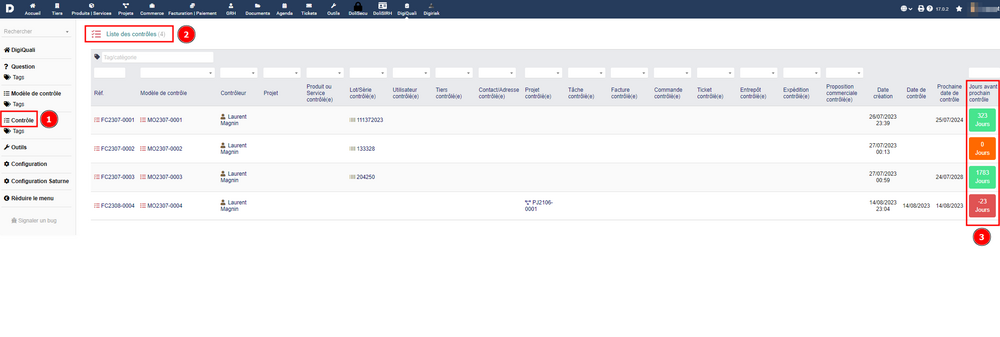
Ici je suis dans l'onglet "liste des contrôles" dans lequel j'arrive après avoir cliqué sur "Contrôle" (1). J'ai donc une vue globale de la liste (2) et je peux voir par exemple le nombre de jours avant les prochains contrôles (3)

Créer un contrôle
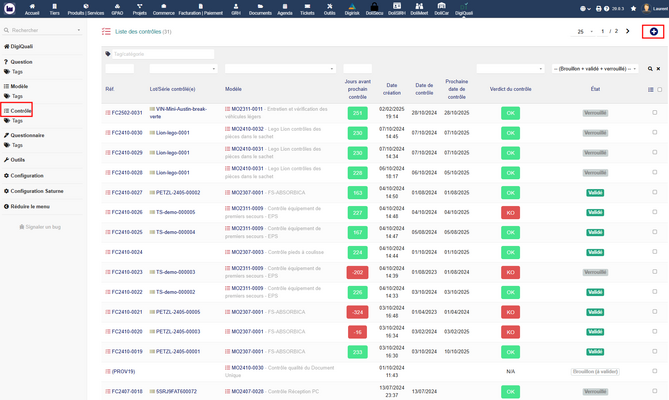
Pour créer un contrôle, il faut aller dans l'onglet "contrôle" puis cliquer sur le plus en haut à droite
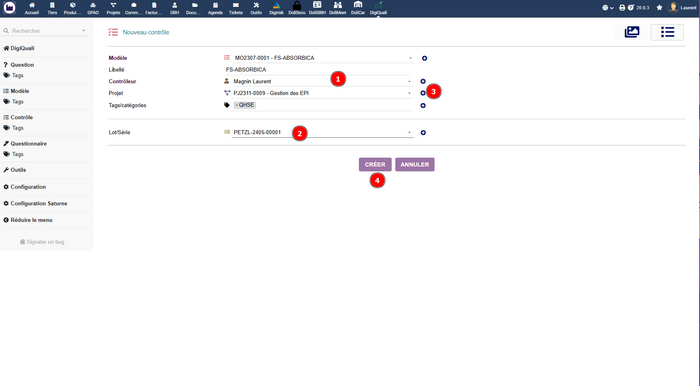
Ensuite il faut remplir les infos, choisir le modèle lié (1), le lot/série (2), si rien n'est déjà fait on peut ajouter en cliquant sur le plus (3) puis on clique sur créer (4)


Fiche du contrôle

- Interface publique de réponse : l'icône QR code (petit carré) permet d'afficher le QR code du contrôle, le bouton copier permet de copier l'URL directement (voir section Interfaces publiques et QR codes)
- Options pour définir une date de contrôle et la prochaine date de contrôle
- Alerte généré par l'option "Prochaine date de contrôle"
- Bouton d'accès à la page "Moyens de contrôle" afin de définir les outils utilisé
- Bouton qui permet d'ajouter une image par défaut au contrôle
- Bouton pour définir le verdict du contrôle
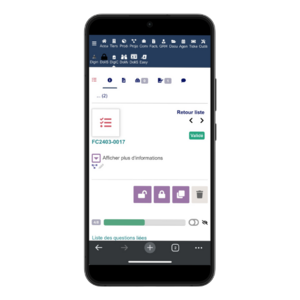
Les icônes sur la version smartphone


En dessous, on retrouve la barre de progression des questions auxquelles on a répondu. Ici, j'ai répondu à 3 questions sur 8 (1) pour répondre à la question je clique sur un des 4 boutons (2) ou autre selon le type de question. Lorsque j'ai répondu à toutes les questions, je peux cliquer sur valider (3)

Une fois le contrôle validé, on peut l'éditer en PDF.
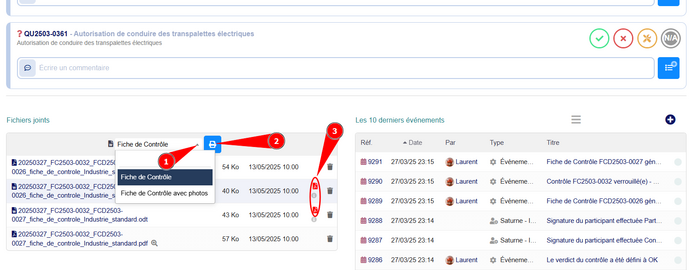
Pour cela, en bas à gauche de ma fiche, cliquer sur le sélecteur de document (1) puis cliquer sur le bouton bleue pour générer (2), ensuite cliquer sur le lien pdf pour lancer le téléchargement (3) la petite loupe à côté permet de prévisualiser le document.

Interfaces publiques
Les interfaces publiques sont consultables via QR codes ou depuis leurs fiches de contrôle :

Interface publique de contrôle
L'interface publique de contrôle permet de consulter l'état d'un contrôle sans se connecter à Dolibarr.

Interface publique de réponse
L'interface publique de réponse permet de remplir les réponses à un contrôle sans se connecter à Dolibarr.
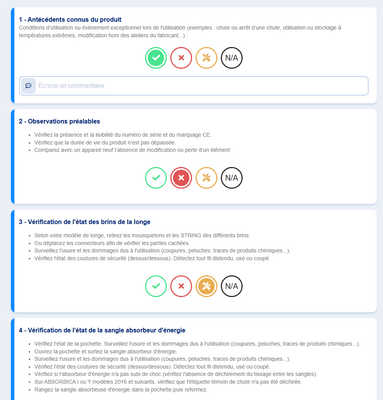
Interface publique de réponse (questions OK/KO/à réparer/NA
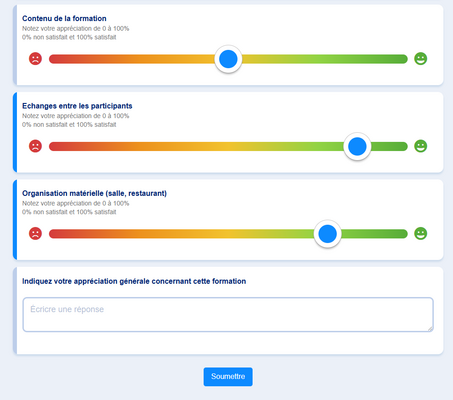
Interface publique de réponse (questions pourcentage)


Onglet "Contrôle Réponse"
Le menu Contrôle Réponse donne accès à la liste globale de toutes les réponses enregistrées sur l'ensemble des contrôles. C'est une vue transversale qui permet de consulter, filtrer et exporter chaque réponse individuelle, indépendamment du contrôle auquel elle appartient.
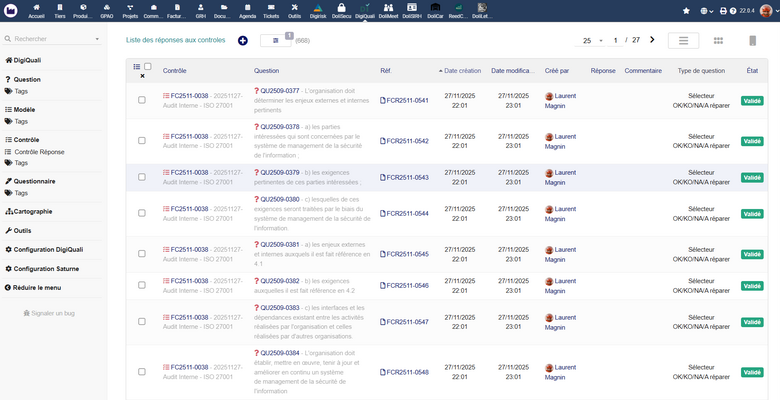
Liste des réponses aux contrôles : chaque ligne correspond à une réponse à une question précise, avec le contrôle associé (1), la question (2), la référence de la réponse FCR... (3), les dates de création et modification (4), le créateur (5), la valeur de la réponse et un éventuel commentaire (6).

Chaque ligne indique :
- Le contrôle et son intitulé
- La question posée avec sa référence
- La référence de la fiche réponse (FCR...)
- La date de création et de dernière modification
- L'utilisateur qui a répondu
- La valeur de la réponse (OK, KO, N/A, à réparer, pourcentage, texte, etc.)
- Un éventuel commentaire
- Le type de question
Cette liste est paginée (25 résultats par page par défaut) et filtrable via le bouton entonnoir en haut à droite.
Onglet "Questionnaire"
Le workflow des questionnaires est basé sur celui des contrôles. Il n'y a pas besoin de contrôleurs, de verdict, de date de contrôle, de prochaine date de contrôle et de moyens de contrôle.
Sur le document final, le verdict est remplacé par la note : la moyenne des réponses aux questions nécessitant un pourcentage.
En lien avec DoliMeet 1.4.0 et Dolibarr 19.0, des enquêtes de satisfactions peuvent être générées à partir des contacts du contrat après avoir configuré les enquêtes (questionnaires) dans les paramètres de DoliMeet.
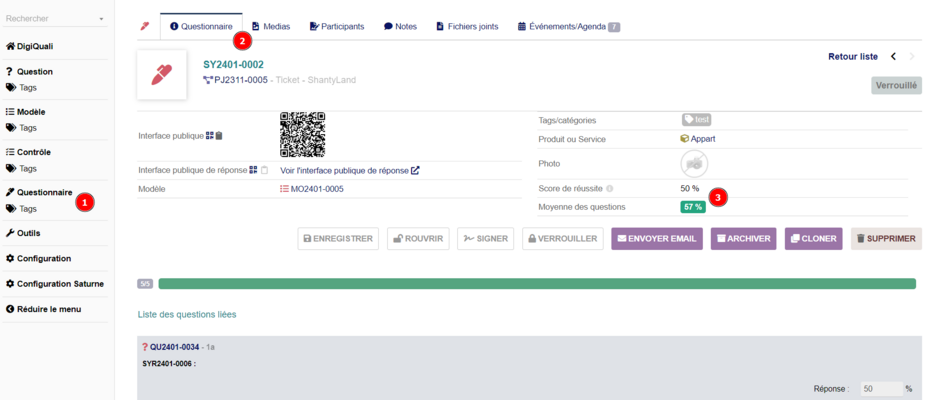
(1)L'onglet questionnaire se trouve dans le menu, en dessous des contrôles. (2)Une fois dans "questionnaire", on retrouve différents onglets (3)Lorsque le questionnaire est verrouillé je peux voir la moyenne.

Fiche du Questionnaire
La fiche d'un questionnaire se distingue de celle d'un contrôle sur plusieurs points importants.
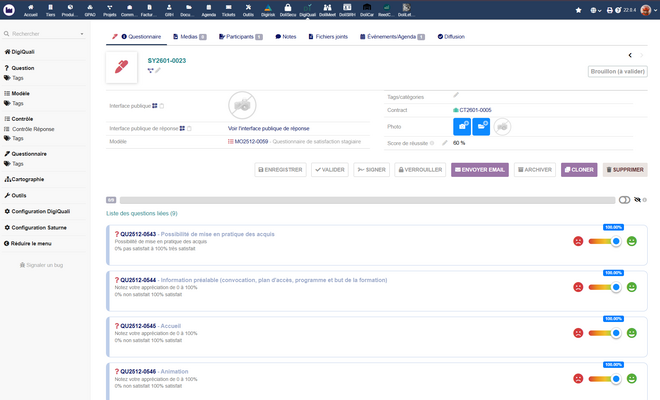
Fiche questionnaire : deux lignes d'interface publique (Interface publique et Interface publique de réponse) (1), champ Score de réussite calculé automatiquement en % (2), possibilité de lier un Contrat Dolibarr (3), bouton Envoyer Email pour diffuser le lien (4).

Différences principales avec la fiche Contrôle :
- Pas de date de contrôle ni de prochaine date de contrôle
- Pas de verdict (OK/KO) —> remplacé par le Score de réussite (en %) calculé automatiquement selon les réponses
- Deux lignes d'interface publique :
- Interface publique (icône QR code + copier lien) : permet de consulter le questionnaire
- Interface publique de réponse (icône QR code + copier lien) : permet de remplir le questionnaire sans se connecter
- Possibilité de lier le questionnaire à un Contrat Dolibarr
- Bouton Envoyer Email pour diffuser directement le lien du questionnaire
- Onglet Diffusion pour gérer les participants et la feuille d'émargement
Les onglets de la fiche sont : Questionnaire, Médias, Participants, Notes, Fichiers joints, Événements/Agenda, Diffusion.
Cartographie des processus
La Cartographie permet de modéliser l'organisation des processus de l'entreprise sous forme d'arborescence. Elle est accessible depuis le menu latéral Cartographie.
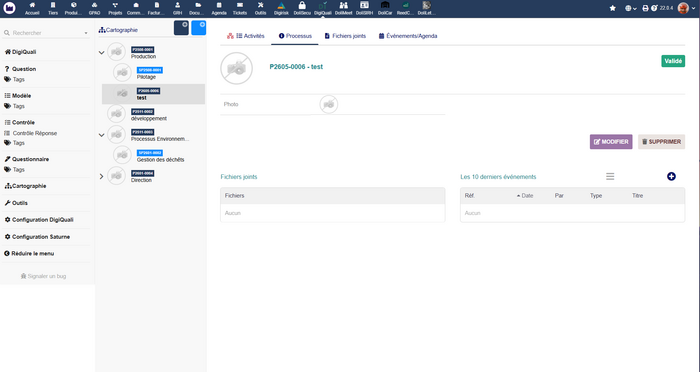
Vue Cartographie : à gauche l'arborescence des processus et sous-processus, à droite la fiche du référentiel sélectionné (ici ISO9001 au statut Validé). Les boutons en haut de l'arbre permettent d'ajouter un processus (bleu foncé) ou un sous-processus (bleu clair).

La vue se compose de deux zones :
- À gauche : l'arborescence des processus et sous-processus. Chaque nœud est identifié par une référence (P... pour les processus, SP... pour les sous-processus) et un intitulé. Les flèches permettent de déplier/replier les niveaux.
- À droite : la fiche du processus sélectionné.
Lorsqu'un processus est sélectionné, la fiche de droite présente les onglets :
- Activités : liste des activités rattachées au processus
- Sous-processus : sous-processus enfants
- Fichiers joints : documents attachés
- Événements/Agenda : historique des événements liés
Pour créer un nouveau processus, cliquer sur le bouton + bleu foncé en haut de l'arbre. Pour ajouter un sous-processus à un processus existant, utiliser le bouton + bleu clair.
Bibliothèque de contrôle Open Source
- Evarisk vous propose une bibliothèque gratuite : https://github.com/Evarisk/DigiQuali-Check-List
- Eoxia vous propose une bibliothèque gratuite : https://github.com/Eoxia/checklist
Vous trouverez ci-dessous les solutions pour importer un contrôle de trousse de secours

Import et export des modèles, questions, réponses
Vous pouvez exporter vos données afin de les utiliser sur d'autres instances Dolibarr
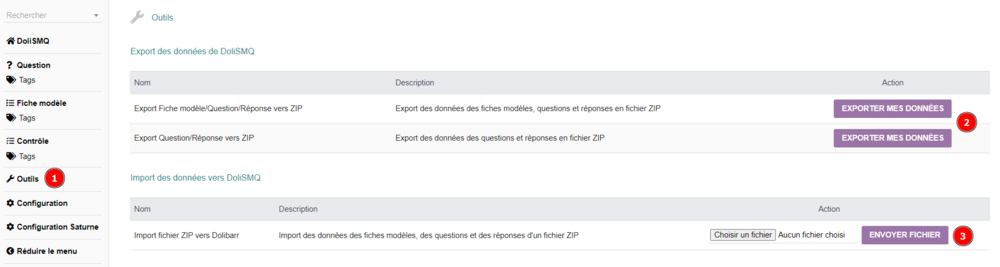
(1) je clique sur "outils", (2) je choisis soit un export soit un import (3)

Modèle de Contrôle Qualité
Vous pouvez trouver la liste des contrôles qualité réalisé par les différents spécialistes ici :
Evarisk.com spécialise en Hygiène Sécurité sur ce dépôt
Eoxia.com agence web réalise des contrôles dédiés à l'informatique
Modules Compatibles avec DigiQuali
Module Dolimeet
Il existe 5 questionnaires standards qui vont envoyer les éléments nécessaires à la certification Qualiopi :
- Définit le modèle utilisé par défaut pour les enquêtes de satisfaction client
- Définit le modèle utilisé par défaut pour les enquêtes de satisfaction commanditaire
- Définit le modèle utilisé par défaut pour les enquêtes de satisfaction stagiaire
- Définit le modèle utilisé par défaut pour les enquêtes de satisfaction formateur
- Définit le modèle utilisé par défaut pour les enquêtes de satisfaction OPCO


Module DoliCar
Il est possible de contrôler les objets de DoliCar en créant notamment des contrôles sur les cartes grises.
Cliquez ici pour voir des exemples d'utilisations.

Documents
Les documents de contrôles peuvent être générés en fichier PDF.


Photos
Une interface vous permet d'éditer les photos lors de leur ajout :
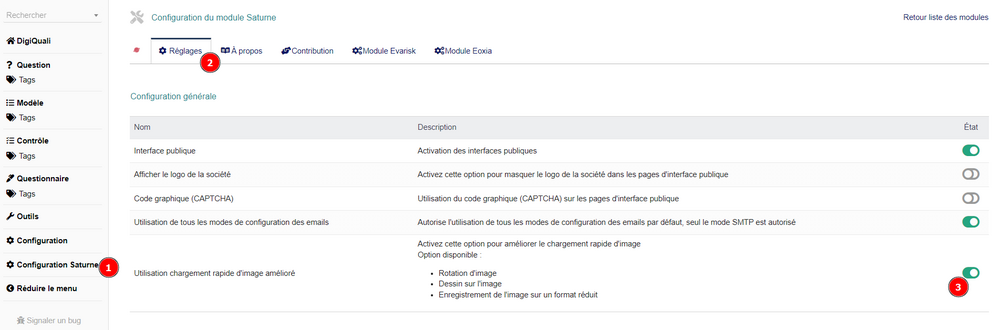
Pour accéder à cette fonctionnalité, il vous suffit d'aller dans "configuration Saturne" (1), puis dans "réglages" (2) et d'activer la ligne "Utilisation chargement rapide d'image amélioré" (3)

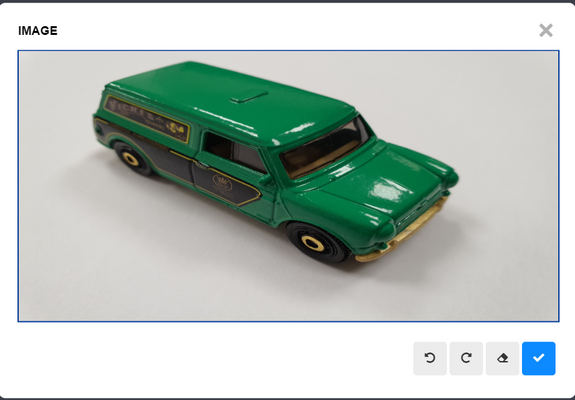
Lorsque l'option est activée, je vais retrouver mes 4 boutons quand je suis sur une photo (rotation, dessin, enregistrer)

Développement
Les développements et améliorations peuvent être proposés sur le dépôt GIT Repository Evarisk : https://github.com/Evarisk/digiquali