Module CapFullPOS FR


Informations
| Module name | CapFullPOS |
| Editor / Editeur | CAP-REL - cap-rel.fr |
| Download or buy page / Page achat ou téléchargement | External module - www.dolistore.com |
| Status / Statut / Estado | Stable |
| Prerequisites / Prérequis | Module SmartAuth 2.0.34 ou supérieur ; modules Produits, Services et Catégories
Dolibarr min version: See on Dolistore Dolibarr max version: See on Dolistore |
| Last update date / Date mise à jour fiche / Fecha última actualización | 2026-10-28 |
| Note / Nota | Caisse tactile et hors-ligne intégrée à Dolibarr : flux commande puis facture, paiement mixte, mode restauration, impression des tickets et écran client. |
Fonctionnalités
CapFullPOS fait de Dolibarr une caisse tactile. Vos produits, vos clients et vos factures restent dans votre ERP, sans synchronisation externe. La caisse est une application web (PWA) qui tourne sur une tablette, un PC ou un smartphone, et continue de vendre quand le réseau tombe. C'est une alternative au module TakePOS livré avec Dolibarr.
En bref
- Pour qui : commerces, boutiques, bars, restaurants, food trucks et points de vente événementiels qui vendent au comptoir ou en salle et veulent une caisse reliée à Dolibarr.
- Ce que fait le module : les articles vont d'abord dans une commande modifiable ; la facture Dolibarr et ses règlements sont créés à l'encaissement. Tant que le paiement n'est pas validé, on ajoute, modifie ou annule librement.
- Ce qu'il ne fait pas : il ne pilote pas le terminal de paiement (le caissier enregistre le paiement carte accepté par le TPE), et le mode restauration est facultatif : un commerce de détail configure seulement ses caisses et ses moyens de paiement.
Liste des fonctionnalités
- Interface de vente tactile - catalogue par catégories, recherche par code-barres, référence ou libellé, scan des codes-barres avec la caméra de l'appareil, variantes, produits pesés, prix libre.
- Panier - notes par article (cuisson, sauce, allergie), suppléments facturés, remises à la ligne, lignes offertes avec motif, regroupement automatique des lignes identiques.
- Encaissement - espèces avec rendu monnaie, carte, chèque (numéro et banque), virement, titres restaurant avec plafond par titre et plafond journalier, paiement mixte, paiement différé.
- Remises et avoirs - remise globale avec motif et plafond réglable, avoirs du client appliqués à l'encaissement, cartes cadeaux payantes (QR code et code texte).
- Partage d'addition - parts égales, par article, part offerte, pourboire hors facture, note pour frais professionnels.
- Retours - historique des ventes avec annulation, contre-passation d'un règlement et avoir, chacun sous sa propre permission.
- Commandes en attente - mettre une commande de côté et la reprendre plus tard pour libérer la caisse.
- Mode restauration - plan de salle avec zones et tables, couverts, envoi en cuisine par étapes, suivi de préparation, alertes de temps d'attente.
- QR codes des tables - cartes QR imprimables par table : le client consulte la carte et, si la caisse l'autorise, commande depuis son téléphone ; la commande attend la validation du serveur.
- Impression - tickets de vente et bons cuisine sur imprimantes ESC/POS (USB ou réseau) ou par le navigateur, modèle de ticket personnalisable.
- Écran client - second écran appairé par un code à 6 chiffres, à vos couleurs, police et logo, avec un diaporama en veille.
- Plusieurs caisses - chaque caisse a son client par défaut, sa catégorie racine, ses imprimantes et ses options de restauration ; chaque appareil s'enrôle sur une caisse et numérote ses propres tickets, hors-ligne compris.
- Mode hors-ligne - le catalogue est conservé sur l'appareil, les ventes attendent sur place et partent dès que le réseau revient.
- Sept langues - français, anglais, allemand, espagnol, italien, néerlandais et portugais du Brésil, pour le module et la caisse.
Captures d'écran
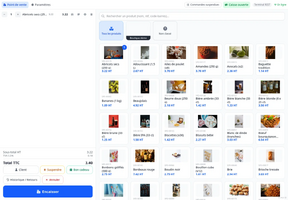
Interface de vente : panier à gauche, catalogue à droite
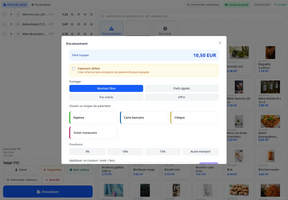
Écran d'encaissement avec les moyens de paiement et le montant à régler
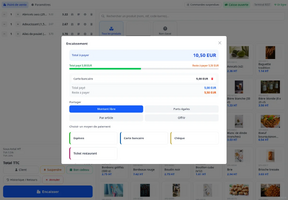
Partage d'addition : montant libre, parts égales, par article, offrir
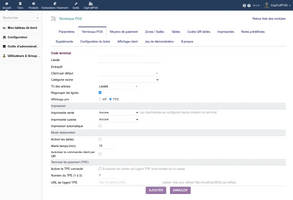
Création d'une caisse dans la configuration du module
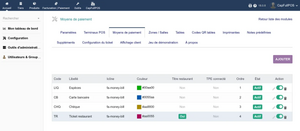
Moyens de paiement des caisses
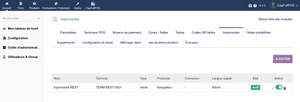
Imprimantes de tickets et de cuisine
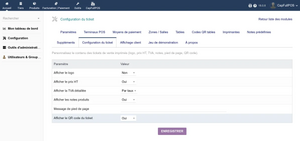
Configuration du modèle de ticket
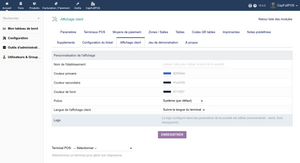
Thème de l'écran client


Liens
- Documentation du module
- Nouveautés de la version 1.4.0
- Recevoir les notifications de mise à jour
- Formulaire de SAV
- Rapport des tests automatiques
- Démonstration en ligne : un Dolibarr avec une caisse de démonstration déjà configurée, créé pour vous en moins de 20 secondes et supprimé après la séance
Prérequis
| Élément | Version ou condition |
|---|---|
| Dolibarr | 18.0 ou supérieur |
| PHP | 7.4 ou supérieur |
| Module SmartAuth (CAP-REL) | 2.0.34 ou supérieur, installé et activé avant CapFullPOS |
| Serveur web | un hôte virtuel HTTPS dédié à l'application de caisse, Apache avec mod_rewrite |
| Appareil de caisse | un navigateur web récent (tablette, PC ou smartphone) |
| Droits | un compte administrateur pour installer, activer et configurer le module |
L'application de caisse s'authentifie auprès de Dolibarr par le module SmartAuth : sans lui, ou avec une version plus ancienne, l'activation de CapFullPOS est refusée avec un message qui indique la version attendue.
L'activation de CapFullPOS exige aussi ces modules Dolibarr :
| Module Dolibarr | Utilisation |
|---|---|
| Produits et Services | le catalogue vendu en caisse |
| Catégories | la navigation dans le catalogue et la catégorie racine de chaque caisse |
Chaque vente produit une facture client Dolibarr standard avec ses règlements : le caissier a aussi besoin des droits Dolibarr de lecture des produits, des catégories et des tiers, et de création des factures.
Installation
- Télécharger le fichier archive du module (.zip) depuis le site web www.dolistore.com ou le récupérer par tout autre manière.
- Placer le répertoire du module dans le répertoire custom de Dolibarr:
- Pour cela, aller dans Accueil - Configuration - Modules - Déployer/installer une app/module externe
- Téléverser le fichier. Note: Si cela échoue, vous pouvez manuellement dézipper le fichier dans le répertoire custom via la ligne de commande: aller dans le répertoire *custom* et décompressez le zip avec la commande: unzip fichiermodule.zip
- Le module est opérationnel et peut être activé.
Application de caisse
L'interface de vente est une application web livrée dans le dossier pwa/ du module. Servez-la depuis la racine d'un hôte virtuel HTTPS dédié (le scan par caméra et l'installation sur l'écran d'accueil exigent HTTPS), avec AllowOverride All pour que le fichier .htaccess fourni s'applique. L'application appelle son API à la même adresse : il n'y a rien d'autre à configurer. Le guide d'installation donne un exemple Apache complet.
Mise à jour
- Si la nouvelle version exige un SmartAuth plus récent, mettez d'abord SmartAuth à jour.
- Installez la nouvelle version par Accueil > Configuration > Modules/Applications > Déployer/Installer un module externe.
- Désactivez puis réactivez le module : la réactivation applique les mises à jour de la base de données et enregistre les nouvelles permissions.
Les ventes enregistrées et le paramétrage sont conservés.
Désinstallation
Désactivez le module depuis Accueil > Configuration > Modules/Applications. Caisses, paramétrage et ventes restent en base, et les factures restent des factures Dolibarr standard.
Configuration
Pour utiliser ce module, il vous faut d'abord l'activer. Pour cela, après s'être connecté avec un compte administrateur, aller sur la page "Accueil - Configuration - Modules".
Choisissez l'onglet dans lequel apparaît le module puis cliquez sur "Activer".
Le module est alors activé.
Si un pictogramme  apparaît sur la vignette ou à la fin de la ligne du module, cliquez dessus pour accéder à la page de paramétrage spécifique à ce module.
La configuration se trouve dans le menu CapFullPOS de la barre supérieure, ou dans Accueil > Configuration > Modules > CapFullPOS. Elle compte treize onglets : Paramètres, Terminaux POS, Moyens de paiement, Zones / Salles, Tables, Codes QR tables, Imprimantes, Notes prédéfinies, Suppléments, Configuration du ticket, Affichage client, Jeu de démonstration et À propos.
Paramètres
| Paramètre | Rôle | Valeur par défaut |
|---|---|---|
| Client par défaut pour les ventes POS | client facturé quand la vente n'a pas de client et que la caisse n'a pas de client par défaut | vide |
| Compte bancaire des règlements | avec le module Banques, compte sur lequel sont enregistrés les règlements des moyens de paiement qui n'ont pas leur propre compte ; tant qu'il est vide, la page de paramètres l'affiche en avertissement | vide |
| Mode de déduction du stock | Aucune déduction, À la commande (à la validation de la commande) ou À la facturation (à la validation de la facture) ; le stock sort de l'entrepôt de la caisse | Aucune déduction |
| Catégorie de base du catalogue | si elle est renseignée, la caisse ne voit que cette catégorie de produits et ses sous-catégories ; une caisse peut restreindre davantage, jamais au-delà | vide (tout le catalogue) |
| Plafond par titre restaurant | montant au-delà duquel un titre restaurant demande une confirmation au caissier | 19,10 EUR |
| Plafond journalier des titres restaurant | montant par convive et par jour au-delà duquel la caisse affiche une alerte, sans bloquer l'encaissement | 25,00 EUR |
| Code du type de paiement des bons cadeaux | type de paiement qui enregistre la consommation d'un bon cadeau quand la caisse n'envoie pas de moyen explicite | LIQ |
| Remise globale maximale | remise globale la plus forte que le caissier peut accorder, en pourcentage du total ; plafonne aussi les remises en montant | 100 (aucun plafond) |
| Décimales des prix unitaires / des totaux | précision de la caisse, quand elle doit différer du réglage de Dolibarr | vide (réglage de Dolibarr) |
| Désactiver l'enrôlement des caisses (mode démonstration) | Oui donne à chaque appareil la première caisse active, sans enrôlement ; laissez Non en production | Non |
Caisses
L'onglet Terminaux POS crée les caisses. Chaque caisse a son code, son libellé, son entrepôt, son client par défaut, sa catégorie racine, l'ordre de tri des articles, le regroupement des lignes, l'affichage des prix (HT ou TTC), ses imprimantes de vente et de cuisine, l'impression automatique et ses options de restauration (tables, alerte de temps d'attente de 15 minutes par défaut, commande client par QR code).
Une vente sans client sélectionné est facturée au client par défaut de la caisse, sinon au client par défaut des Paramètres ; sans aucun des deux, la facture ne peut pas être créée.
L'entrepôt de la caisse est celui d'où sortent les produits vendus quand le Mode de déduction du stock n'est pas sur Aucune déduction et que le module Stocks est actif. Une caisse sans entrepôt vend sans mouvement de stock. Si l'option Dolibarr de décrémentation du stock à la validation des factures est active, CapFullPOS lui confie la décrémentation en mode À la facturation, une seule fois ; en mode À la commande, la facture ne décrémente plus rien. Un stock insuffisant refuse la vente, sauf si Dolibarr autorise le stock négatif. Les produits gérés par lot ne sont décrémentés que par l'option Dolibarr de décrémentation à la validation des factures.
Enrôlement des appareils
Chaque appareil revendique une caisse avant de vendre, ce qui garantit un seul appareil par caisse et des numéros de tickets qui ne se croisent jamais. Dans l'onglet Terminaux POS, Générer un code d'enrôlement donne un code à 6 chiffres valable 5 minutes, à saisir sur l'appareil. Libérer la caisse détache l'appareil qui l'occupe.
Autres onglets
- Moyens de paiement : code, libellé, icône, couleur, ordre et catégorie (espèces, carte, chèque, virement, titre restaurant papier ou carte, bon cadeau, avoir, fidélité), qui décide du comportement à l'encaissement, et compte bancaire de ses règlements (module Banques) ; sans compte propre, c'est le compte bancaire des règlements des Paramètres.
- Zones / Salles, Tables et Codes QR tables : le plan de salle du mode restauration et les cartes QR imprimables.
- Imprimantes : imprimante de vente ou de cuisine, USB, réseau (port 9100 à 9109) ou navigateur, papier de 58 ou 80 mm.
- Notes prédéfinies et Suppléments : boutons de notes pour la cuisine et options facturées, globaux ou limités à une catégorie de produits.
- Configuration du ticket : logo, prix HT, détail de la TVA, notes produits, pied de page et QR code du ticket dématérialisé.
- Affichage client : nom, couleurs, police, logo et langue du second écran, et diaporama de chaque caisse.
Tâche planifiée
Le module enregistre une tâche planifiée, Purge des enregistrements d'idempotence, activée à l'installation et lancée chaque jour : elle supprime les traces de sécurité des paiements de plus de 30 jours. Elle se trouve dans Accueil > Outils d'administration > Travaux planifiés.
Jeu de démonstration
L'onglet Jeu de démonstration, réservé aux administrateurs Dolibarr, génère puis purge un catalogue complet avec caisses et clients. La génération est refusée sur une instance de production : il est destiné aux démonstrations, aux formations et à la recette.
Permissions
CapFullPOS ajoute quatorze permissions, attribuées depuis Accueil > Utilisateurs et groupes, onglet Permissions. Passez par des groupes (caissier, responsable de caisse, administrateur).
| Permission | Ce qu'elle autorise |
|---|---|
| Utiliser l'interface POS | ouvrir la caisse ; sans elle l'application refuse chaque requête |
| Administration CapFullPOS | les onglets de configuration du module (l'onglet Jeu de démonstration exige un administrateur Dolibarr) |
| Lire les terminaux / Créer/Modifier les terminaux | voir les caisses, modifier une caisse depuis l'application |
| Supprimer les terminaux | supprimer une caisse dans l'onglet Terminaux POS (qui exige aussi l'administration CapFullPOS) ; sans elle, l'icône de suppression n'apparaît pas |
| Lire les commandes / Créer/Modifier les commandes / Supprimer les commandes | voir, créer et modifier, supprimer les commandes de caisse |
| Appliquer des remises | remise à la ligne, remise globale, avoirs du client à l'encaissement |
| Annuler des commandes validées | annuler une vente déjà validée |
| Effectuer des remboursements | contre-passer un règlement et émettre un avoir |
| Ouvrir le tiroir-caisse | ouvrir le tiroir hors d'une vente |
| Consulter les rapports POS | rapports de caisse et totaux de session, et reprise des ventes hors-ligne mises en quarantaine |
| Émettre et vendre des cartes cadeaux | vendre une carte cadeau en caisse |
Les actions sensibles sont masquées dans l'application quand la permission manque, et refusées par le serveur de toute façon. Les droits sont lus à la connexion : l'utilisateur se déconnecte puis se reconnecte pour obtenir un nouveau droit.
Utilisation
- Ouvrez l'application de caisse dans le navigateur de l'appareil et connectez-vous avec votre identifiant Dolibarr.
- Sur un nouvel appareil, saisissez le code d'enrôlement de la caisse. La première fois, le catalogue et ses images sont copiés sur l'appareil.
- Ajoutez les articles au panier, choisissez un client si besoin, puis Encaisser : choisissez un ou plusieurs moyens de paiement et validez. La facture et ses règlements sont créés dans Dolibarr.
En mode restauration, ouvrez une table depuis le plan de salle, saisissez les couverts, envoyez les articles en cuisine étape par étape, puis encaissez la table, avec partage d'addition si besoin.
Sur smartphone, la disposition s'adapte : navigation en bas d'écran et panier en volet.
Chaque écran est décrit dans le guide d'utilisation et les droits dans le guide des permissions.
FAQ
L'activation du module est refusée.
Installez et activez le module SmartAuth, version 2.0.34 ou supérieure, puis réactivez CapFullPOS.
Pourquoi l'application demande-t-elle un code d'enrôlement ?
L'appareil n'est encore rattaché à aucune caisse. Un administrateur génère un code à 6 chiffres dans l'onglet Terminaux POS ; saisissez-le et validez avec Associer la caisse.
La vente ne peut pas être facturée.
Sélectionnez un client, ou renseignez un client par défaut sur la caisse ou dans les Paramètres. Vérifiez aussi que le caissier a le droit Dolibarr de créer des factures.
Le catalogue est vide ou un avertissement s'affiche en haut de la caisse.
Il manque au caissier les droits Dolibarr de lecture des produits ou des catégories, ou la catégorie racine de la caisse ne contient aucun produit.
Peut-on utiliser CapFullPOS sans le mode restauration ?
Oui. Laissez les tables désactivées sur la caisse : l'interface de vente fonctionne sans plan de salle.
Que se passe-t-il sans réseau ?
La caisse continue de vendre : les ventes sont enregistrées sur l'appareil et envoyées à Dolibarr au retour du réseau ; un badge indique combien sont en attente.
Toutes les questions : FAQ de la documentation.
Développement
Les développements et améliorations peuvent être proposés au responsable du projet par email (voir dans les entêtes des fichiers sources) ou par le formulaire de SAV.