Module CapDoliWiki FR


Informations
| Module name | CapDoliWiki |
| Editor / Editeur | CAP-REL - www.cap-rel.fr |
| Download or buy page / Page achat ou téléchargement | External module - www.dolistore.com |
| Status / Statut / Estado | Stable |
| Prerequisites / Prérequis | Aucun
Dolibarr min version: See on Dolistore Dolibarr max version: See on Dolistore |
| Last update date / Date mise à jour fiche / Fecha última actualización | 2026-10-27 |
| Note / Nota | Wiki interne pour Dolibarr : pages en arborescence, éditeur Markdown visuel, recherche plein texte, tags, liens entre pages, historique des versions et export PDF. |
Fonctionnalités
La documentation interne d'une entreprise vit souvent dans des documents bureautiques, des courriels ou un wiki séparé. CapDoliWiki la ramène dans Dolibarr : procédures, modes opératoires, fiches de poste, comptes rendus et base de connaissances s'écrivent et se retrouvent au même endroit que votre ERP, avec les comptes et les permissions de Dolibarr.
En bref
- Pour qui : les petites et moyennes entreprises qui utilisent Dolibarr et veulent centraliser leur documentation interne.
- Ce que fait le module : il ajoute un wiki interne avec éditeur visuel, recherche, tags, liens entre pages, historique des versions, pièces jointes et export PDF.
- Ce qu'il ne fait pas : il ne publie rien sur Internet et ne dépend d'aucun service extérieur : le wiki n'est lisible que par les utilisateurs Dolibarr qui en ont le droit.
Liste des fonctionnalités
- Éditeur Markdown visuel - barre d'outils, tableaux, blocs de code, mode plein écran, brouillon sauvegardé localement.
- Images - collées depuis le presse-papier ou glissées dans la page, redimensionnées automatiquement, quatre tailles d'affichage, zoom en plein écran.
- Contenu riche - diagrammes Mermaid, coloration syntaxique du code, encadrés d'information et d'alerte, table des matières générée.
- Arborescence - pages et sous-pages, fil d'Ariane.
- Recherche plein texte - dans le titre et le contenu, résultats classés par pertinence, termes surlignés.
- Tags et liens entre pages - tags par champ dédié ou #tag dans le texte, liens page proposés à la saisie, rétroliens, page de maintenance des liens cassés.
- Historique - une version par enregistrement, comparaison ligne à ligne, restauration en un clic.
- Verrouillage - une page en cours de modification ne peut pas être écrasée par un collègue.
- Corbeille - suppression réversible, purge automatique après le délai choisi.
- Pièces jointes et export PDF - fichiers attachés à chaque page, export PDF d'une page ou d'une branche.
- Données de démonstration - le wiki d'une entreprise de 50 salariés, plus de 400 pages avec leur historique, généré et supprimé en un clic.
- Neuf langues - français, anglais, allemand, espagnol, italien, néerlandais, polonais, portugais du Brésil et du Portugal.
Captures d'écran
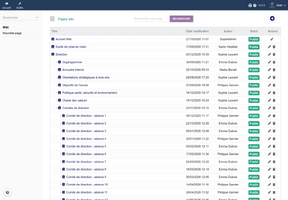
Accueil du wiki : l'arborescence des pages, leur auteur et leur date de modification
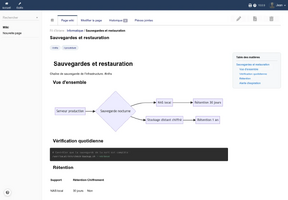
Une page en lecture : diagramme, code coloré et table des matières
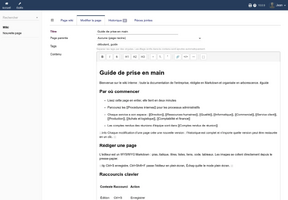
L'éditeur Markdown visuel
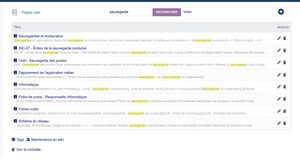
Recherche plein texte, termes surlignés
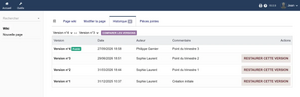
Historique des versions d'une page
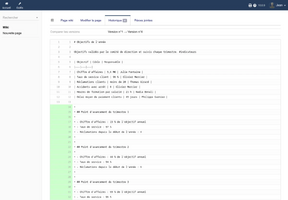
Comparaison de deux versions
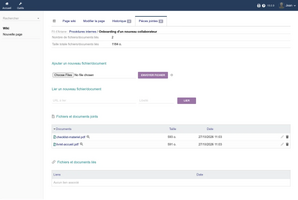
Pièces jointes d'une page
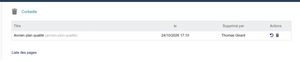
La corbeille et la restauration d'une page


Liens
- Documentation du module
- Nouveautés de la version 1.3.0
- Recevoir les notifications de mise à jour
- Formulaire de SAV
- Rapport qualité : les tests de recette du module et leurs résultats
- Démonstration en ligne : un Dolibarr avec le wiki d'une entreprise de 50 salariés, créé pour vous en moins de 20 secondes et supprimé après la séance
Prérequis
| Élément | Version ou condition |
|---|---|
| Dolibarr | 18.0 à 24 |
| PHP | 7.4 ou supérieur, extension GD pour le redimensionnement des images |
| Droits | un compte administrateur pour installer, activer et configurer le module |
CapDoliWiki fonctionne seul, sans autre module.
Installation
- Télécharger le fichier archive du module (.zip) depuis le site web www.dolistore.com ou le récupérer par tout autre manière.
- Placer le répertoire du module dans le répertoire custom de Dolibarr:
- Pour cela, aller dans Accueil - Configuration - Modules - Déployer/installer une app/module externe
- Téléverser le fichier. Note: Si cela échoue, vous pouvez manuellement dézipper le fichier dans le répertoire custom via la ligne de commande: aller dans le répertoire *custom* et décompressez le zip avec la commande: unzip fichiermodule.zip
- Le module est opérationnel et peut être activé.
Mise à jour
- Installez la nouvelle version par Accueil > Configuration > Modules/Applications > Déployer/Installer un module externe.
- Désactivez puis réactivez le module : la réactivation crée les nouvelles tables et indexe le contenu des pages existantes pour la recherche.
Vos pages, leur historique et vos réglages sont conservés.
Désinstallation
Désactivez le module depuis Accueil > Configuration > Modules/Applications. Les pages restent en base de données : une réactivation ultérieure les retrouve.
Configuration
Pour utiliser ce module, il vous faut d'abord l'activer. Pour cela, après s'être connecté avec un compte administrateur, aller sur la page "Accueil - Configuration - Modules".
Choisissez l'onglet dans lequel apparaît le module puis cliquez sur "Activer".
Le module est alors activé.
Si un pictogramme  apparaît sur la vignette ou à la fin de la ligne du module, cliquez dessus pour accéder à la page de paramétrage spécifique à ce module.
La configuration se trouve dans Accueil > Configuration > Modules > CapDoliWiki. Elle compte trois onglets : Configuration, Mode démonstration et À propos.
| Paramètre | Rôle | Valeur par défaut |
|---|---|---|
| Durée de verrouillage | durée pendant laquelle une page ouverte en modification reste réservée à son éditeur | 1800 secondes |
| Statut par défaut des nouvelles pages | publié ou brouillon | publié |
| Largeur maximale des images | au-delà, une image envoyée est redimensionnée | 1920 pixels |
| Qualité JPEG | compression des images redimensionnées | 85 |
| Rétention de la corbeille | nombre de jours avant la purge automatique, 0 pour jamais | 30 jours |
| Intervalle de sauvegarde automatique | fréquence de sauvegarde du brouillon dans le navigateur | 30 secondes |
Permissions
Les permissions se règlent dans Accueil > Utilisateurs et groupes, onglet Permissions.
| Permission | Rôle |
|---|---|
| Lire les pages wiki | accès en lecture, indispensable pour ouvrir le wiki |
| Créer/modifier les pages wiki | création, modification, pièces jointes |
| Supprimer les pages wiki | mise à la corbeille, restauration, suppression définitive |
Utilisation
Après activation, une entrée Wiki apparaît dans le menu de gauche de Documents.
- Créer une page : bouton + de la liste des pages, puis titre, page parente, tags et contenu.
- Lier les pages : écrivez [[ dans l'éditeur, les pages existantes sont proposées.
- Retrouver une page : champ de recherche de la liste des pages, ou nuage de tags.
- Suivre les modifications : onglet Historique de chaque page, avec comparaison et restauration.
Le détail de chaque écran est décrit dans le guide d'utilisation.
FAQ
Un message m'indique que la page est verrouillée.
Un collègue est en train de la modifier. Le verrou se libère quand il quitte l'éditeur, ou à la fin de la durée de verrouillage ; un administrateur peut aussi le forcer.
Le collage d'image ne fonctionne pas.
L'extension PHP GD doit être activée et le dossier de données de Dolibarr accessible en écriture par le serveur web.
Comment restaurer une page supprimée ?
Lien Voir la corbeille en bas de la liste des pages, puis bouton de restauration : la page revient avec tout son historique.
Toutes les questions : FAQ de la documentation.
Développement
Les développements et améliorations peuvent être proposés au responsable du projet par email (voir dans les entêtes des fichiers sources) ou par le formulaire de SAV.