Module DoliMeet: Difference between revisions
m (upload screens tuto session formation) |
(→Les sessions de formation :: tuto terminé) |
||
| Line 25: | Line 25: | ||
==Utilisation== | ==Utilisation== | ||
=== Les réunions : === | ===Les réunions :=== | ||
<gallery widths="800" heights="400" mode="slideshow"> | <gallery widths="800" heights="400" mode="slideshow"> | ||
File:Etape1-reunion.png|Etape 1 : ouvrir dolibarr, cliquer sur DoliMeet (1) | File:Etape1-reunion.png|Etape 1 : ouvrir dolibarr, cliquer sur DoliMeet (1) | ||
| Line 34: | Line 34: | ||
</gallery> | </gallery> | ||
=== Les sessions de formation : === | ===Les sessions de formation :=== | ||
<br /> | <gallery mode="slideshow" widths="800" heights="400"> | ||
File:Etape1-formation.png|Etape 1: ouvrir Dolibarr, cliquer sur DoliMeet (1) Dans DoliMeet, cliquer sur "Créer une session de formation" (2), remplir les informations, le libellé est obligatoire, le reste est optionnel (3) | |||
File:Etape2-formation.png|Etape 2: Comme pour les réunions, une fois la session créée, on arrive dans l'onglet de la session. Ici je peux créer des participants (1), ajouter des notes (2) , ajouter des fichiers (3) et modifier/cloner/supprimer la session (4). | |||
File:Etape3-formation.png|Etape 3 : création des participants. On commence par remplir le nom du formateur (1), le bouton action permet de noter un absent ou de supprimer la personne (2), le bouton sign permet de faire signer formateurs et participants (3), le bouton ajouter permet lui d'ajouter pareil formateurs et participants. (4) Pour finir, pour les participants on sélectionne la société puis le contact concerné. | |||
File:Etape4-formation.png|Exemple de feuille de présence en fin de formation : les présents ont signés et le formateur à noté la personne absente. | |||
File:Etape5-formation.png|Etape 5 : Ube fois la formation terminée et la feuille de présence remplie, on revient dans la fiche de la session et on peut maintenant cliquer sur générer (1) pour récupérer le document de notre fiche de présence en cliquant dessus (2) | |||
File:Etape6-formation.png|Etape 6 : Toujours dans le même onglet, on clique sur modèle de document et on change "attendancesheet" par "completioncertificat" (1) puis on clique sur générer (2) | |||
File:Etape7-formation.png|Etape 7 : Pour finir, il ne reste plus qu'à télécharger mes documents et à les envoyer au client formé. (1) | |||
</gallery><br /> | |||
Revision as of 09:04, 6 February 2023


Informations
| Module name | dolimeet |
| Editor / Editeur | Evarisk - www.evarisk.com |
| Download or buy page / Page achat ou téléchargement | External module - www.dolistore.com |
| Status / Statut / Estado | |
| Prerequisites / Prérequis |
Dolibarr min version: See on Dolistore Dolibarr max version: See on Dolistore |
| Last update date / Date mise à jour fiche / Fecha última actualización | 2023-02-6 |
| Note / Nota | Créer et gérer vos réunions, sessions de formations et audits |
Installation depuis Dolistore
- Télécharger le fichier archive du module (.zip) depuis le site web www.dolistore.com
- Placer le répertoire du module dans le répertoire custom de Dolibarr:
- Pour cela, dans Dolibarr, aller dans Accueil - Configuration - Modules - Déployer/installer une app/module externe
- Téléverser le fichier. Note: Si cela échoue, vous pouvez manuellement dézipper le fichier dans le répertoire custom via la ligne de commande: git clone https://github.com/Evarisk/dolimeet.git
- Le module est opérationnel et peut être activé.
Utilisation
Les réunions :

Etape 1 : ouvrir dolibarr, cliquer sur DoliMeet (1)

Etape 2: Dans DoliMeet, cliquer sur "Créer une réunion" (1)

Etape 3: remplir les informations, le libellé est obligatoire (1), le reste est optionnel (2)

Etape 4: Une fois la réunion créée, on arrive dans l'onglet de la réunion. Ici je peux créer des participants (1), ajouter des notes (2) , ajouter des fichiers (3) et modifier/cloner/supprimer la réunion (4).

Etape 5 : création des participants. On commence par remplir le nom du formateur (1), le bouton action permet de noter un absent ou de supprimer la personne (2), le bouton sign permet de faire signer formateurs et participants (3), le bouton ajouter permet lui d'ajouter pareil formateurs et participants. (4) Pour finir, pour les participants on sélectionne la société puis le contact concerné.


Les sessions de formation :
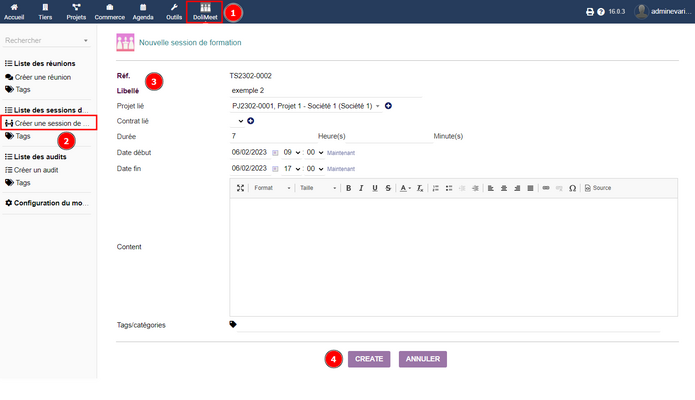
Etape 1: ouvrir Dolibarr, cliquer sur DoliMeet (1) Dans DoliMeet, cliquer sur "Créer une session de formation" (2), remplir les informations, le libellé est obligatoire, le reste est optionnel (3)

Etape 2: Comme pour les réunions, une fois la session créée, on arrive dans l'onglet de la session. Ici je peux créer des participants (1), ajouter des notes (2) , ajouter des fichiers (3) et modifier/cloner/supprimer la session (4).

Etape 3 : création des participants. On commence par remplir le nom du formateur (1), le bouton action permet de noter un absent ou de supprimer la personne (2), le bouton sign permet de faire signer formateurs et participants (3), le bouton ajouter permet lui d'ajouter pareil formateurs et participants. (4) Pour finir, pour les participants on sélectionne la société puis le contact concerné.

Exemple de feuille de présence en fin de formation : les présents ont signés et le formateur à noté la personne absente.

Etape 5 : Ube fois la formation terminée et la feuille de présence remplie, on revient dans la fiche de la session et on peut maintenant cliquer sur générer (1) pour récupérer le document de notre fiche de présence en cliquant dessus (2)

Etape 6 : Toujours dans le même onglet, on clique sur modèle de document et on change "attendancesheet" par "completioncertificat" (1) puis on clique sur générer (2)

Etape 7 : Pour finir, il ne reste plus qu'à télécharger mes documents et à les envoyer au client formé. (1)


